
Selenium 定位一组元素
到目前为止,我们已经知道了怎么去定位一个元素,有时候我们需要获取页面上的多个元素,该怎么办呢?难道还一个一个地去定位,那也太lower了吧。
webdriver提供了定位一组元素的方法,跟前面讲的那八种定位方法一样,只不过定位一个元素是单数:find_element,定位一组元素是复数:find_elements
我们以百度搜索结果页面为例。
在百度搜索框输入“selenium”,点击“百度一下”按钮,查看页面元素
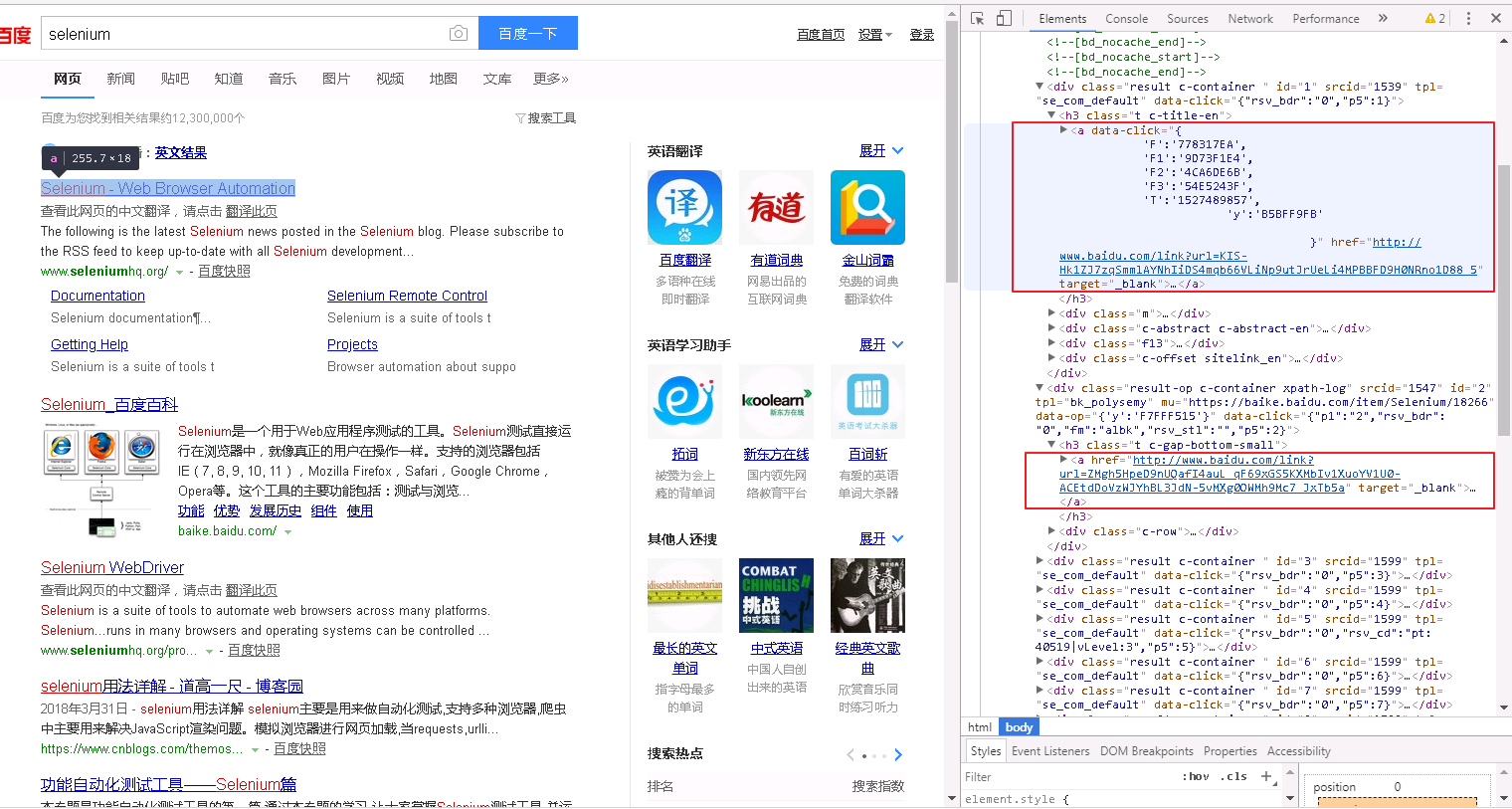
从搜索结果的页面html代码可以看到,每条搜索结果的父元素有多个class属性(每个class属性以间隔符,就是那个空格隔开),且都含有t属性
分析完页面元素后,我们就可以用CSS或xpath来定位当前页面上所有的搜索结果了。
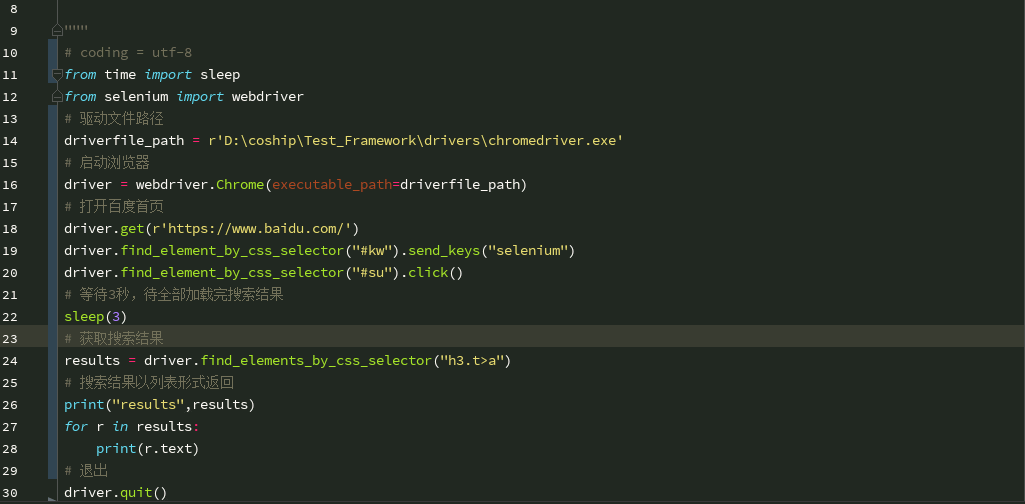
代码:
# coding = utf-8

from time import sleep

from selenium import webdriver

# 驱动文件路径

driverfile_path = r'D:\coship\Test_Framework\drivers\chromedriver.exe'

# 启动浏览器

driver = webdriver.Chrome(executable_path=driverfile_path)

# 打开百度首页

driver.get(r'https://www.baidu.com/')

driver.find_element_by_css_selector("#kw").send_keys("selenium")

driver.find_element_by_css_selector("#su").click()

# 等待3秒,待全部加载完搜索结果

sleep(3)

# 获取搜索结果

results = driver.find_elements_by_css_selector("h3.t>a")

# 搜索结果以列表形式返回

print("results",results)

for r in results:

    print(r.text)

# 退出

driver.quit()
Selenium 定位一组元素的更多相关文章
- Python+selenium定位一组元素,复选框
- Python+selenium(定位一组元素)
我们熟知Webdriver有8种定位元素的方法,但是当需要定位一组元素的时候,可以使用Webdriver提供的与之对应的8种用于定位一组元素的方法,分别是: find_elements_by_id() ...
- Selenium 2自动化测试实战14(定位一组元素)
一.定位一组元素 WebDriver还提供了与前面所对应的8钟用于定位一组元素的方法.定位一组元素的方法与定位单个元素的方法类似,唯一的区别是在单词element后面多了一个S表示复数.定位一组元素一 ...
- Python+Selenium自动化-定位一组元素,单选框、复选框的选中方法
Python+Selenium自动化-定位一组元素,单选框.复选框的选中方法 之前学习了8种定位单个元素的方法,同时webdriver还提供了8种定位一组元素的方法.唯一区别就是在单词elemen ...
- Selenium 定位网页元素
第一 定位元素辅助工具 IE中在元素上右击 -> “检查元素”,或按F12键打开开发者工具: Chrome中在元素上右击 -> “审查元素”,或按F12键打开开发者工具: Firefox ...
- 自动化测试-7.selenium定位一组对象
前言 前面的几篇都是讲如何定位一个元素,有时候一个页面上有多个对象需要操作,如果一个个去定位的话,比较繁琐,这时候就可以定位一组对象. webdriver 提供了定位一组元素的方法,跟前面八种定位方式 ...
- 2.8 定位一组元素elements
2.8 定位一组元素elements 前言 前面的几篇都是讲如何定位一个元素,有时候一个页面上有多个对象需要操作,如果一个个去定位的话,比较繁琐,这时候就可以定位一组对象.webdriver 提 ...
- Selenium2学习(七)-- 定位一组元素find_elements
前言 前面的几篇都是讲如何定位一个元素,有时候一个页面上有多个对象需要操作,如果一个个去定位的话,比较繁琐,这时候就可以定位一组对象. webdriver 提供了定位一组元素的方法,跟前面八种定位方式 ...
- webdriervAPI(定位一组元素)
通过定位一组元素的方法来,来勾选自己需要勾选的选项. from selenium import webdriver from selenium.common.exceptions import NoS ...
随机推荐
- show slave status参数详解
root@localhost (none)>show slave status\G *************************** 1. row ******************** ...
- 【转帖】如何看待 HTTP/3 ?
如何看待 HTTP/3 ? https://mp.weixin.qq.com/s/fC10Cyj6xjjwOCnqxX-Dvg 车小胖的公众号 转帖学习一下. 原创: 车小胖谈网络 车小胖谈网络 20 ...
- [转帖]56核Xeon Platinum 9200现身 - 英特尔有史以来最大的CPU封装
56核Xeon Platinum 9200现身 - 英特尔有史以来最大的CPU封装 https://www.cnbeta.com/articles/tech/835271.htm 当英特尔宣布上周正式 ...
- Spring整合jms消息
整个项目目录结构如下: JmsSpringContext.java package com.wulj.jms.internal.activisor; import org.slf4j.Logger; ...
- 拼音检查python
#coding=utf-8 #!/usr/bin/python import sys, re, collections #读入文件 def read_file(filename): try: fp = ...
- POJ 2955 Brackets 区间DP 入门
dp[i][j]代表i->j区间内最多的合法括号数 if(s[i]=='('&&s[j]==')'||s[i]=='['&&s[j]==']') dp[i][j] ...
- 列出连通集(DFS及BFS遍历图) -- 数据结构
题目: 7-1 列出连通集 (30 分) 给定一个有N个顶点和E条边的无向图,请用DFS和BFS分别列出其所有的连通集.假设顶点从0到N−1编号.进行搜索时,假设我们总是从编号最小的顶点出发,按编号递 ...
- NSIS打包软件使用
NSIS打包软件使用 最近做的一个调用远程桌面的小应用需要打个安装包,并且在安装的时候需要添加注册表,我之前使用的都是"Advanced Installer"来打包应用程序的,这个 ...
- C++11随机数的正确打开方式
C++11随机数的正确打开方式 在C++11之前,现有的随机数函数都存在一个问题:在利用循环多次获取随机数时,如果程序运行过快或者使用了多线程等方法,srand((unsigned)time(null ...
- mysql导入导出数据,备份,恢复数据
MYSQL 实现导入数据 .备份和恢复数据库 1.使用msql命令导入数据 # mysql -uroot -p 需要选择一个数据库 < runoob.sql #mysql -u username ...