
WPF 圖表控件 MetroChart
Torsten Mandelkow MetroChart包括以下:
- ColumnChart(ClusteredColumnChart,StackedColumnChart,StackedColumnChart100Percent)
- 饼图(饼图和Dognut)
- BarChart(ClusteredBarChart,StackedBarChart,StackedBarChart100Percent)
- 甜甜圈图
- 径向测量图
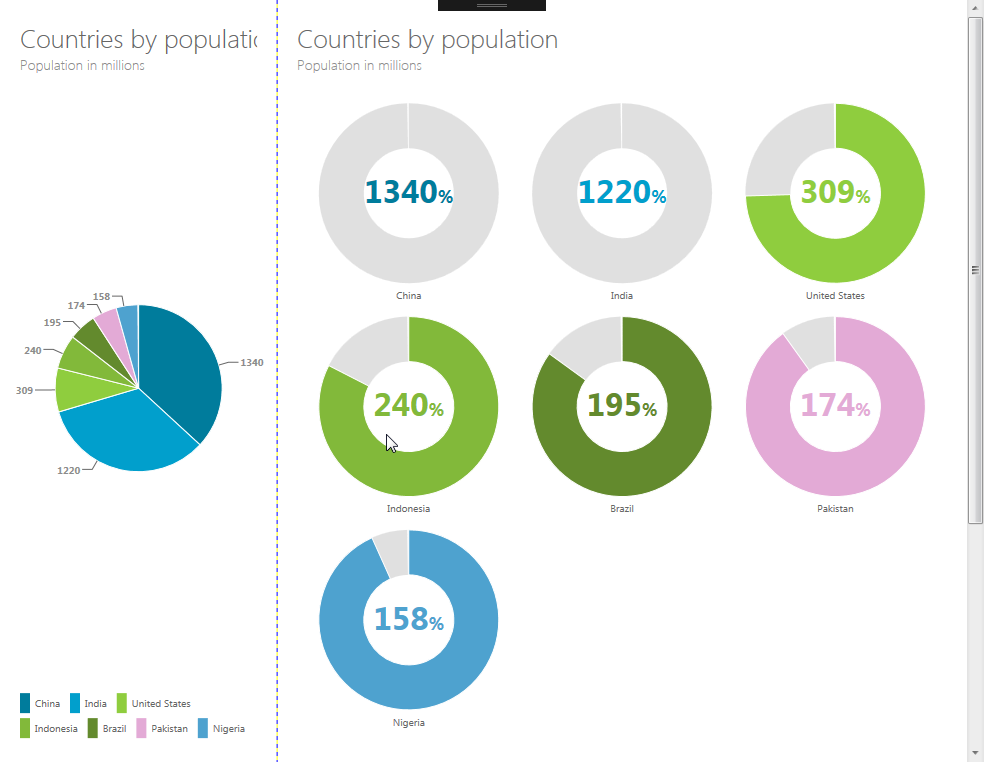
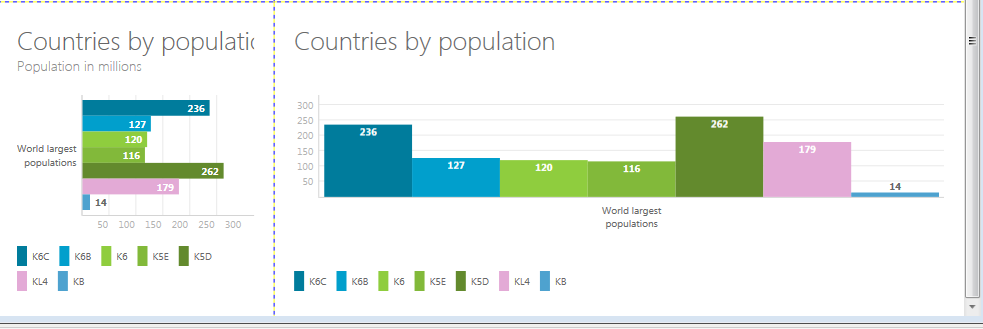

有相当大的演示可以从CodePlex下载,但是不夠詳細的,所以我决定写一个小的入门指南。作为文档的一部分,还有一个操作方法,但它并没有真正起作用。图表没有渲染,我一步一步地遵循了如何操作,
其中
- ChartTitle是图表的主要标题
- ChartSubTitle是字幕,当然以较小的字体显示
- DisplayMember是保存该值名称的属性的名称
- ValueMember是保存该值的属性的名称
- ItemsSource是本系列产品的来源。
- SeriesTitle拥有特定系列的标题
<Window xmlns:MetroChart="clr-namespace:De.TorstenMandelkow.MetroChart;assembly=De.TorstenMandelkow.MetroChart"  x:Class="WpfApplication1.MainWindow"

        xmlns="http://schemas.microsoft.com/winfx/2006/xaml/presentation"

        xmlns:x="http://schemas.microsoft.com/winfx/2006/xaml"

        xmlns:d="http://schemas.microsoft.com/expression/blend/2008"

        xmlns:mc="http://schemas.openxmlformats.org/markup-compatibility/2006"

        xmlns:Class="clr-namespace:WpfApplication1"

        mc:Ignorable="d"

         xmlns:chart="using:De.TorstenMandelkow.MetroChart"

        Title="MainWindow" Height="800" Width="1000" WindowStartupLocation="CenterScreen">

    <ScrollViewer>

        <Grid ShowGridLines="True">

        <Grid.RowDefinitions>

            <RowDefinition Height="*"></RowDefinition>

            <RowDefinition Height="Auto"></RowDefinition>

        </Grid.RowDefinitions>

        <Grid.ColumnDefinitions>

            <ColumnDefinition Width="*"></ColumnDefinition>

            <ColumnDefinition Width="Auto"></ColumnDefinition>

        </Grid.ColumnDefinitions>

        <MetroChart:PieChart ChartSubTitle="Population in millions"

                ChartTitle="Countries by population" Grid.Row="0" Grid.Column="0">

            <MetroChart:PieChart.Series>

                <MetroChart:ChartSeries DisplayMember="Name"

                            ItemsSource="{Binding Path=Populations}"

                            SeriesTitle="World largest populations"

                            ValueMember="Count" />

            </MetroChart:PieChart.Series>

        </MetroChart:PieChart>

        <MetroChart:RadialGaugeChart ChartSubTitle="Population in millions"

                ChartTitle="Countries by population" Background="White" Grid.Row="0" Grid.Column="1">

            <MetroChart:RadialGaugeChart.Series>

                <MetroChart:ChartSeries DisplayMember="Name"

                            ItemsSource="{Binding Path=Populations}"

                            SeriesTitle="World smallest populations"

                            ValueMember="Count" />

            </MetroChart:RadialGaugeChart.Series>

        </MetroChart:RadialGaugeChart>

        <MetroChart:ClusteredColumnChart ChartSubTitle="Population in millions" ChartTitle="Countries by population" Grid.Row="1" Grid.Column="1">

            <MetroChart:ClusteredColumnChart.Series>

                <MetroChart:ChartSeries DisplayMember="Name"

                                   ItemsSource="{Binding Path=Populations}"

                                   SeriesTitle="World largest populations"

                                   ValueMember="Count" />

            </MetroChart:ClusteredColumnChart.Series>

        </MetroChart:ClusteredColumnChart>

    </Grid>

    </ScrollViewer>

</Window>
VIEWMODEL:
using System;

using System.Collections.Generic;

using System.Collections.ObjectModel;

using System.ComponentModel;

using System.Linq;

using System.Text;

using System.Windows;

using System.Windows.Controls;

using System.Windows.Data;

using System.Windows.Documents;

using System.Windows.Input;

using System.Windows.Media;

using System.Windows.Media.Imaging;

using System.Windows.Navigation;

using System.Windows.Shapes;

namespace WpfApplication1

{

    /// <summary>

    /// MainWindow.xaml 的交互逻辑

    /// </summary>

    public partial class MainWindow : Window

    {

        public MainWindow()

        {

            InitializeComponent();

            this.DataContext = new MainViewModel();

        }

    }

    public class MainViewModel

    {

        private readonly ObservableCollection<Population> _populations = new ObservableCollection<Population>();

        public ObservableCollection<Population> Populations

        {

            get

            {

                return _populations;

            }

        }

        public MainViewModel()

        {

            _populations.Add(new Population() { Name = "China", Count =  });

            _populations.Add(new Population() { Name = "India", Count =  });

            _populations.Add(new Population() { Name = "United States", Count =  });

            _populations.Add(new Population() { Name = "Indonesia", Count =  });

            _populations.Add(new Population() { Name = "Brazil", Count =  });

            _populations.Add(new Population() { Name = "Pakistan", Count =  });

            _populations.Add(new Population() { Name = "Nigeria", Count =  });

        }

    }

    public class Population : INotifyPropertyChanged

    {

        private string _name = string.Empty;

        private int _count = ;

        public string Name

        {

            get

            {

                return _name;

            }

            set

            {

                _name = value;

                NotifyPropertyChanged("Name");

            }

        }

        public int Count

        {

            get

            {

                return _count;

            }

            set

            {

                _count = value;

                NotifyPropertyChanged("Count");

            }

        }

        public event PropertyChangedEventHandler PropertyChanged;

        private void NotifyPropertyChanged(string property)

        {

            if (PropertyChanged != null)

            {

                PropertyChanged.Invoke(this, new PropertyChangedEventArgs(property));

            }

        }

    }

}
引用的控件類庫:De.TorstenMandelkow.MetroChart.WPF,需要可以找我要或者直接去github找就可以了.
转载需註明引用!
WPF 圖表控件 MetroChart的更多相关文章
- [RadControl] RadCartesianChart-功能強大圖表控件
由於最近做了一些統計的圖表分析,須使用到RadCartesianChart控件,因此就在這分享給大家順便為自己學習紀錄一下. 在介紹RadCartesianChart控件前,先看一下我所使用的到的功能 ...
- 深入理解MVC C#+HtmlAgilityPack+Dapper走一波爬虫 StackExchange.Redis 二次封装 C# WPF 用MediaElement控件实现视频循环播放 net 异步与同步
深入理解MVC MVC无人不知,可很多程序员对MVC的概念的理解似乎有误,换言之他们一直在错用MVC,尽管即使如此软件也能被写出来,然而软件内部代码的组织方式却是不科学的,这会影响到软件的可维护性 ...
- 潜移默化学会WPF(难点控件treeview)--改造TreeView(CheckBox多选择版本),递归绑定数据
原文:潜移默化学会WPF(难点控件treeview)--改造TreeView(CheckBox多选择版本),递归绑定数据 目前自己对treeview的感慨很多 今天先讲 面对这种 表结构的数据 的其中 ...
- WPF 4 DataGrid 控件(进阶篇一)
原文:WPF 4 DataGrid 控件(进阶篇一) 上一篇<WPF 4 DataGrid 控件(自定义样式篇)>中,我们掌握了DataGrid 列表头.行表头.行.单元格相关的 ...
- WPF 4 DataGrid 控件(基本功能篇)
原文:WPF 4 DataGrid 控件(基本功能篇) 提到DataGrid 不管是网页还是应用程序开发都会频繁使用.通过它我们可以灵活的在行与列间显示各种数据.本篇将详细介绍WPF 4 中 ...
- WPF Calendar 日历控件 样式自定义
原文:WPF Calendar 日历控件 样式自定义 粗略的在代码上做了些注释 blend 生成出来的模版 有的时候 会生成 跟 vs ui界面不兼容的代码 会导致可视化设计界面 报错崩溃掉 但是确不 ...
- WPF中Ribbon控件的使用
这篇博客将分享如何在WPF程序中使用Ribbon控件.Ribbon可以很大的提高软件的便捷性. 上面截图使Outlook 2010的界面,在Home标签页中,将所属的Menu都平铺的布局,非常容易的可 ...
- WPF 调用WinForm控件
WPF可以使用WindowsFormsHost控件做为容器去显示WinForm控件,类似的用法网上到处都是,就是拖一个WindowsFormsHost控件winHost1到WPF页面上,让后设置win ...
- InteropBitmap指定内存,绑定WPF的Imag控件时刷新问题。
1.InteropBitmap指定内存,绑定WPF的Imag控件的Source属性 创建InteropBitmap的时候,像素的格式必须为PixelFormats.Bgr32, 如果不是的话在绑定到I ...
随机推荐
- 201521123063 《Java程序设计》 第8周学习总结
1. 本周学习总结 1.1 以你喜欢的方式(思维导图或其他)归纳总结集合与泛型相关内容. 这次就不弄思维导图了,就直接总结了 遍历Map的方法 (1)使用键值对for循环 Map<String, ...
- 201521123070 《JAVA程序设计》第4周学习总结
1. 本章学习总结 1.1 尝试使用思维导图总结有关继承的知识点. http://naotu.baidu.com/file/4de6f42e4f4f6cce0531dd9997b04e60?token ...
- 201521123121 《Java程序设计》第3周学习总结
本周学习总结 书面作业 代码阅读 public class Test1 { private int i = 1;//这行不能修改 private static int j = 2; public st ...
- [转载] sublime text 2 调试python时结果空白
之前用的时候都一切正常,今天突然就出现了这个问题.按ctrl+b执行的时候结果只有空白,查了很多文章都只提到了中文路径.系统路径等等,没有解决问题,直到看到了这篇文章:http://384444165 ...
- 201521123055 《Java程序设计》第13周学习总结
1. 本章学习总结 2. 书面作业 1. 网络基础 1.1 比较ping www.baidu.com与ping cec.jmu.edu.cn,分析返回结果有何不同?为什么会有这样的不同? 1.2 te ...
- 201521123074 《Java程序设计》第1周学习总结
1. 本章学习总结第一周学习总结: 学习了java语言的历史与发展,运行过程,安装了eclipse编程平台,试着编写了java程序. 2. 书面作业: Q 1.为什么java程序可以跨平台运行?执行j ...
- 数据库Mysql的安装及操作---数据引擎
一.1.什么是数据 描述事物的符号记录称为数据. 2.什么是数据库 存放数据的仓库,只不过这个仓库在计算机上存储设备上. 二.Mysql的介绍 ...
- Oracle-一个中文汉字占几个字节?
Oracle 一个中文汉字占用几个字节 Oracle 一个中文汉字 占用几个字节,要根据Oracle中字符集编码决定!!! 1. 如果定义为VARCHAR2(32 CHAR),那么该列最多就可以存储3 ...
- Spring-Hibernate-web的延迟加载方案
1,现象与问题 /** * 由于Hibernate存在延迟加载问题,当Dao事务提交之后,session就关闭: * 此时如果到显示层就没有办法获取对象,使用openSessionInViewer是解 ...
- android动画的实现过程
先上自己的测试代码,有参考apidemo中的AnimationDrawable中的方法 public class AnimateActivity extends Activity { @Overrid ...