
appium---webview(H5)元素定位
我们在做UI自动化的时候,肯定需要元素定位,那么webview(H5)的元素怎么定位呢?
webview定位方法
方法一:
1、打开chrome浏览器,输入chrome://inspect
2、连接手机,如果没有加载出来设备,请检查是否连接手机以及打开开发者模式
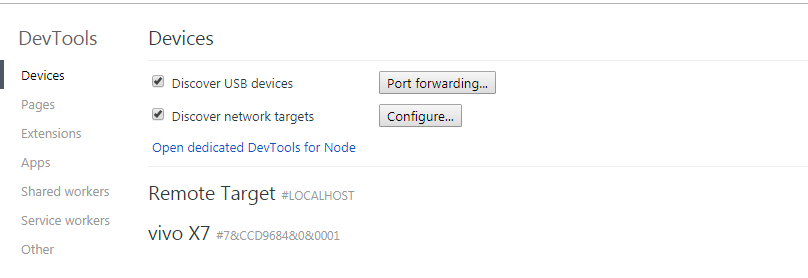
3、打开手机app找到需要定位的页面(webview)然后刷新chrome网页,这个时候会出现一些内容,点击inspect或者输入在网页中输入地址。(需要翻墙)

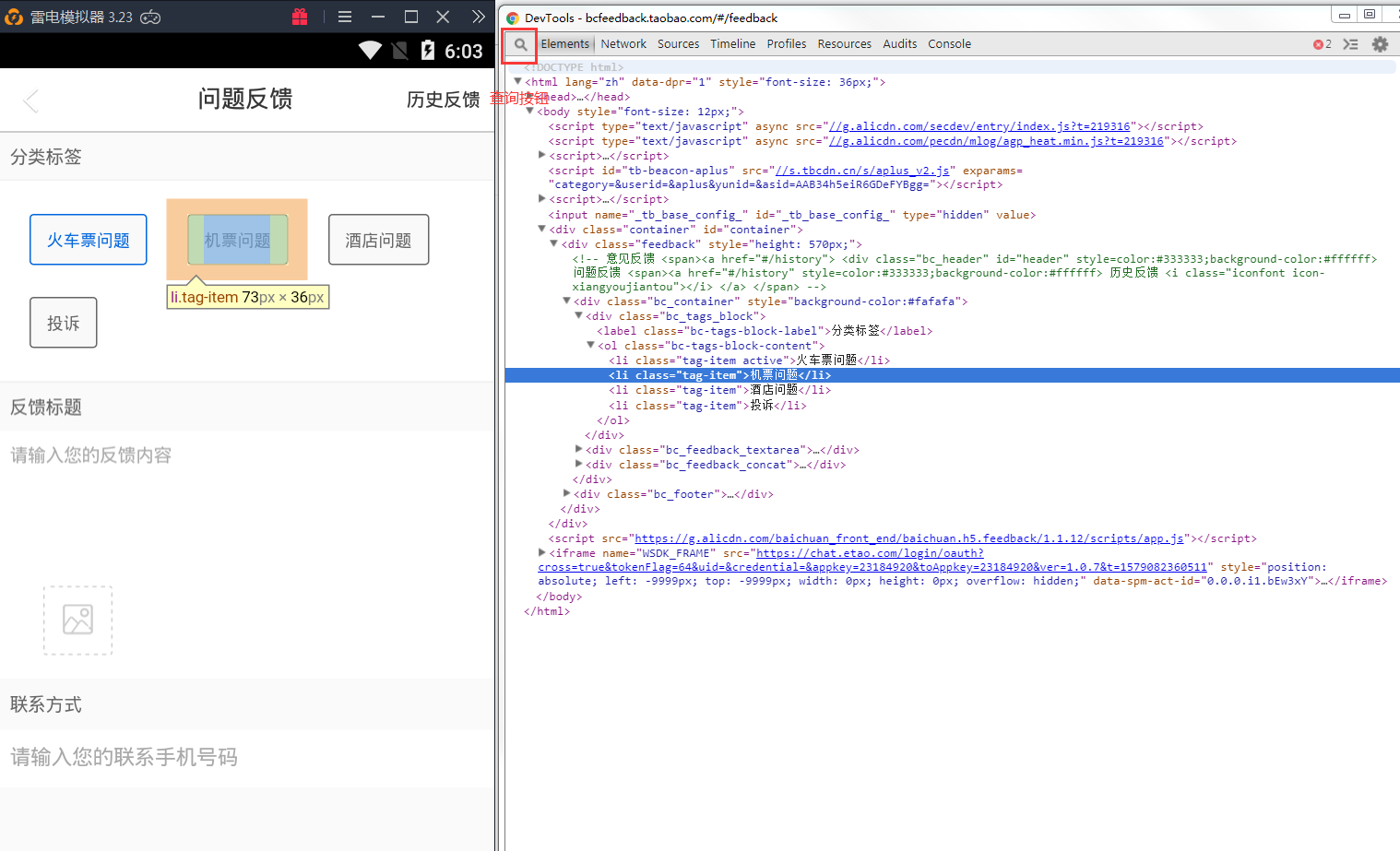
4、进行点击查询按钮,这样就可以定位元素位置了。这样就按照selenium定位方法了。
方法二:
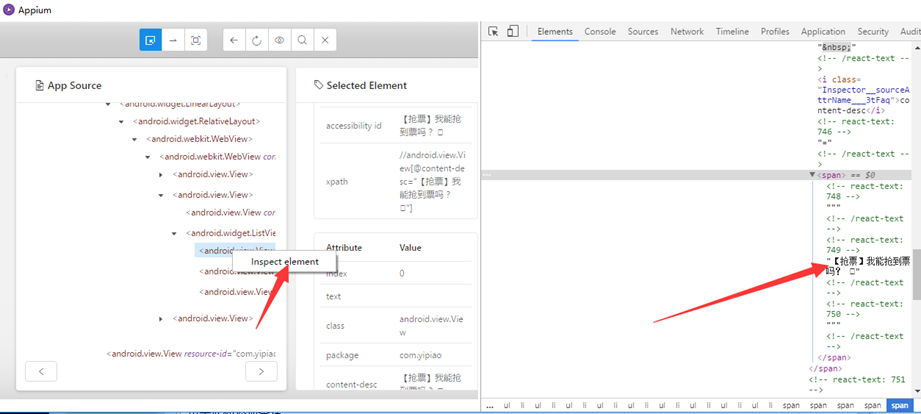
1、通过appium-desktop客户端进行查看(安静电脑上装的是appium命令行,只说方法)
2、填写appium信息,填写完成后,打开手机app,点击start session就可以定位元素了

方法三:
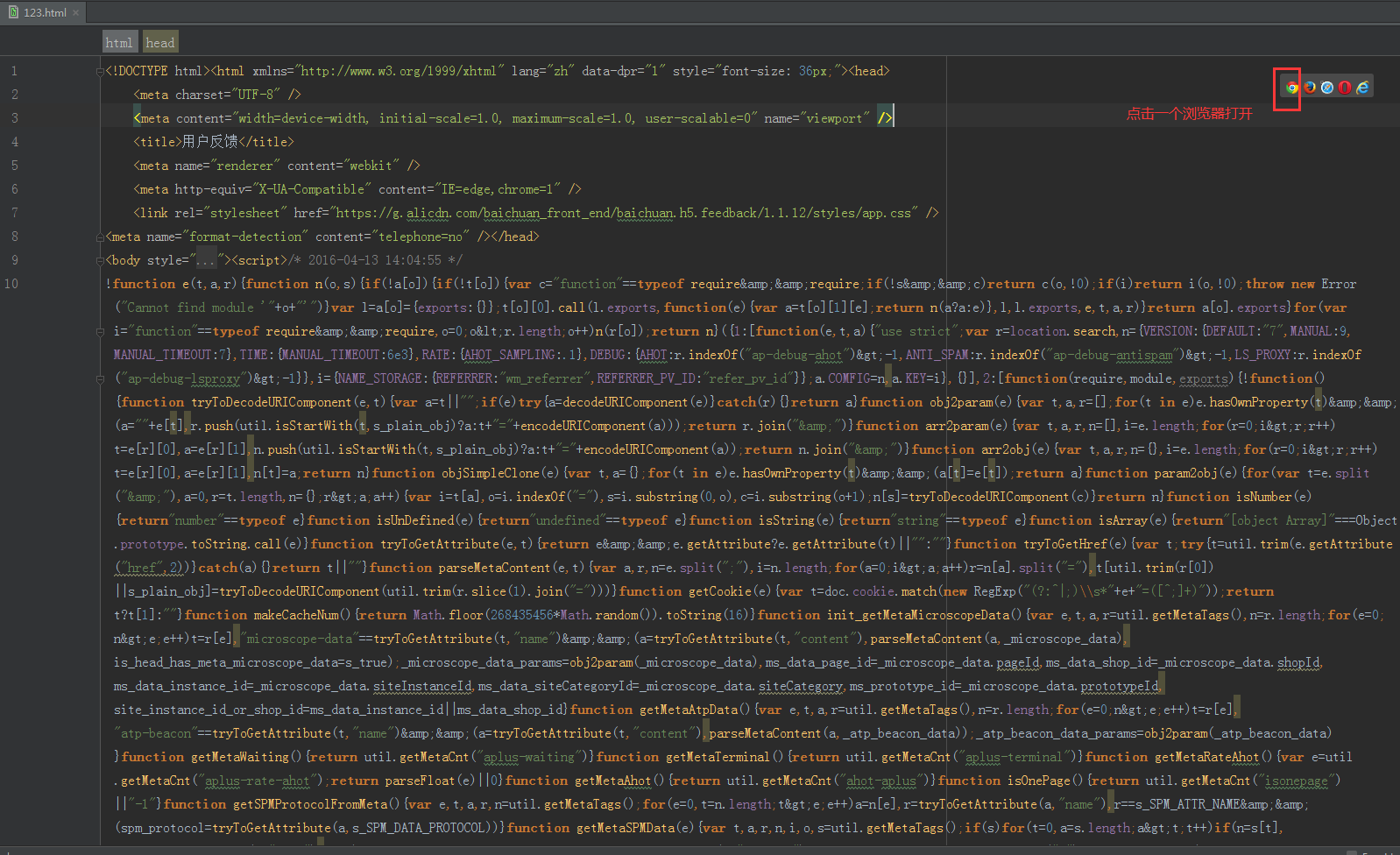
1、如果前面2种都没有办法定位的话,使出必杀技,通过 page_source 方法进行获取页面HTML,保存在本地,然后进行定位
# coding:utf-8

from appium import webdriver

import time

desired_caps = {

                        'platformName': 'Android',  # 测试版本

                        'deviceName': 'emulator-5554',   # 设备名

                        'platformVersion': '5.1.1', # 系统版本

                        'appPackage': 'com.yipiao', #apk的包名

                       'appActivity': '.activity.LaunchActivity', # apk的launcherActivity

                        "noReset": True,  # 不清空数据

                        }

driver = webdriver.Remote('http://127.0.0.1:4723/wd/hub', desired_caps)

time.sleep(6)

driver.find_element_by_xpath('//*[@text="下次再说"]').click()

time.sleep(3)

driver.find_element_by_xpath('//*[@text="我的"]').click()

# 点击产品意见

time.sleep(3)

driver.find_element_by_xpath('//*[@text="产品意见"]').click()

# 获取全部上下文

cons = driver.contexts

print(cons)

# 跳转到webview中

driver._switch_to.context("WEBVIEW_com.yipiao")

print(driver.context)

# 获取页面html,并保存到本地

p = driver.page_source

with open('123.html','wb')as f:

    f.write(p.encode('utf-8'))
2、进行通过浏览器打开。
3、通过selenium的方法进行定位元素
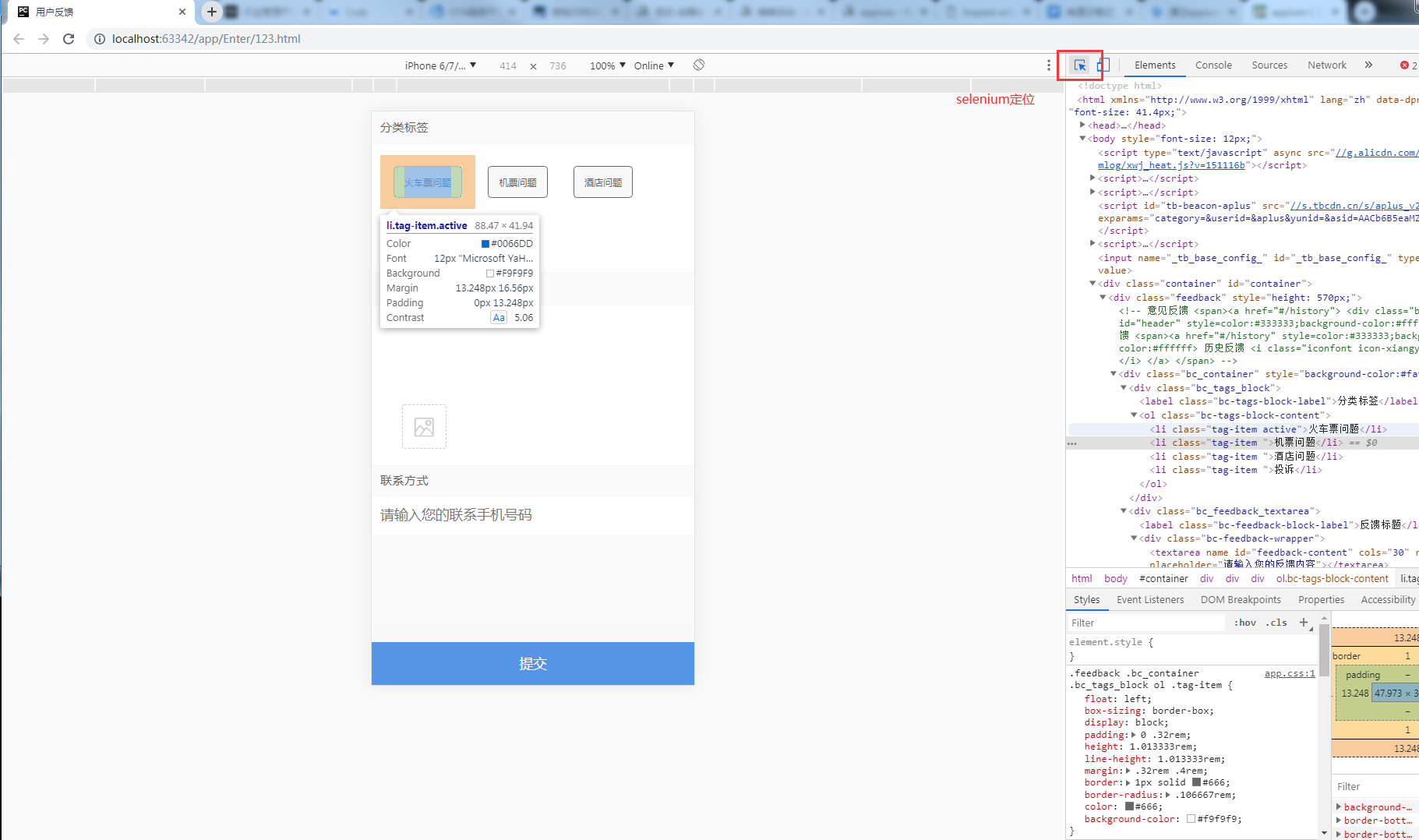
方法有很多种,那种简单用那种,重要的是学会思路,思路学会了,就很简单了~
如果感觉安静写的对您有所帮助,点个关注,持续更新~~哪里有写错的地方,或者不懂的地方,可以下方留言,看到后第一时间回复~~
appium---webview(H5)元素定位的更多相关文章
- python+Appium自动化:H5元素定位
问题思考 在混合开发的App中,经常会有内嵌的H5页面.那么这些H5页面元素该如何进行定位操作呢? 解决思路 针对这种场景直接使用前面所讲的方法来进行定位是行不通的,因为前面的都是基于Andriod原 ...
- appium使用H5怎么定位元素
允许是一个class,如果遇到有多个class,只能填写一个. 对于移动端H5元素定位采用Chromedriver的解决方案,具体操作如下: 1.手机安装Chrome浏览器 2.开启USB调试模式,并 ...
- 混合元素app的H5元素定位
问题思考 在混合开发的App中,经常会有内嵌的H5页面.那么这些H5页面元素该如何进行定位操作呢? 解决思路 针对这种场景直接使用前面所讲的方法来进行定位是行不通的,因为前面的都是基于Andriod原 ...
- python3+Appium自动化13-H5元素定位实践案例
测试场景 启动钉钉app进入工作H5页面,点击考勤签到 查看webview上元素 1.电脑上打开chrome浏览器输入:chrome://inspect/#devices 2.Discover USB ...
- python3+Appium自动化12-H5元素定位环境搭建
前言 在混合开发的App中,经常会有内嵌的H5页面.那么这些H5页面元素该如何进行定位操作呢? 针对这种场景直接使用前面所讲的方法来进行定位是行不通的,因为前面的都是基于Andriod原生控件进行元素 ...
- Appium+Python之元素定位和操作
一.常用识别元素的工具 uiautomatorviewer:Android SDK自带的一个工具,在tools目录下 二.元素定位 1.格式:find_element_by_定位方式(va ...
- Robotframework + Appium 之常用元素定位方法
任何自动化测试,其实手动测试也是一样的,元素定位(目标定位)是首要任务,这是最直接的测试对象呀! 好了,废话不多说,又到了元素定位啦,之前我们已经介绍过selenium及appium常用的定位方法,下 ...
- Appium + Python自动化 - 元素定位uiautomatorviewer
元素定位主要介绍如何使用uiautiomatorviewer,通过定位到页面上的元素,然后进行相应的点击等操作.uiautiomatorviewer是android-sdk自带的一个元素定位工具,非常 ...
- Appium(十):元素定位(加强版)
1. 元素定位 写完上一篇元素定位的博客,发现实用性基本为零.这几天真的烦死我了,一直在找资料,还去看了一遍appium官网文档.最后结合着selenium的定位方法,测试出几种可行的元素定位方法. ...
- Appium(六):元素定位
1. 元素定位 对于自动化测试来说,核心技能就是对象的定位了.不管是web页面上的按钮或输入框,还是移动app上的一个按钮或输入框,我们要想对其进行点击或输入操作,前提是要先找到这个对象. webdr ...
随机推荐
- mybatis+maven自动生成代码框架
说明 通过可配置化,通过数据库自动生成model,da和mapper文件,这对于可定制化开发来说是非常有用的,减少了很多重复的工作. 添加依赖 <properties> <proje ...
- CF776D The Door Problem [2sat]
考虑 \(\texttt{2-SAT}\) 首先每个门 \(i\) 都有一个初始状态 \(a_i\) 题目条件每个门只被两个开关控制,那么很显然的 \(\texttt{2-SAT}\) 用 \(b_{ ...
- Java文件与类动手动脑
动手动脑1: 使用Files. walkFileTree()找出指定文件夹下所有大于指定大小(比如1M)的文件. package classJava; import java.io.IOExcepti ...
- pandas学习笔记之删除指定列
删除指定 def df["列名"] del df4["韩国地震影响"] 直接删除,df4中不在含有"韩国地震影响"这一列了 drop 不改变 ...
- Codeforces Round #622 (Div. 2) C2 - Skyscrapers (hard version) 单调栈
从左往右扫,找到比第i个小的第一个数字,l[i] = l[last] + (i - last) * m[i],用单调栈O(n)维护这个过程,再从右往左扫,同理可以算出r数组,注意一下long long ...
- Wannafly Winter Camp 2020 Day 5I Practice for KD Tree - 二维线段树
给定一个 \(n \times n\) 矩阵,先进行 \(m_1 \leq 5e4\) 次区间加,再进行 \(m_2 \leq 5e5\) 次询问,每次询问要求输出矩形区间内的最大数.\(n \leq ...
- kindle怎么导入电子书
参考网址:https://jingyan.baidu.com/article/59a015e342a165f795886545.html
- C语言 小技巧函数方法总结
1.使用^(异或) 不引入第三变量交换两个变量的值. /* 交换 int a 和 int b 的值*/ #include <stdio.h> int main(int argc, char ...
- CSS:display:flex详解
水平居中很容易实现,但是一般垂直居中好像不是很好实现,一般我们都会用position.left等等进行定位:但是flex很好的解决了这个问题 Flex就是"弹性布局",现在应用很多 ...
- 数据预处理 | 使用 Pandas 统一同一特征中不同的数据类型
出现的问题:如图,总消费金额本应该为float类型,此处却显示object 需求:将 TotalCharges 的类型转换成float 使用 pandas.to_numeric(arg, errors ...