
centos下testlink的部署(基于xampp)
1、 sudu -i 切换root用户 cd /opt切换到opt目录下(在linux下默认的下载文件目录在opt下)
执行命令下载xampp: https://sourceforge.net/projects/xampp/files/XAMPP%20Linux/7.2.9/xampp-linux-x64-7.2.9-0-installer.run/download
也可以使用本地电脑下载文件,然后使用xftp传输到linux服务器

如果提示证书错误,使用下面的命令wget –no-check-certificate 下载地址。
2、进入文件目录/opt,然后赋予777权限,以防因为权限不足,无法安装。
输入: chmod -R 755 下载的文件名
3、./ 文件名 进行安装
然后根据提示,依次输入y或者直接回车即可,继续安装,安装到目录/opt/lampp下。如图
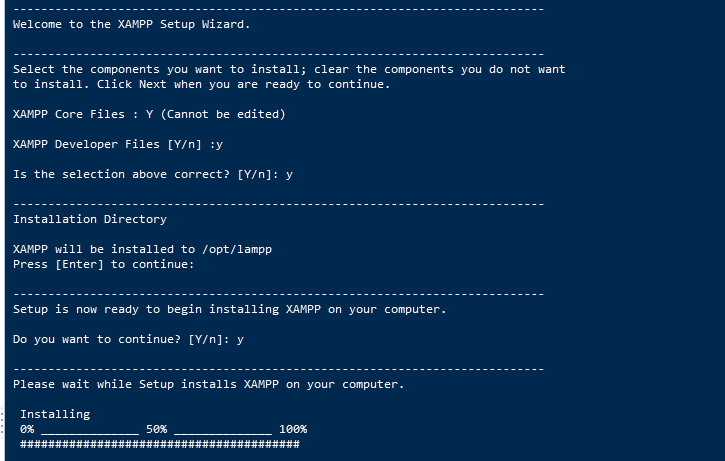
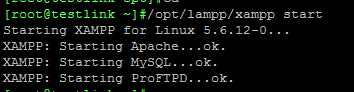
注:以上法子适用于linux系统之前没有安装过Apache和MySQL,可以直接进行第4步操作。
需要停掉以前安装的服务,执行以下命令
进入目录 /opt/lampp/etc ,修改Apache的配置文件:vim httpd.conf,把80改成8080:

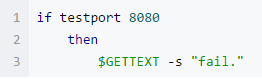
注意修改xampp的方法,直接再xftp中右键点记事本编辑,不要把文件传到本地电脑修改字段以后再上传,这时文件的读写权限破坏,运行时会报错。
这时,再次执行开启xampp服务命令即可全部OK。
到这里应该可以了,特别说明,关于已经安装过会出现这个问题,本人并未验证,此处只是大致写下思路。如果此法不可行,请去采用万能的法子:百度。
4。设置xampp开机自启动:
cp /opt/lampp/xampp /etc/init.d/xampp
chkconfig --add xampp
注:也可以不设置,每次自己启动下就行。
5.验证是否安装成功
在自己电脑浏览器上面输入ip地址进行检查,如果出现下面界面,则代表Xampp安装成功。
注:此处好多地方显示的是http://localhost进行检查,此处注意,如果你是在自己本机上装的,这样是没问题的。但是如果你是远程的别的电脑,在服务器安装,就必须使用那台远程电脑的ip地址验证。不要动不动localhost,然后来问为什么这个报错。
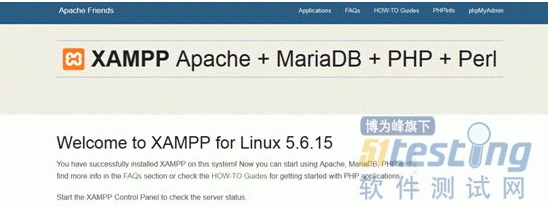
注:此处我自己的截图忘了截了,所以网上搜了张图,大概安装成功界面就是这样。
7.安装设置
在默认的安装过程中,xampp所有均是没有密码的,为了安全,我们应该为xampp设置密码。
sudo /opt/lampp/lampp security
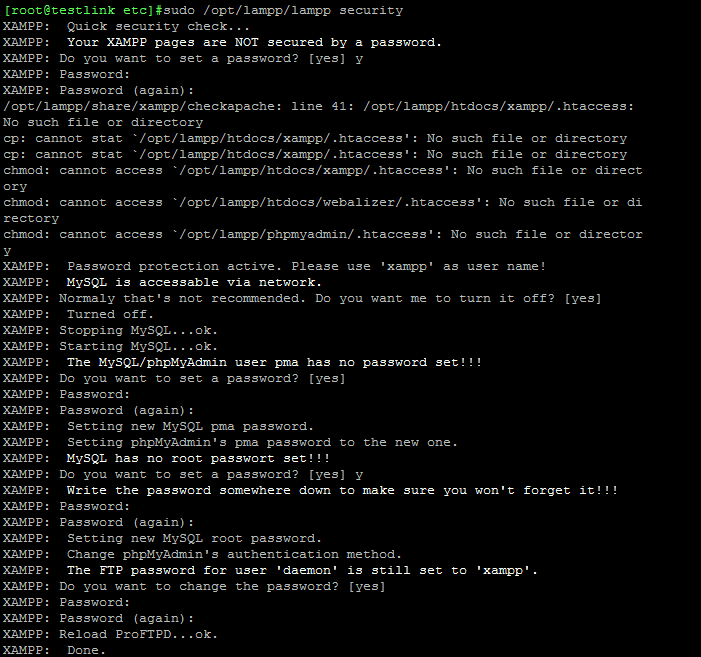
注:此处注意,你设置的密码最好都记住,后面要用,尤其是mysql那个,最好几个密码都一样,方便记忆点。
8.让局域网均可访问
关闭防火墙:service iptales stop
vim /opt/lampp/etc/extra/httpd-xampp.conf
打开后将

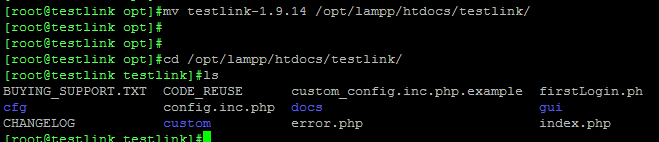
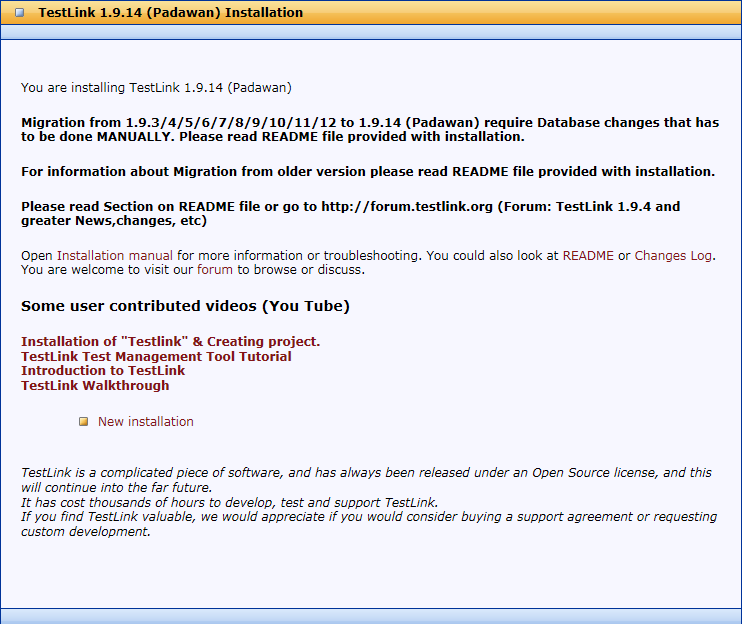
a.在页面中点击“New installation"

没报错,别紧张,continue。
b.Continue之后页面报错,如下图。
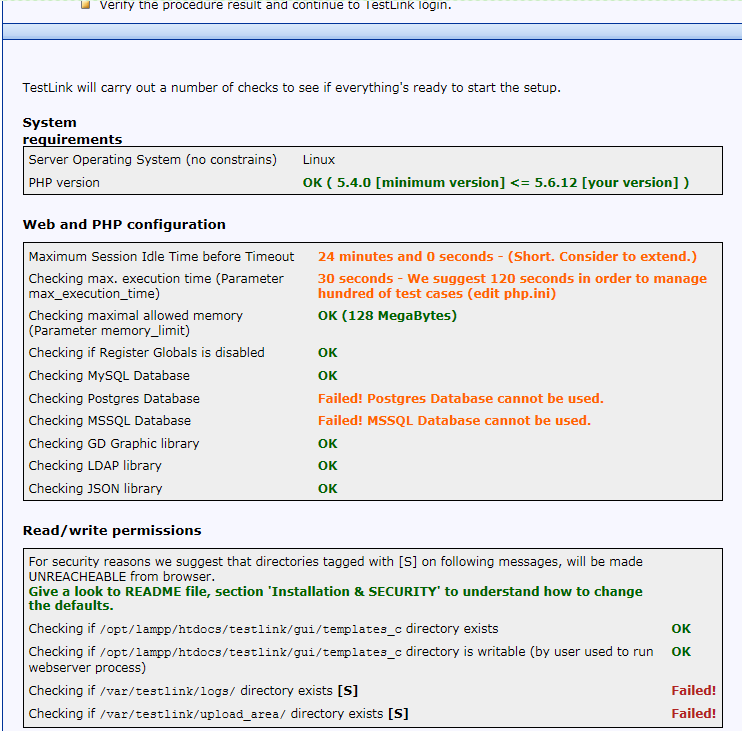
红红的一大片,有没有很激动。
1)亲测有效
Maximum Session Idle Time before Timeout 24 minutes and 0 seconds - (Short. Consider to extend.)
解决方法:
vim php.ini,然后文件内容修改:
session.gc_maxlifetime=60000
2)亲测有效
Checking max. execution time (Parameter max_execution_time)
解决方法:
php.ini文件修改:
max_execution_time = 120 ; Maximum execution time of each script, in seconds
3)忽略即可,别问为啥,任性
Checking Postgres Database Failed! Postgres Database cannot be used.
Checking MSSQL Database Failed! MSSQL Database cannot be used.
解决方法:
三种不同的Datebase,此处用XAMPP里自带的MySQL,所以忽略Postgres和MSSQL的警告
4)亲测有效
Checking if /var/testlink/logs/ directory exists [S] Failed!
Checking if /var/testlink/upload_area/ directory exists [S] Failed!
解决方法:
在htdocs\testlink\config.inc.php修改
$tlCfg->log_path = TL_ABS_PATH . 'logs' . DIRECTORY_SEPARATOR ;
$g_repositoryPath = TL_ABS_PATH . "upload_area" . DIRECTORY_SEPARATOR;
注:进行了以上操作后,请重启下xampp,/opt/lampp/xampp restart命令即可。如果不重启,估计会不生效。
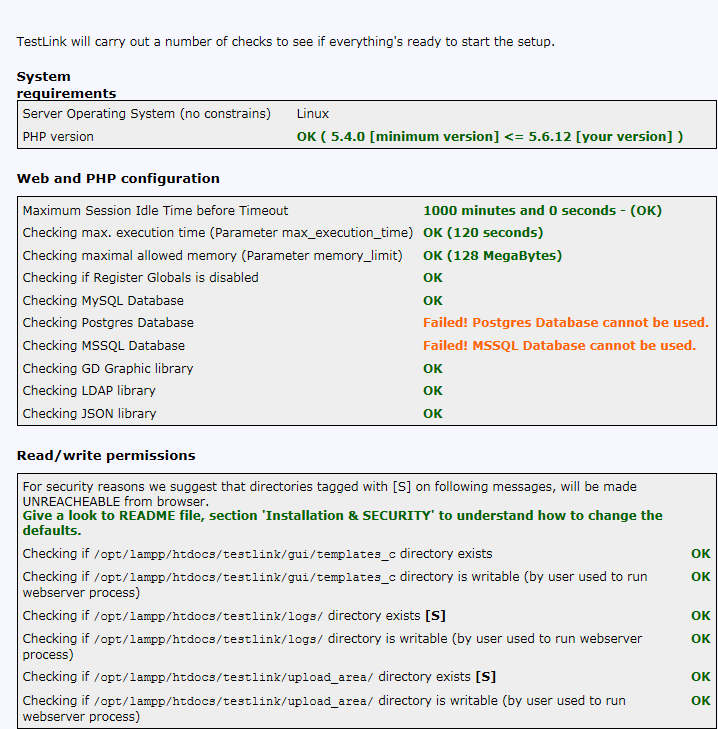
c.在进行了以上几个修改后,重新http://ip地址/testlink,然后进行重复第5步的操作。结果如下图:
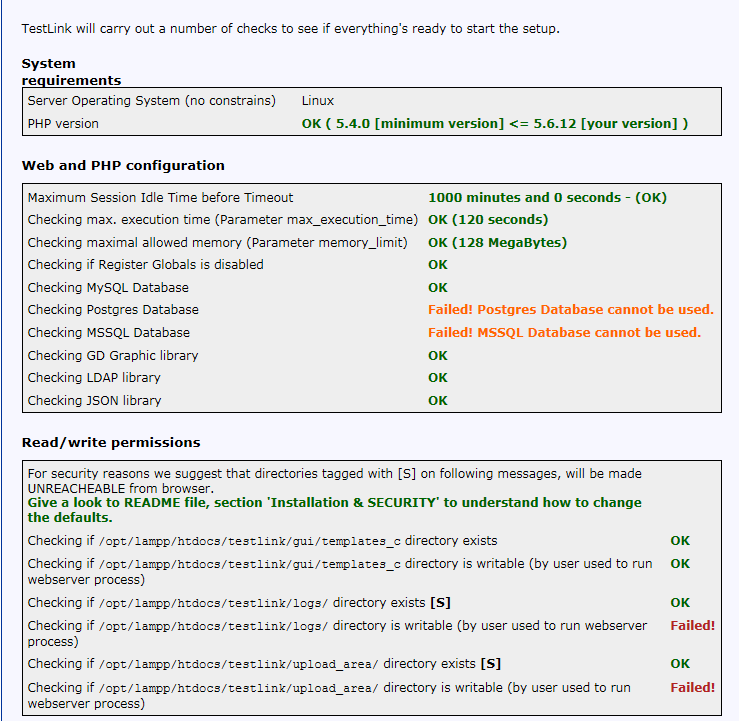
可以发现上面的报错已经没有了,但是又有了新的报错。
这个问题出现的原因就是我之前权限自己没设置好,testlink模块下第3小部分,一般操作正确,估计不会报错。
所以此处,可以重复上面的赋权限操作。
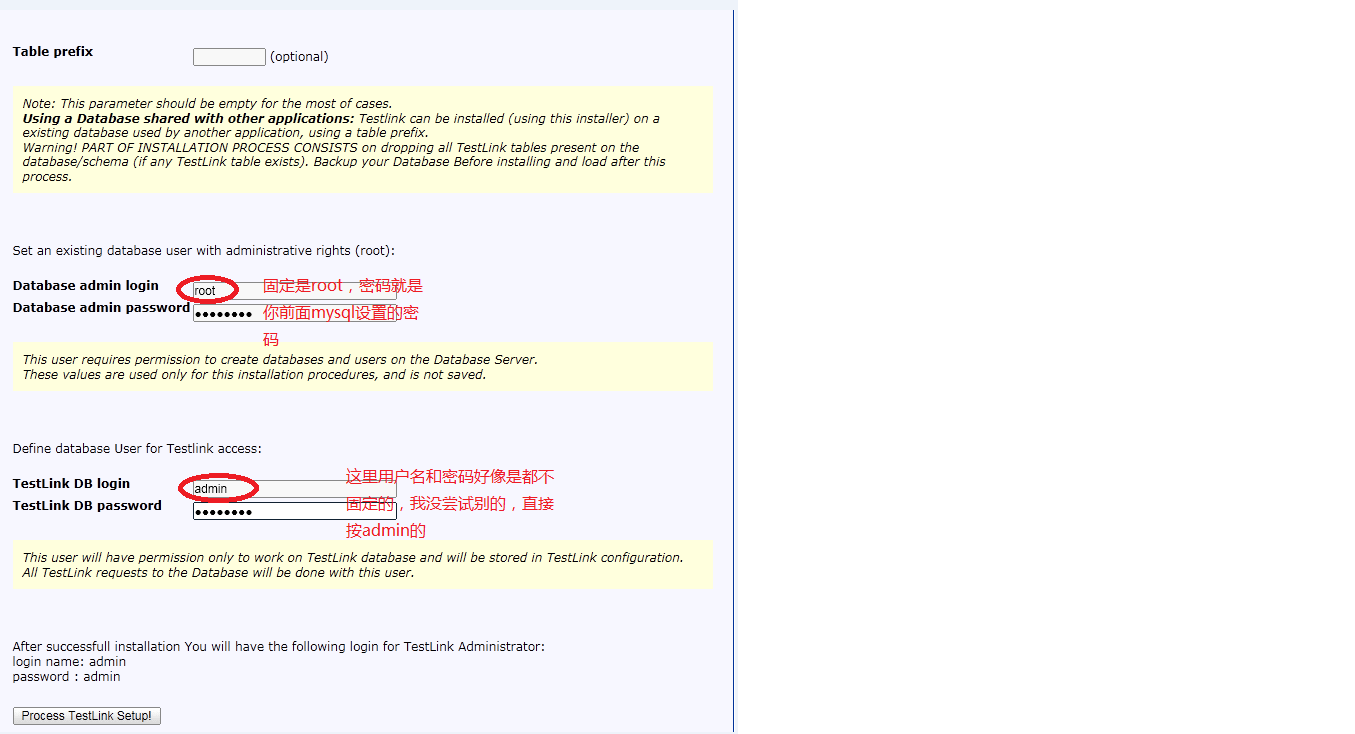
注:上面这个页面,可以看到,最后显示login name和password都是admin,这个要记住,接下来登录testlink要用的。
f.继续continue,如下图。

可以看到又有报错了,别怕。
解决方式:
在testlink目录中创建config_db.inc.php文件,并拷贝php的代码到这个文件中,保存成功,重启xmapp即可。
centos下testlink的部署(基于xampp)的更多相关文章
- Centos下Kubernetes+Flannel部署(新)
一.准备工作 1) 三台centos主机 k8s master: 10.11.151.97 tc-151-97 k8s node1: 10.11.151.100 tc-151-100 k8s no ...
- centos下kubernetes+flannel部署(旧)
更合理的部署方式参见<Centos下Kubernetes+Flannel部署(新)> 一.准备工作 1. 三台centos主机 k8s(即kubernetes,下同)master: 10. ...
- CentOS 下 MySQL 5.6 基于 RPM 的下载、安装、配置
CentOS 下 MySQL 5.6 基于 RPM 的下载.安装.配置 系统: CentOS 7 x86_64 MySQL 版本: 5.6.40 安装方式: RPM 下载 下载地址 操作系统 选择 R ...
- CentOS下利用Docker部署Surging
原文:CentOS下利用Docker部署Surging 1. 安装Centos, 配置固定ip配置文件地址vi /etc/sysconfig/network-scripts/ifcfg-ens33`` ...
- Centos下PPTP环境部署记录
PPTP(点到点隧道协议)是一种用于让远程用户拨号连接到本地的ISP,通过因特网安全远程访问公司资源的新型技术.它能将PPP(点到点协议)帧封装成IP数据包,以便能够在基于IP的互联网上进行传输.PP ...
- 四、Ubuntu16.04下TestLink的部署【测试管理必备工具】
TestLink部署和使用方法 TestLink是一个基于Web的开源测试和需求管理工具.该应用程序提供测试规范.测试计划和执行,报告,需求规范以及与知名的bug跟踪器协作. 特征 l 需求管理 - ...
- 手把手0基础Centos下安装与部署paddleOcr 教程
!!!以下内容为作者原创,首发于个人博客园&掘金平台.未经原作者同意与许可,任何人.任何组织不得以任何形式转载.原创不易,如果对您的问题提供了些许帮助,希望得到您的点赞支持. 0.paddle ...
- Centos下SVN环境部署记录
大多数情况下,我们日常工作中用的版本控制系统都会选择分布式的Git,它相比于集中式的SVN有很多优势.但是有些项目软件基于自身限制,可能只支持SVN做工程同步.废话就不多说了,下面记录下SVN的部署和 ...
- 转载:分布式文件系统 - FastDFS 在 CentOS 下配置安装部署(2)
原文:http://blog.mayongfa.cn/193.html 一.安装 Nginx 和 fastdfs-nginx-module 安装 Nginx 请看:从零开始学 Java - CentO ...
随机推荐
- .net打印
<input type="button" onclick="javascript:printit()"></input>//打印整个ht ...
- vue中调用地图
一. vue-amap,一个基于 Vue 2.x 和高德地图的地图组件 这个就不细说了,按照其文档,就能够安装下来. 二. 按照官方提供的方法引入 1.修改webpac.base.conf.js文件 ...
- 由.def文件生成lib文件[转]
最近在学习curl库时,碰到一个问题,从官网上下载了一个lib版的,却发现只有.dll,没有lib文件,感觉很奇怪,google了之后才知道,原来库作者的用意是让用户自己生成lib文件,下载到的lib ...
- 使用jmeter进行简单的压测
安装下载 前往官网下载,[地址] 环境 需要java环境,此处略 最好对jmeter配置下环境变量,方便打开,此处略 运行 启动jmeter 进入到bin目录,输入 ./jmeter 启动 ...
- SpringBoot 修改仓库
SpringBoot使用aliyun仓库 maven{ url 'http://maven.aliyun.com/nexus/content/groups/public/'}
- Docker 三种UI管理平台
docker集中化web管理平台 一.shipyard 1.启动docker,下载镜像 # systemctl restart docker # docker pull alpine # docker ...
- MyEclipse中好用的快捷键汇总整理
MyEclipse中常用的快捷键有很多,合理的使用其中一些快捷键组合,可以有效提高开发的效率和质量. 1.Ctrl + Shift + R:打开资源.可以查找并打开工作区中任何一个文件,且支持使用通配 ...
- Web Services简单介绍
Web Services简单介绍 Web Services入门 一.Web Services简介 1.什么是Web Services? Web Services 是应用程序组件 Web Service ...
- 万恶的a标签
相信很多人碰见过这些问题吧 给某个a标签套的元素中添加点击事件 在外面就能获取到但是点击事件不生效把 或者在页面中点击一个a标签元素发现页面返回了最顶端 然后就开始郁闷了 哈哈 其实这些看似神奇的 ...
- php的基础知识(二)
7.系统常量: 常量的定义:常量是程序运行的时候是不可以改变的量 定义格式:define(‘常量名字’,‘常量的值’): 注意: ·不能重复定义 ·常量的名字最好用大写字母. ·常量的值只能是标量. ...