
Intellij Idea 2016创建web项目
一、创建简单web项目
1、创建一个web project
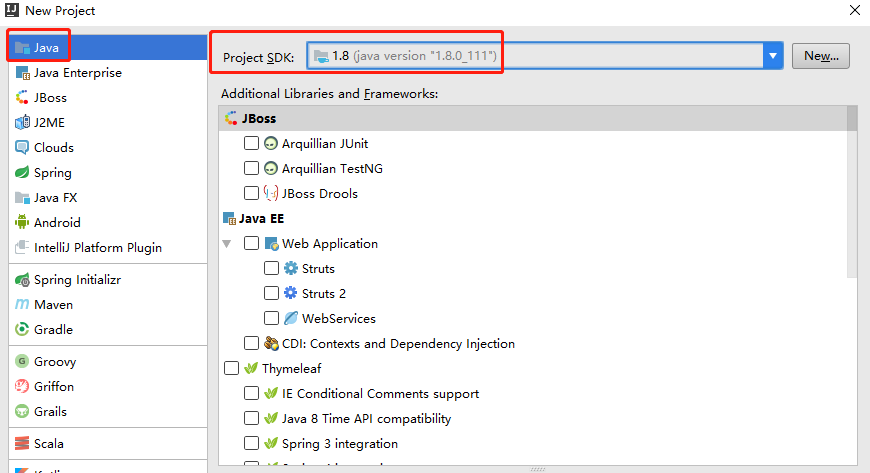
File -> new Project ->选择project sdk 为1.8(已经配过环境变量)其他不要选 -> Next
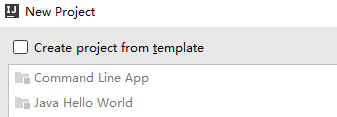
2、create project from template 页面,(可以不用勾选,勾了会创建demo代码) -> Next
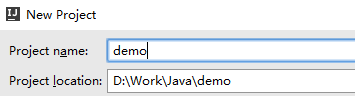
3、输入项目名:demo -> Next -> Finish
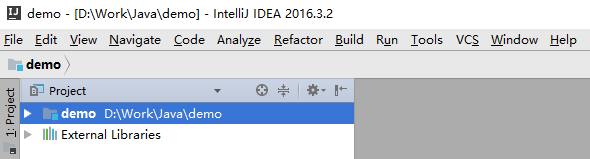
4、创建好了一个空项目
二、创建一个Module
1、鼠标点中项目名称 demo -> 右键选择New,选择Module -> Module SDK 选择1.8 -> 勾选JavaEE下的Web Application(3.1) ,注意窗口下的version对应为3.1,且Create web.xml已勾选 -> Next
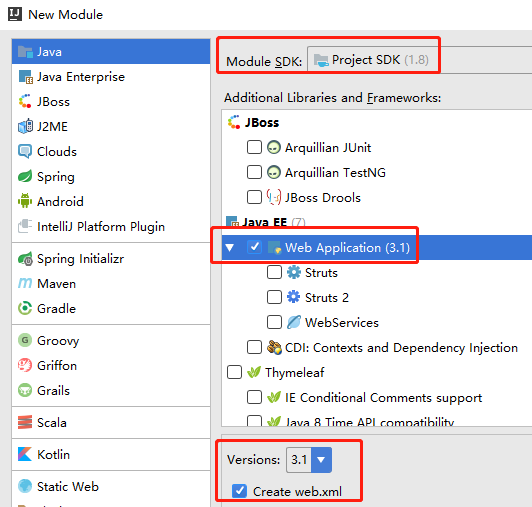
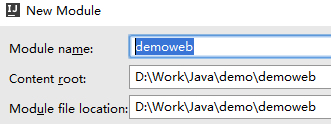
2、输入Module name 为demoweb -> Finish
3、创建好的web项目
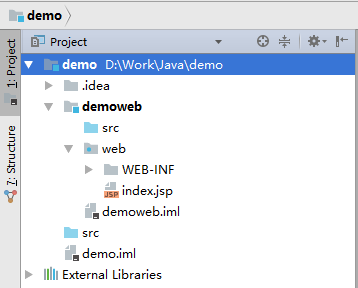
4、在web/WEB_INF 目录下创建两个文件夹:classes和lib
classes用来存放编译后输出的class文件,lib用于存放第三方jar包
“WEB-INF” -> 右键 -> "New" -> "Directory"
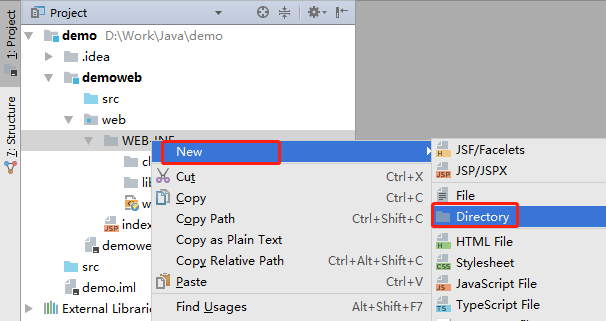
创建好的文件夹
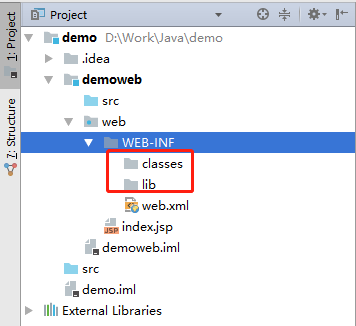
5、配置文件夹路径
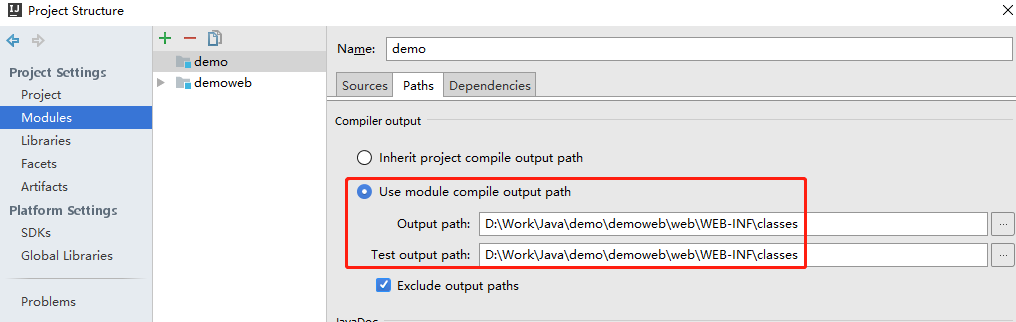
File -> Project Structure (ctrl + shift + Alt + s) 或者使用工具栏的快捷键 -> 选择Modules
-> 选择Paths -> 选择“Use module compile out path” -> 将Outputpath 和Test output path 都设置为刚刚创建的classes文件夹

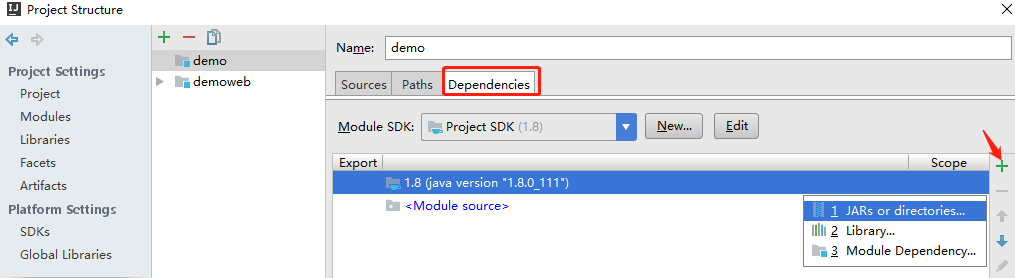
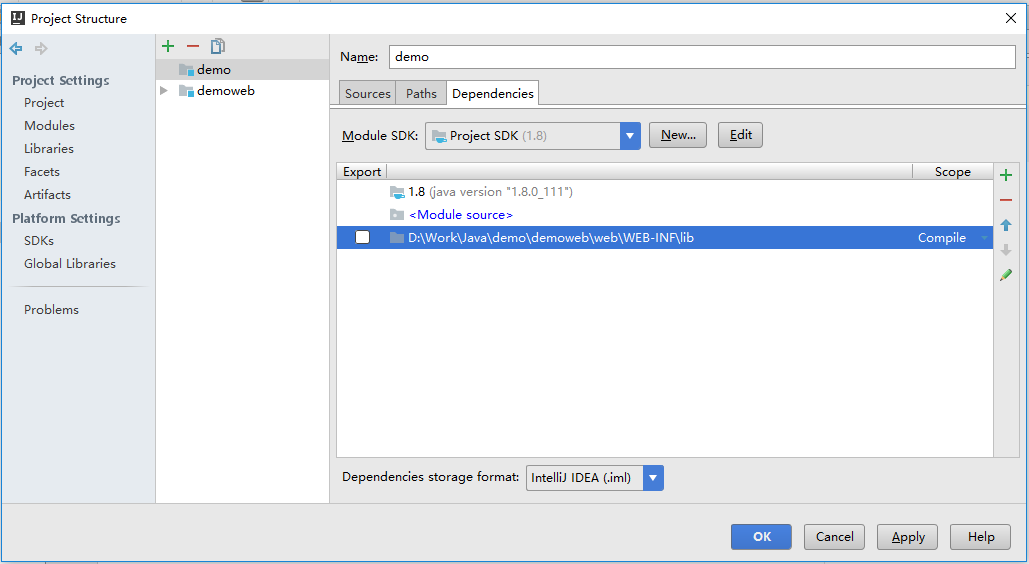
选择当前窗口的Dependencies -> 将Module SDK选择为1.8 ->点击右边的 + 号 -> 选择 “1 JARS or directories ...”
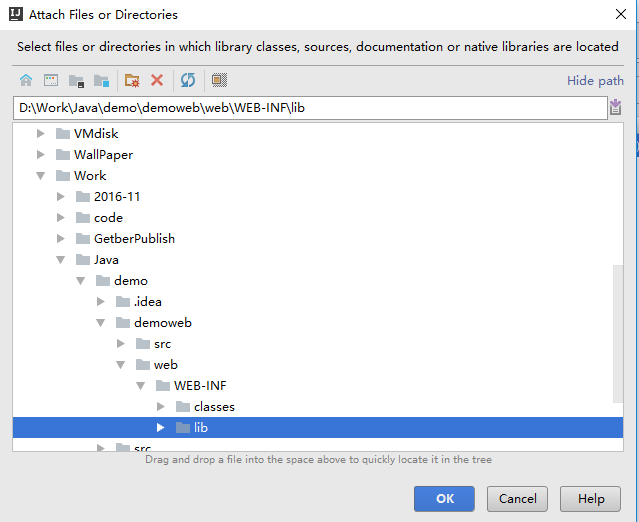
-> 选择刚刚创建的lib文件夹 -> OK
-> 选择Jar Directory -> OK
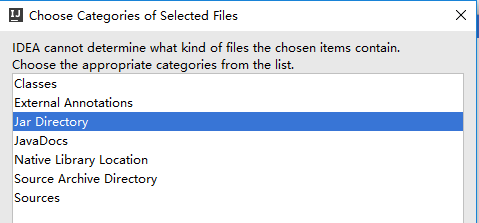
-> Apply -> OK
三、配置Tomcat容器
1、打开菜单Run -> Edit Configurations... 或者使用工具栏的快捷键

2、点击 “+” ,选择 “Tomcat Server” -> 选择“Local”,如果没有“Tomcat”选项,就展开更多“items more”
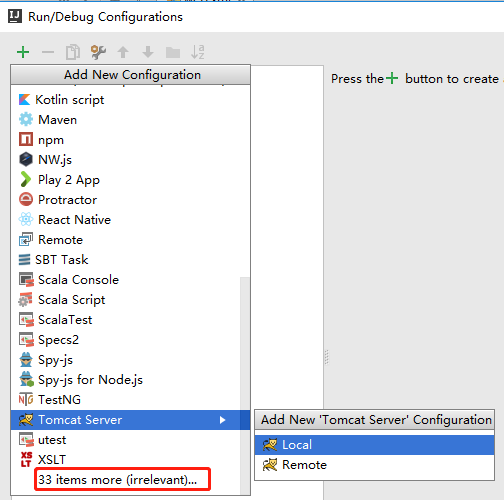
3、在Name处输入新的服务器名,点击 "Application Server" 后面的 "Configure...",弹出Application Servers窗口,在Tomcat Home 选择本地安装的tomcat目录 -> OK
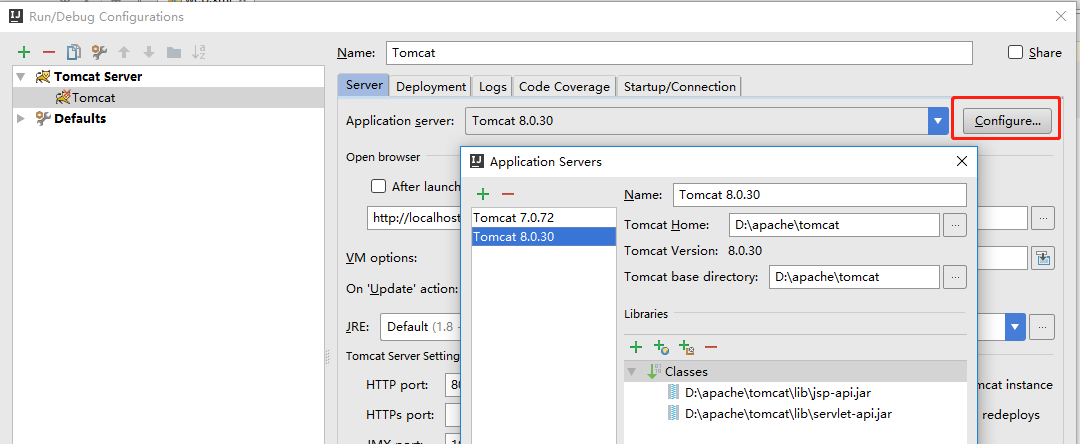
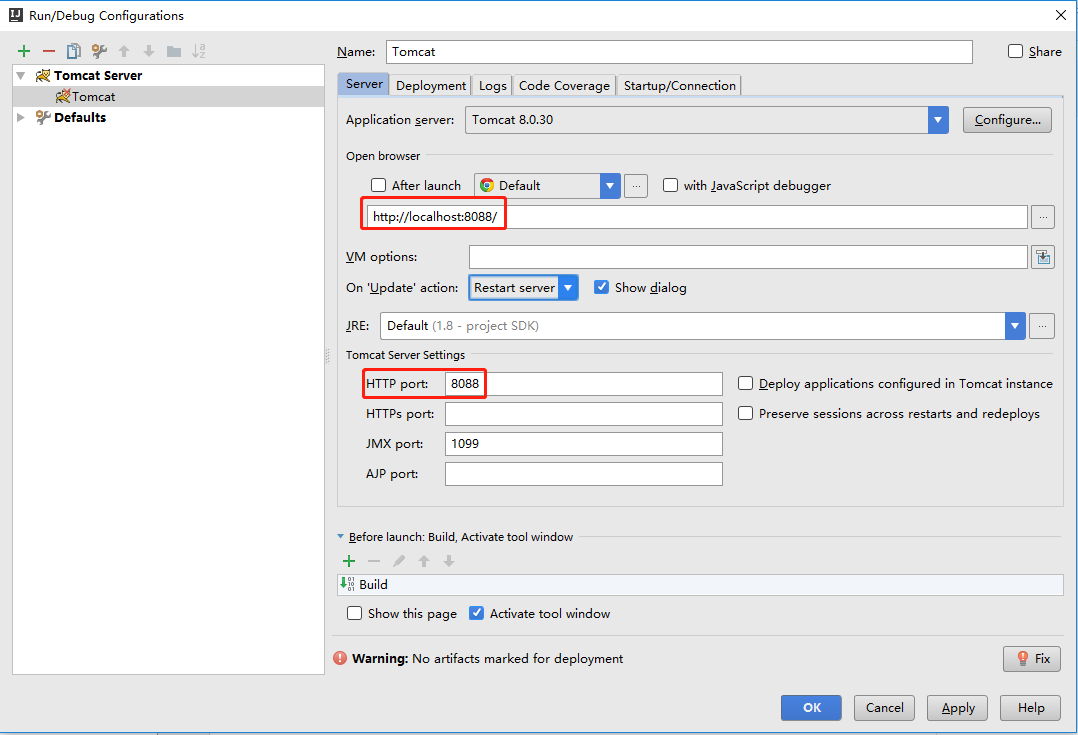
4、在"Run/Debug Configurations"窗口中Name一栏输入服务器的名字Tomcat,在“Server”面板中,勾选取消“After Launch”,设置“HTTP port”和“JMX port”(默认值即可),点击Apply -> OK,
至此tomcat配置完毕(左边列表中tomcat图标上小红叉是未部署项目的提示,部署项目后就会消失)。
站点的端口号也可以根据自己的意愿修改.
四、在tomcat上部署并运行项目
1、在创建好tomcat后,可以通过工具栏快速打开tomcat的配置页面,
也可以通过菜单栏:Run -> Edit Configurations... ->选择刚创建的tomcat7 -> 选择Deployment ->点击右边的“ + ”号 -> 选择 Artifact
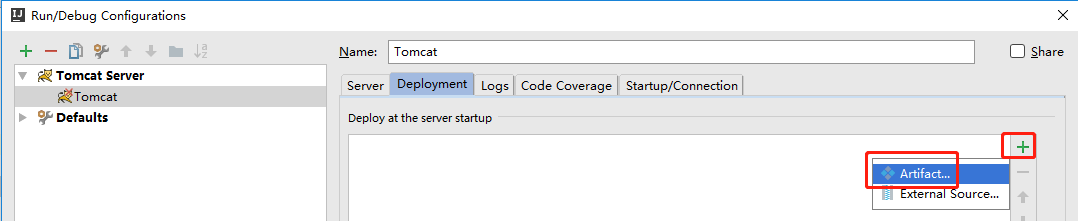
2、-> 选择web项目 -> Application Context可以填“/demoweb”(也可以不填) -> Apply

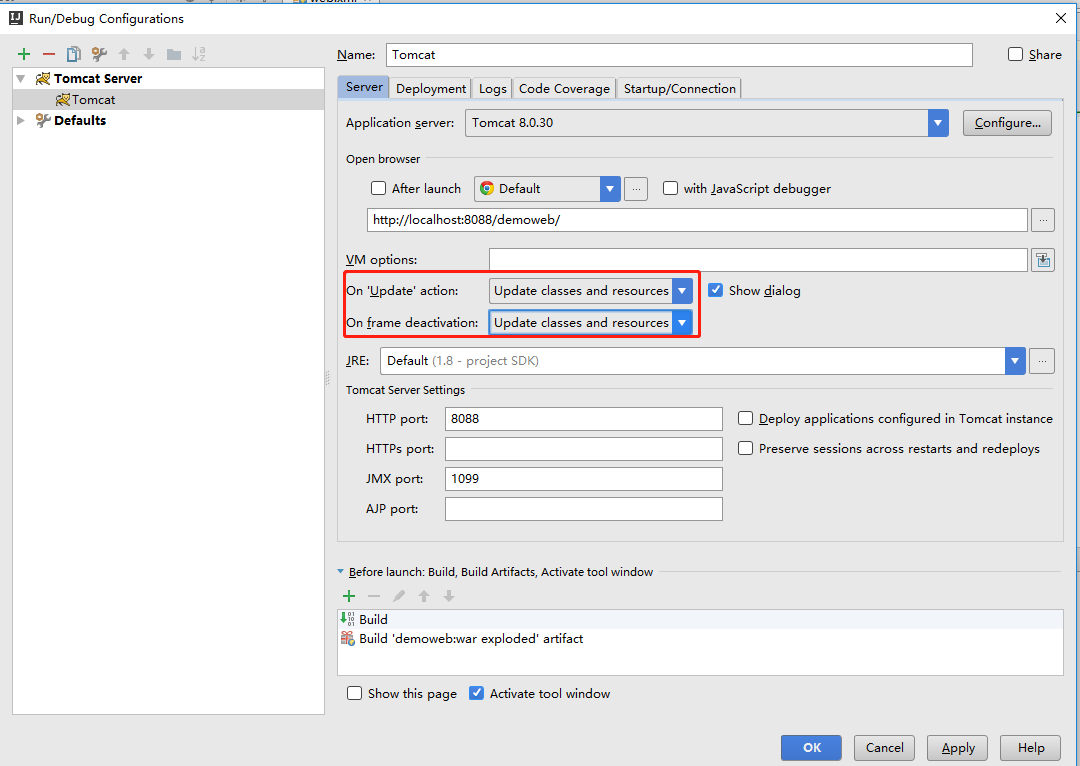
3、回到Server面板,将On 'update' action和On frame deactivation(这两个选项是tomcat配置了项目后才有的)改为update classes and resources -> Apply
五、开发web项目并运行tomcat查看效果
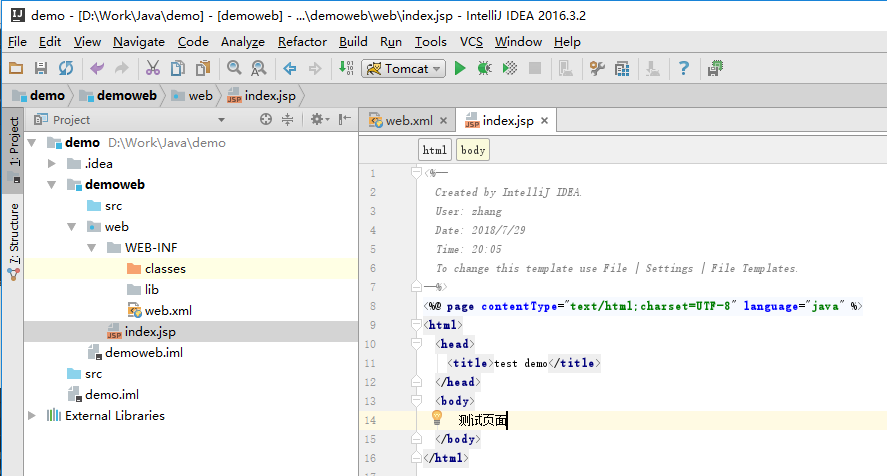
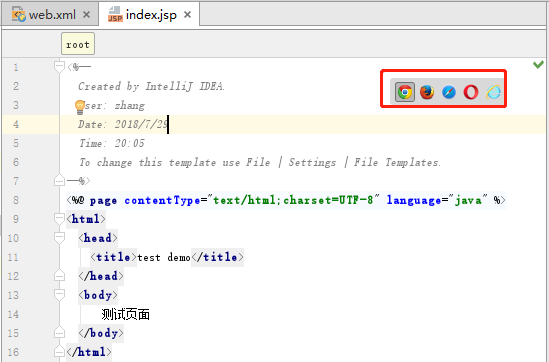
1、编辑index.jsp页面
2、运行tomcat


3、选择一个浏览器打开

内容参考自:https://www.cnblogs.com/shindo/p/7272646.html
Intellij Idea 2016创建web项目的更多相关文章
- 在IntelliJ IDEA中创建Web项目
在IntelliJ IDEA中创建Web项目 在IntelliJ IDEA中创建Web项目1,创建Maven WebProject选择File>New>Project 出现New Proj ...
- Intellij IDEA Maven创建web项目
Intellij IDEA在创建java webapp的时候没有那么人性化,新手使用会处处碰壁.特此记录! 一.File--New--project 二.Next--输入GroupId.Artifac ...
- IntelliJ IDEA 12 创建Web项目 教程 超详细版
IntelliJ IDEA 12 新版本发布 第一时间去官网看了下 黑色的主题 很给力 大体使用了下 对于一开始就是用eclipse的童鞋们 估计很难从eclipse中走出来 当然 我也很艰难的走 ...
- Intellij Idea 2017创建web项目及tomcat部署实战
相关软件:Intellij Idea2017.jdk16.tomcat7 Intellij Idea直接安装(可根据需要选择自己设置的安装目录),jdk使用1.6/1.7/1.8都可以,主要是配置好系 ...
- IntelliJ IDEA 12 创建Web项目 教程 超详细版【转】
IntelliJ IDEA 12 新版本发布 第一时间去官网看了下 黑色的主题 很给力 大体使用了下 对于一开始就是用eclipse的童鞋们 估计很难从eclipse中走出来 当然 我也很艰难的走 ...
- 【Intellij】Intellij Idea 2017创建web项目及tomcat部署实战
相关软件:Intellij Idea2017.jdk16.tomcat7 Intellij Idea直接安装(可根据需要选择自己设置的安装目录),jdk使用1.6/1.7/1.8都可以,主要是配置好系 ...
- 6. Intellij Idea 2017创建web项目及tomcat部署实战
转自:https://www.cnblogs.com/shindo/p/7272646.html 相关软件:Intellij Idea2017.jdk16.tomcat7 Intellij Idea直 ...
- 【转载】如何用IntelliJ IDEA 14 创建Web项目
首先要理解一个概念:在IntelliJ IDEA中"new Project"相当于eclipse中的工作空间(Workspace),而"new Module"相 ...
- IntelliJ IDEA 16创建Web项目
首先要理解一个概念:在IntelliJ IDEA中“new Project”相当于eclipse中的工作空间(Workspace),而“new Module”相当于eclipse中的工程(Projec ...
随机推荐
- JAVA多线程-内存模型、三大特性、线程池
一.线程的三大特性 原子性.可见性.有序性 1)原子性,即一个操作或者多个操作要么全部执行并且执行的过程不会被任何因素打断,要么就都不执行.原子性其实就是保证数据一致.线程安全一部分. 2)可见性,即 ...
- js 实现数据结构 -- 栈
原文: 在 Javascript 中学习数据结构与算法. 概念: 栈是一种遵从先进后出 (LIFO) 原则的有序集合:新添加的或待删除的元素都保存在栈的末尾,称作栈顶,另一端为栈底.在栈里,新元素都靠 ...
- Drag(拖拽)和Move(移动)两个脚本
Drag using System.Collections; using System.Collections.Generic; using UnityEngine; public class Dra ...
- codeforces选做
收录了最近本人完成的一部分codeforces习题,不定期更新 codeforces 1132E Knapsack 注意到如果只使用某一种物品,那么这八种物品可以达到的最小相同重量为\(840\) 故 ...
- python学习日记(内置函数补充)
剩余匿名函数 序列 序列——列表和元组相关的:list和tuple 序列——字符串相关的:str,format,bytes,bytearry,memoryview,ord,chr,ascii,repr ...
- GWAS群体分层 (Population stratification):利用plink对基因型进行PCA
一.为什么要做祖先成分的PCA? GWAS研究时经常碰到群体分层的现象,即该群体的祖先来源多样性,我们知道的,不同群体SNP频率不一样,导致后面做关联分析的时候可能出现假阳性位点(不一定是显著信号位点 ...
- python+turtle 笔记
用Python+turtle绘制佩琪: from turtle import * def nose(x,y):#鼻子 penup()#提起笔 goto(x,y)#定位 pendown()#落笔,开始画 ...
- 剑指Offer_编程题_24
题目描述 输入一颗二叉树和一个整数,打印出二叉树中结点值的和为输入整数的所有路径.路径定义为从树的根结点开始往下一直到叶结点所经过的结点形成一条路径. /* struct TreeNode { int ...
- HDU 1426(数独 DFS)
题意是完成数独. 记录全图,将待填位置处填 0,记录下所有的待填位置,初始化结束.在每个待填位置处尝试填入 1 - 9,若经过判断后该位置可以填入某数字,则继续向下填下一个位置, 回溯时把待填位置重新 ...
- H5_0001:localStorage本地存储
localStorage的优势 1.localStorage拓展了cookie的4K限制 2.localStorage会可以将第一次请求的数据直接存储到本地,这个相当于一个5M大小的针对于前端页面的数 ...