
abp(net core)+easyui+efcore实现仓储管理系统——使用 WEBAPI实现CURD (十五)
core)+easyui+efcore实现仓储管理系统目录
abp(net core)+easyui+efcore实现仓储管理系统——ABP总体介绍(一)
abp(net core)+easyui+efcore实现仓储管理系统——解决方案介绍(二)
abp(net core)+easyui+efcore实现仓储管理系统——领域层创建实体(三)
abp(net core)+easyui+efcore实现仓储管理系统——定义仓储并实现 (四)
abp(net core)+easyui+efcore实现仓储管理系统——创建应用服务(五)
abp(net core)+easyui+efcore实现仓储管理系统——展现层实现增删改查之控制器(六)
abp(net core)+easyui+efcore实现仓储管理系统——展现层实现增删改查之列表视图(七)
abp(net core)+easyui+efcore实现仓储管理系统——展现层实现增删改查之增删改视图(八)
abp(net core)+easyui+efcore实现仓储管理系统——展现层实现增删改查之菜单与测试(九)
abp(net core)+easyui+efcore实现仓储管理系统——多语言(十)
abp(net core)+easyui+efcore实现仓储管理系统——使用 WEBAPI实现CURD (十一)
abp(net core)+easyui+efcore实现仓储管理系统——使用 WEBAPI实现CURD (十二)
abp(net core)+easyui+efcore实现仓储管理系统——使用 WEBAPI实现CURD (十三)
abp(net core)+easyui+efcore实现仓储管理系统——使用 WEBAPI实现CURD (十四)
上接(abp(net core)+easyui+efcore实现仓储管理系统——使用 WEBAPI实现CURD (十四)),在这一篇文章中我们实现更新与删除供应商的相关功能。
十、创建更新供应商视图
(一)创建js文件
我们先来看一下 “ABP.TPLMS.Web.Mvc”项目中的wwwroot目录下的view-resources\Users目录中的_EditUserModal.js文件,然后参照此文件来写修改供应商的脚本文件。
1. 在Visual Studio 2017的“解决方案资源管理器”中,找到领域层“ABP.TPLMS.Web.Mvc”项目中的wwwroot目录下的view-resources目录。使用鼠标右键单击“Supplier”文件夹,然后选择“添加” > “新建项…”。 在“添加新项-ABP.TPLMS.Web.Mvc”对话框中,选择“javascript文件”,并将名称命名为_EditSupplierModal.js。
2. 在_EditSupplierModal.js文件中,我们写入编辑供应商的有关脚本,具体代码如下。
(function ($) {

    var _supplierService = abp.services.app.supplier;

    var _$modal = $('#SupplierEditForm');

    var _$form = $('form[name=SupplierEditForm]');

    function save() {

        if (!_$form.valid()) {

            return;

        }

        var supplier = _$form.serializeFormToObject(); //serializeFormToObject is defined in main.js

        abp.ui.setBusy(_$form);

        _supplierService.update(supplier).done(function () {

            _$modal.modal('hide');

            location.reload(true); //reload page to see edited supplier!

        }).always(function () {

            abp.ui.clearBusy(_$modal);

        });

    }

    //Handle save button click

    _$form.closest('div.modal-content').find(".save-button").click(function (e) {

        e.preventDefault();

        save();

    });

    //Handle enter key

    _$form.find('input').on('keypress', function (e) {

        if (e.which === ) {

            e.preventDefault();

            save();

        }

    });

    $.AdminBSB.input.activate(_$form);

    _$modal.on('shown.bs.modal', function () {

        _$form.find('input[type=text]:first').focus();

    });

})(jQuery);
(二)创建修改供应商视图
我们先来看一下 “ABP.TPLMS.Web.Mvc”项目中的Views\Users目录下的_EditUserModal.cshtml文件,然后参照此文件来写修改供应商的视图文件。
1. 在Visual Studio 2017的“解决方案资源管理器”中,找到“ABP.TPLMS.Web.Mvc”项目中的Views目录下的Supplier目录中的_EditSupplierModal.cshtml文件。双击打开此文件,并写入以下代码。
@using ABP.TPLMS.Web.Models.Common.Modals

@model ABP.TPLMS.Web.Models.Supplier.EditSupplierModalViewModel

@{

    Layout = null;

}

@Html.Partial("~/Views/Shared/Modals/_ModalHeader.cshtml", new ModalHeaderViewModel(L("EditSupplier")))

<div class="modal-body">

    <form name="SupplierEditForm" role="form" novalidate class="form-validation">

        <input type="hidden" name="Id" value="@Model.Supplier.Id" />

        <div>

            <div class="row clearfix">

                <div class="col-sm-6">

                    <div class="form-group form-float">

                        <div class="form-line">

                            <label asp-for="@Model.Supplier.Code" class="form-label"></label>

                            <input type="text" name="Code" class="form-control" required maxlength="" />

                        </div>

                    </div>

                </div>

                <div class="col-sm-6">

                    <div class="form-group form-float">

                        <div class="form-line">

                            <label asp-for="@Model.Supplier.Name" class="form-label"></label>

                            <input type="text" name="Name" class="form-control" required maxlength="" />

                        </div>

                    </div>

                </div>

            </div>

            <div class="row clearfix">

                <div class="col-sm-12">

                    <div class="form-group form-float">

                        <div class="form-line">

                            <label asp-for="@Model.Supplier.Address" class="form-label"></label>

                            <input type="text" name="Address" class="form-control" required maxlength="" />

                        </div>

                    </div>

                </div>

            </div>

            <div class="row clearfix">

                <div class="col-sm-6">

                    <div class="form-group form-float">

                        <div class="form-line">

                            <label asp-for="@Model.Supplier.LinkName" class="form-label"></label>

                            <input type="text" name="LinkName" class="form-control" />

                        </div>

                    </div>

                </div>

                <div class="col-sm-6">

                    <div class="form-group form-float">

                        <div class="form-line">

                            <label asp-for="@Model.Supplier.Mobile" class="form-label"></label>

                            <input type="text" name="Mobile" class="form-control" />

                        </div>

                    </div>

                </div>

            </div>

            <div class="row clearfix">

                <div class="col-sm-6">

                    <div class="form-group form-float">

                        <div class="form-line">

                            <label asp-for="@Model.Supplier.Tel" class="form-label"></label>

                            <input type="text" name="Tel" class="form-control" required maxlength="" />

                        </div>

                    </div>

                </div>

                <div class="col-sm-6">

                    <div class="form-group form-float">

                        <div class="form-line">

                            <label asp-for="@Model.Supplier.Status" class="form-label"></label>

                            <input type="text" name="Status" class="form-control" />

                        </div>

                    </div>

                </div>

            </div>

            <div class="row clearfix">

                <div class="col-sm-6">

                    <div class="form-line">

                        <label asp-for="@Model.Supplier.Sex"></label>

                        <input name="Sex" type="text" class="form-control" />

                    </div>

                </div>

                <div class="col-sm-6">

                    <div class="form-line">

                        <label asp-for="@Model.Supplier.Email"></label>

                        <input name="Email" type="text" class="form-control" />

                    </div>

                </div>

            </div>

        </div>

    </form>

</div>

@Html.Partial("~/Views/Shared/Modals/_ModalFooterWithSaveAndCancel.cshtml")

<script src="~/view-resources/Views/Supplier/_EditSupplierModal.js" asp-append-version="true"></script>
2. 在Visual Studio 2017的“解决方案资源管理器”中,找到“ABP.TPLMS.Web.Mvc”项目中的Views目录下的Supplier目录中的Index.cshtml文件。双击打开此文件,在文件最后写入以下代码。
<div class="modal fade" id="SupplierEditModal" tabindex="-1" role="dialog" aria-labelledby="SupplierEditModalLabel" data-backdrop="static">

    <div class="modal-dialog" role="document">

        <div class="modal-content">

        </div>

    </div>

</div>
3. 在Visual Studio 2017中按F5运行应用程序。登录之后,点击“Supplier”目录,我们可以看到供应商列表页面。然后点击供应商列表页面中的Edit按钮。如下图。

4. 会在当前页面中弹出你所选的供应商记录的信息。你可以进行编辑。如下图。

5. 在“Edit Supplier”页面中我们对Address与Status进行修改之后,点击“Save”按钮。如下图。

6.数据保存到数据库,应用会刷新供应商列表页面。如下图。 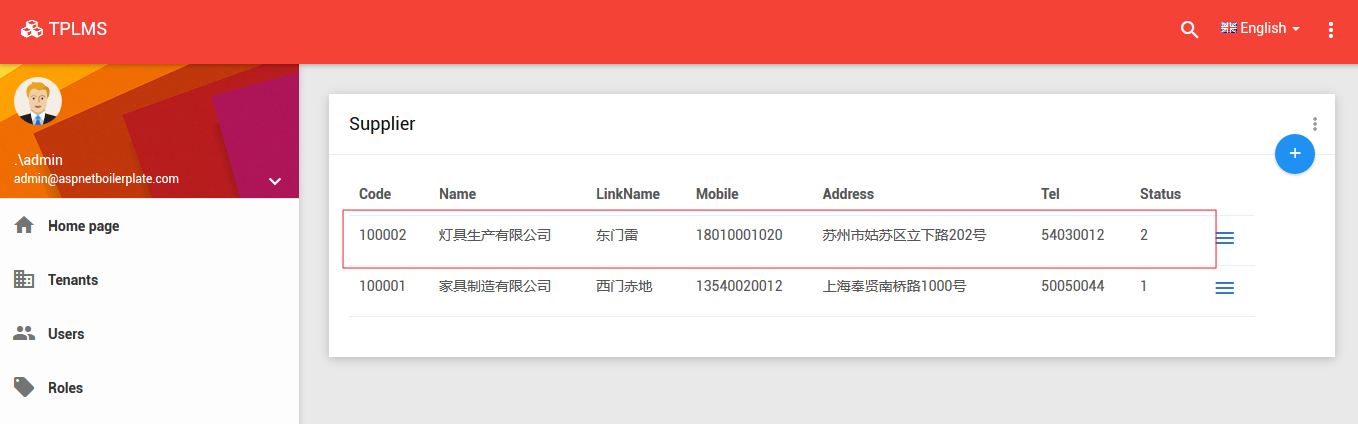
十一,删除供应商信息
1.关于删除的代码,请查看Index.js文件。在TPLMST系统中点击“Supplier”目录,我们可以看到供应商列表页面。然后点击供应商列表页面中的Delete按钮。如下图。 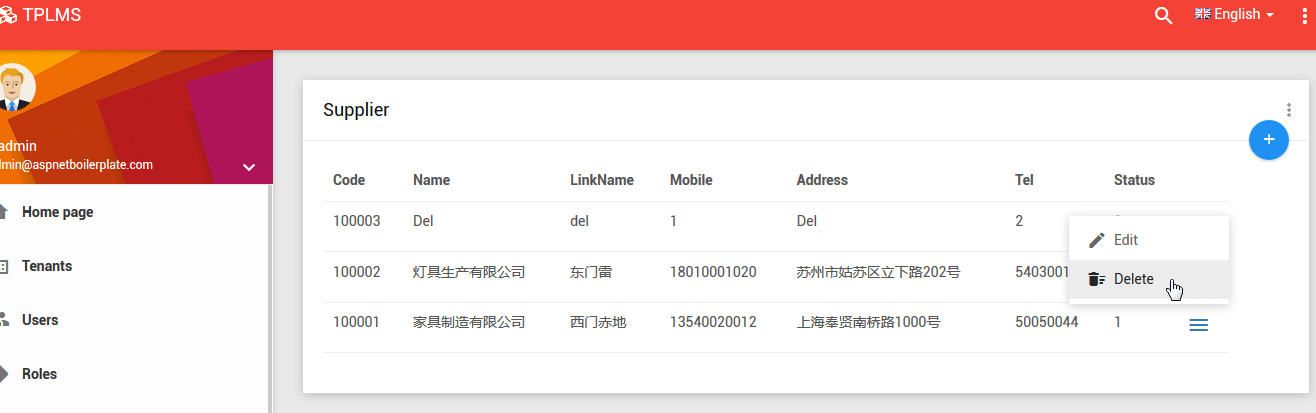
2. 会在当前页面中弹出你所选的供应商记录的删除确认信息。你点击“YES”,确认删除。如下图。

3.数据保存到数据库,应用会刷新供应商列表页面,由之前的三条记录,又变成了两条记录。如下图。 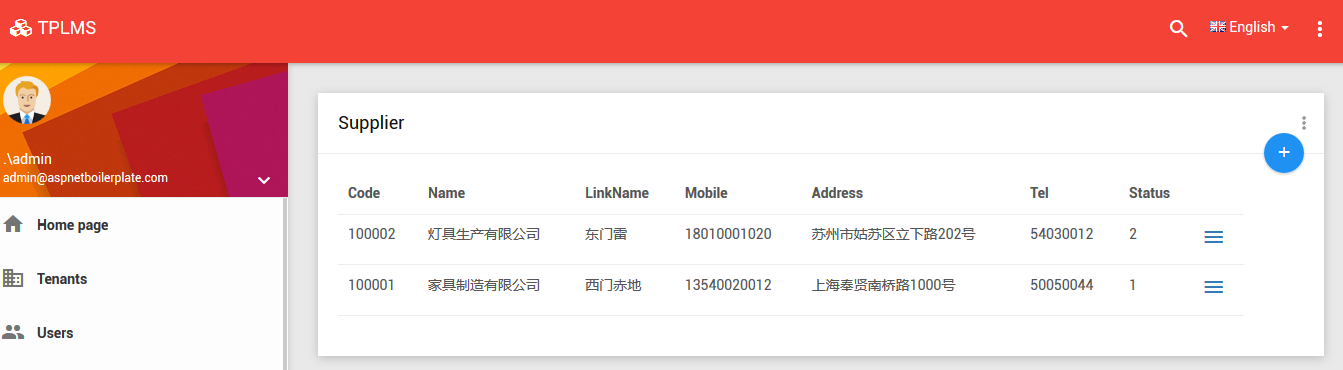
十一、总结
至此,完成了供应商信息的增删改查,但是我们没有写一行与增删改查有关的c#代码,都是由ABP提供了AsyncCrudAppService的接口来完成我们的功能。
abp(net core)+easyui+efcore实现仓储管理系统——使用 WEBAPI实现CURD (十五)的更多相关文章
- abp(net core)+easyui+efcore实现仓储管理系统——使用 WEBAPI实现CURD (十四)
abp(net core)+easyui+efcore实现仓储管理系统目录 abp(net core)+easyui+efcore实现仓储管理系统——ABP总体介绍(一) abp(net core)+ ...
- abp(net core)+easyui+efcore实现仓储管理系统——使用 WEBAPI实现CURD (十二)
abp(net core)+easyui+efcore实现仓储管理系统目录 abp(net core)+easyui+efcore实现仓储管理系统——ABP总体介绍(一) abp(net core)+ ...
- abp(net core)+easyui+efcore实现仓储管理系统——使用 WEBAPI实现CURD (十三)
abp(net core)+easyui+efcore实现仓储管理系统目录 abp(net core)+easyui+efcore实现仓储管理系统——ABP总体介绍(一) abp(net core)+ ...
- abp(net core)+easyui+efcore实现仓储管理系统——使用 WEBAPI实现CURD (十一)
abp(net core)+easyui+efcore实现仓储管理系统目录 abp(net core)+easyui+efcore实现仓储管理系统——ABP总体介绍(一) abp(net core)+ ...
- abp(net core)+easyui+efcore实现仓储管理系统——入库管理之四(四十)
abp(net core)+easyui+efcore实现仓储管理系统目录 abp(net core)+easyui+efcore实现仓储管理系统——ABP总体介绍(一) abp(net core)+ ...
- abp(net core)+easyui+efcore实现仓储管理系统——入库管理之六(四十二)
abp(net core)+easyui+efcore实现仓储管理系统目录 abp(net core)+easyui+efcore实现仓储管理系统——ABP总体介绍(一) abp(net core)+ ...
- abp(net core)+easyui+efcore实现仓储管理系统——入库管理之八(四十四)
abp(net core)+easyui+efcore实现仓储管理系统目录 abp(net core)+easyui+efcore实现仓储管理系统——ABP总体介绍(一) abp(net core)+ ...
- abp(net core)+easyui+efcore实现仓储管理系统——出库管理之一(四十九)
abp(net core)+easyui+efcore实现仓储管理系统目录 abp(net core)+easyui+efcore实现仓储管理系统——ABP总体介绍(一) abp(net core)+ ...
- abp(net core)+easyui+efcore实现仓储管理系统——菜单 (十六)
系统目录 abp(net core)+easyui+efcore实现仓储管理系统——ABP总体介绍(一) abp(net core)+easyui+efcore实现仓储管理系统——解决方案介绍(二) ...
随机推荐
- CF1027D Mouse Hunt题解
题目: 伯兰州立大学的医学部刚刚结束了招生活动.和以往一样,约80%的申请人都是女生并且她们中的大多数人将在未来4年(真希望如此)住在大学宿舍里. 宿舍楼里有nn个房间和一只老鼠!女孩们决定在一些房间 ...
- 个人永久性免费-Excel催化剂功能第87波-将批量发送邮件做到极致化,需借力Outlook
在过往的功能中,已经实现过批量发送邮件的功能,但收到的反馈是部分企业邮箱不能用,原因是无解的,因为程序员能找到的公开的类库只能实现一些通用性的场景,太复杂的企业环境可能会失灵.近期认真来学习Outlo ...
- 第二篇:"空空如也"的博客应用
文中涉及的示例代码,已同步更新到 HelloGitHub-Team 仓库 建立博客应用 我们已经建立了 django 博客的项目工程,并且成功地运行了它.不过到目前为止这一切都还只是 django 为 ...
- linux初学者-firewall篇
linux初学者-firewall篇 firewalld是防火墙的另一种程序,与iptables相同,但是使用起来要比iptables简单的点,不需要了解3张表和5条链也可以使用. 1.firewa ...
- java连接mysql数据库jdbc
jdbc.driver = com.mysql.jdbc.Driverjdbc.url = jdbc:mysql://localhost:3306/数据库名jdbc.username = rootjd ...
- 【iOS】Your account already has a valid ios
打包内测的时候遇到了这个问题,如图所示: 官网解决办法: If the certificate already exists in Member Center, a “Your account alr ...
- 免安装版tomcat安装成服务
安装方式(前提已经安装好了jdk,并配置了环境量): (1) 下载非exe的tomcat zip包: (2) 解压缩,如:D:\tomcat: (3) 进入D:\tomcat\bin,修改servic ...
- Zabbix-agentd错误整理
一.无法启动 (一).当时环境 Firewalld与Selinux,Iptables都为关闭 配置环境 OS:CentOS Zabbix-server IP:10.18.43.71 Hostname: ...
- Elasticsearch索引增量统计及定时邮件实现
0.需求 随着ELKStack在应用系统中的数据规模的急剧增长,每天千万级别数据量(存储大小:10000000*10k/1024/1024=95.37GB,假设单条数据10kB,实际远大于10KB)的 ...
- python多线程同步实例分析
进程之间通信与线程同步是一个历久弥新的话题,对编程稍有了解应该都知道,但是细说又说不清.一方面除了工作中可能用的比较少,另一方面就是这些概念牵涉到的东西比较多,而且相对较深.网络编程,服务端编程,并发 ...