
一步一步学Silverlight 2系列(10):使用用户控件
概述
Silverlight 2 Beta 1版本发布了,无论从Runtime还是Tools都给我们带来了很多的惊喜,如支持框架语言Visual Basic, Visual C#, IronRuby, Ironpython,对JSON、Web Service、WCF以及Sockets的支持等一系列新的特性。《一步一步学Silverlight 2系列》文章带您快速进入Silverlight 2开发。
本文为系列文章第10篇,主要介绍Silverlight 2中的用户控件使用。
创建用户控件
在Silverlight 2中,我们可以根据开发自定义控件或者创建用户控件,以达到控件重用的目的,添加一个新的用户控件:
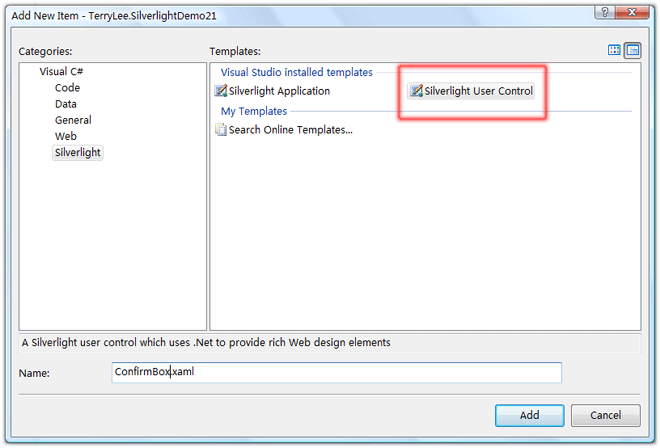
编写用户控件实现代码:
<Grid x:Name="LayoutRoot" Background="White">

    <Rectangle HorizontalAlignment="Stretch" VerticalAlignment="Stretch"

               Opacity="0.7" Fill="#FF8A8A8A"/>

    <Border CornerRadius="15" Width="400" Height="150" Background="LightPink" Opacity="0.9">

        <StackPanel Orientation="Horizontal" Height="50">

            <Image Source="info.png" Margin="10 0 0 0"></Image>

            <Button Background="Red" Width="120" Height="40"

                    Content="OK" Margin="10 0 0 0" FontSize="18"/>

            <Button Background="Red" Width="120" Height="40"

                    Content="Cancel" Margin="50 0 0 0" FontSize="18"/>

        </StackPanel>

    </Border>

</Grid>
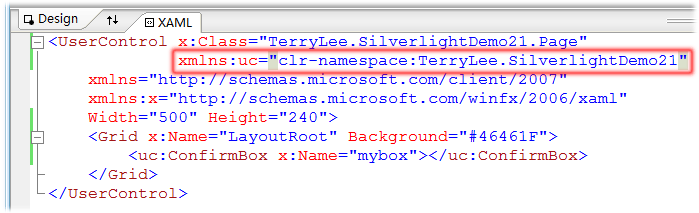
在需要使用该用户控件的页面XAML中注册命名空间:
使用用户控件:
<Grid x:Name="LayoutRoot" Background="#46461F">

    <uc:ConfirmBox x:Name="mybox"></uc:ConfirmBox>

</Grid>
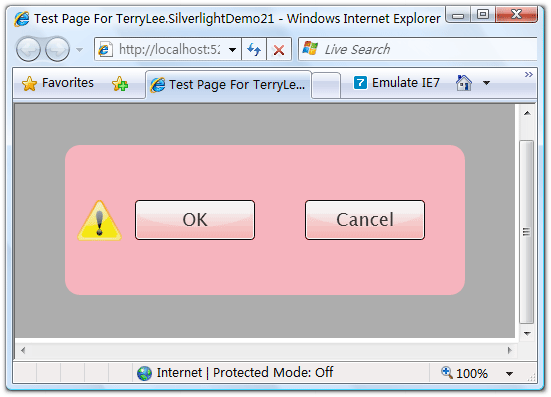
整个过程就这么简单,运行后效果如下:
为用户控件添加属性
简单的修改一下上面示例中的XAML文件,添加一个文本块控件,用它来显示文字提示信息。
<Grid x:Name="LayoutRoot" Background="White">

    <Rectangle HorizontalAlignment="Stretch" VerticalAlignment="Stretch"

               Opacity="0.7" Fill="#FF8A8A8A"/>

    <Border CornerRadius="15" Width="400" Height="150" Background="LightPink" Opacity="0.9">

        <Grid>

            <Grid.RowDefinitions>

                <RowDefinition Height="60"></RowDefinition>

                <RowDefinition Height="90"></RowDefinition>

            </Grid.RowDefinitions>

            <Grid.ColumnDefinitions>

                <ColumnDefinition></ColumnDefinition>

            </Grid.ColumnDefinitions>

            <TextBlock x:Name="message" FontSize="18" Foreground="White"

                       HorizontalAlignment="Left" VerticalAlignment="Center"

                       Margin="50 20 0 0"/>

            <StackPanel Orientation="Horizontal" Height="50" Grid.Row="1">

                <Image Source="info.png" Margin="10 0 0 0"></Image>

                <Button Background="Red" Width="120" Height="40"

                    Content="OK" Margin="10 0 0 0" FontSize="18"/>

                <Button Background="Red" Width="120" Height="40"

                    Content="Cancel" Margin="50 0 0 0" FontSize="18"/>

            </StackPanel>

        </Grid>

    </Border>

</Grid>
定义属性:
public partial class ConfirmBox : UserControl

{

    public ConfirmBox()

    {

        InitializeComponent();

    }

    public String Message

    {

        get { return this.message.Text; }

        set { this.message.Text = value; }

    }

}
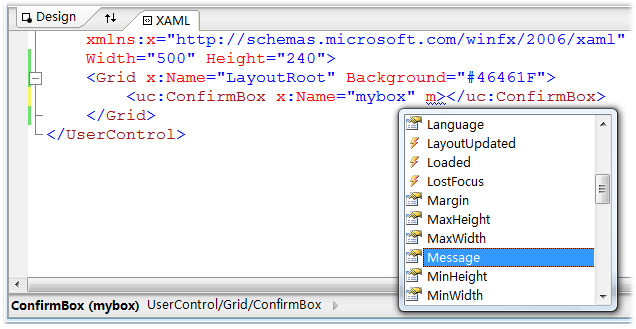
在页面使用用户控件的属性,XAML编辑器能够识别出属性并提示:
为ConfirmBox控件的Message属性赋值:
<Grid x:Name="LayoutRoot" Background="#46461F">

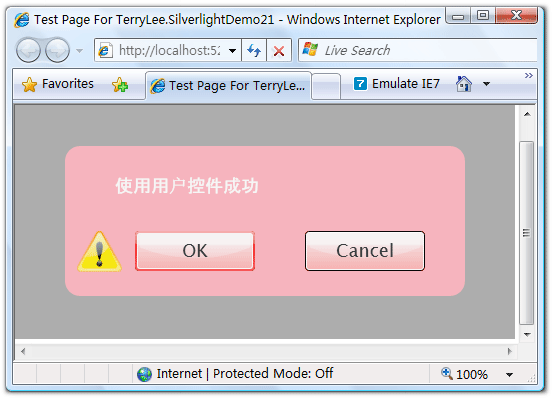
    <uc:ConfirmBox x:Name="mybox" Message="使用用户控件成功"></uc:ConfirmBox>

</Grid>
运行后效果如下所示:
动态添加用户控件
用户控件可以动态的添加到页面中,修改一下Page.xaml中的XAML代码,放入一个Canvas作为用户控件的容器。
<Grid x:Name="LayoutRoot" Background="#46461F">

    <Canvas x:Name="ContainerCanvas">

    </Canvas>

</Grid>
编写添加用户控件代码:
private void LayoutRoot_Loaded(object sender, RoutedEventArgs e)

{

    ConfirmBox confirmbox = new ConfirmBox();

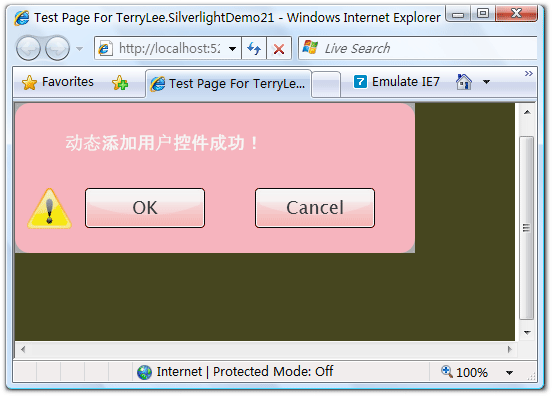
    confirmbox.Message = "动态添加用户控件成功!";

    ContainerCanvas.Children.Add(confirmbox);

}
运行后效果如下所示,当然我们也可以控制用户控件显示的位置等。
结束语
本文简单介绍了在Silverlight 2中使用用户控件,包括创建用户控件、添加属性、动态添加用户控件等内容,你可以从这里下载本文示例代码。
出处:http://terrylee.cnblogs.com
本文版权归作者和博客园共有,欢迎转载,但未经作者同意必须保留此段声明,且在文章页面明显位置给出原文连接,否则保留追究法律责任的权利。
一步一步学Silverlight 2系列(10):使用用户控件的更多相关文章
- 一步一步学Silverlight 2系列文章
概述 由TerryLee编写的<Silverlight 2完美征程>一书,已经上市,在该系列文章的基础上补充了大量的内容,敬请关注.官方网站:http://www.dotneteye.cn ...
- 一步一步学Silverlight 2系列(32):图形图像综合实例—“功夫之王”剧照播放
概述 Silverlight 2 Beta 1版本发布了,无论从Runtime还是Tools都给我们带来了很多的惊喜,如支持框架语言Visual Basic, Visual C#, IronRuby, ...
- 一步一步学Silverlight 2系列(31):图形图像综合实例—实现水中倒影效果
概述 Silverlight 2 Beta 1版本发布了,无论从Runtime还是Tools都给我们带来了很多的惊喜,如支持框架语言Visual Basic, Visual C#, IronRuby, ...
- 一步一步学Silverlight 2系列(30):使用Transform实现更炫的效果(下)
概述 Silverlight 2 Beta 1版本发布了,无论从Runtime还是Tools都给我们带来了很多的惊喜,如支持框架语言Visual Basic, Visual C#, IronRuby, ...
- 一步一步学Silverlight 2系列(29):使用Transform实现更炫的效果(上)
概述 Silverlight 2 Beta 1版本发布了,无论从Runtime还是Tools都给我们带来了很多的惊喜,如支持框架语言Visual Basic, Visual C#, IronRuby, ...
- 一步一步学Silverlight 2系列(28):图片处理
概述 Silverlight 2 Beta 1版本发布了,无论从Runtime还是Tools都给我们带来了很多的惊喜,如支持框架语言Visual Basic, Visual C#, IronRuby, ...
- 一步一步学Silverlight 2系列(27):使用Brush进行填充
概述 Silverlight 2 Beta 1版本发布了,无论从Runtime还是Tools都给我们带来了很多的惊喜,如支持框架语言Visual Basic, Visual C#, IronRuby, ...
- 一步一步学Silverlight 2系列(26):基本图形
概述 Silverlight 2 Beta 1版本发布了,无论从Runtime还是Tools都给我们带来了很多的惊喜,如支持框架语言Visual Basic, Visual C#, IronRuby, ...
- 一步一步学Silverlight 2系列(25):综合实例之Live Search
概述 Silverlight 2 Beta 1版本发布了,无论从Runtime还是Tools都给我们带来了很多的惊喜,如支持框架语言Visual Basic, Visual C#, IronRuby, ...
- 一步一步学Silverlight 2系列(24):与浏览器交互相关辅助方法
概述 Silverlight 2 Beta 1版本发布了,无论从Runtime还是Tools都给我们带来了很多的惊喜,如支持框架语言Visual Basic, Visual C#, IronRuby, ...
随机推荐
- 【SPOJ687&POJ3693】Maximum repetition substring(后缀数组)
题意: n<=1e5 思路: From http://hzwer.com/6152.html 往后匹配多远 r 用ST表求lcp即可...往前 l 就把串反过来再做一下.. 但是有可能求出来的最 ...
- C#.net磁盘管理以及文件操作
原文发布时间为:2008-08-08 -- 来源于本人的百度文章 [由搬家工具导入] 需要引入的命名空间: using System.IO;using System.Text; private ...
- 【shell】shell编程(三)-if,select,case语句
通过前两篇文章,我们掌握了shell的一些基本写法和变量的使用,以及基本数据类型的运算.那么,本次就将要学习shell的结构化命令了,也就是我们其它编程语言中的条件选择语句及循环语句. 不过,在学习s ...
- Day 11 正则表达式
正则表达式 一.简介 Linux系统中grep命令是一种强大的文本搜索工具,它能使用正则表达式搜索文本,并把匹配到的行打印出来.grep全称是Globally search for a Regular ...
- 顿悟:Linux是拿来用的,不是拿来折腾的
Linux是拿来用的,而不是折腾其本身.相信这个道理不少聪明人(实用主义者)都明白,然而总是有那么一群人拿Linux去安装各种发行版.研究Linux命令.配置桌面.美化桌面.研究各种wm/DE.永无止 ...
- Java中的类反射
一.反射的概念 : 反射的概念是由Smith在1982年首次提出的,主要是指程序可以访问.检测和修改它本身状态或行为的一种能力.这一概念的提出很快引发了计算机科学领域关于应用反射性的研究.它首先被程序 ...
- XP操作系统设置:[82]关机快捷键
磨镰刀不少割麦,掌握了快速关机的多种方法,在尴尬的时候说不定还真能派上用场呢. 工具/原料 手提电脑.台式电脑.Windows 操作系统. 方法一: 1 Windows XP 操作系统中有 ...
- 梯度下降和EM算法,kmeans的em推导
I. 牛顿迭代法给定一个复杂的非线性函数f(x),希望求它的最小值,我们一般可以这样做,假定它足够光滑,那么它的最小值也就是它的极小值点,满足f′(x0)=0,然后可以转化为求方程f′(x)=0的根了 ...
- BUPT复试专题—中序遍历序列(2013)
题目描述 给出一个序列,判断该序列是不是某二叉搜索树的中序遍历序列,如果是输出"Yes",否则输出"No".一颗带权二叉树是一颗二叉搜索树(二叉排序树),当且仅 ...
- 【转】LINUX 手动建立SWAP文件及删除
如何在红帽 企业版Linux系统中添加swap文件? 解决方法: 1. 确定swap文件的大小,单位为M.将该值乘以1024得到块大小.例如,64MB的swap文件的块大小是65536. 2. 在ro ...