
一、WCF学习之旅-创建第一个服务
WCF基本介绍:http://baike.baidu.com/link?url=TGjLYt3HS4dt4-hIiGRknLy6udRsZ52QxJz9cmRKlR4NXbP9rCZDsKn2fDfGeBEfyQL9XlTMy_aW4Zno3HEkKa
WCF有三种通信模式:单向、请求-响应、双工。这些通信模式留待后面再继续学习和讲解。
今天要学习的是创建一个测试的demo,所谓的hello world入门级程序。OK,let's start!
1、创建解决方案和项目
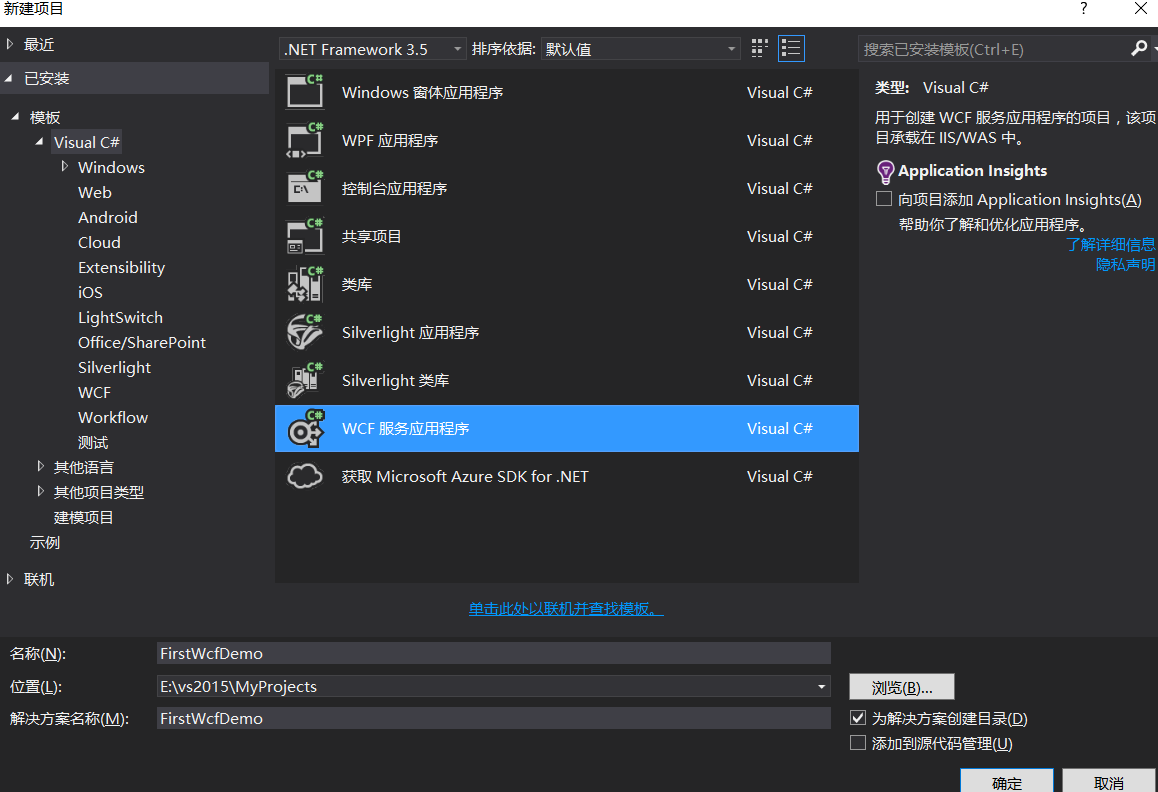
打开vs2015,文件》新建》项目,选中WCF服务应用程序。如下图:
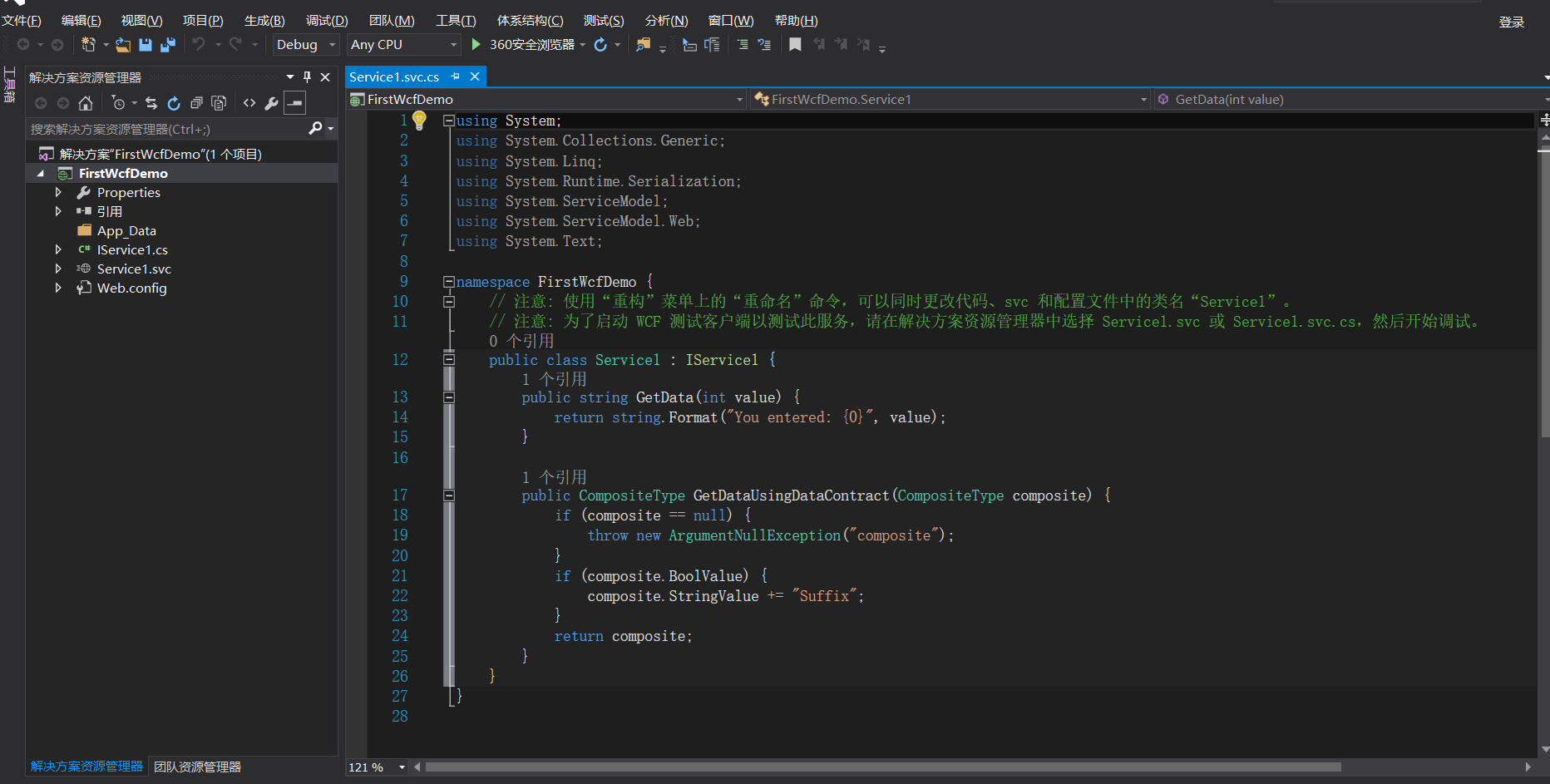
项目成功创建之后出现的界面。如下图:
2、创建自己的服务StudentService。如下图:
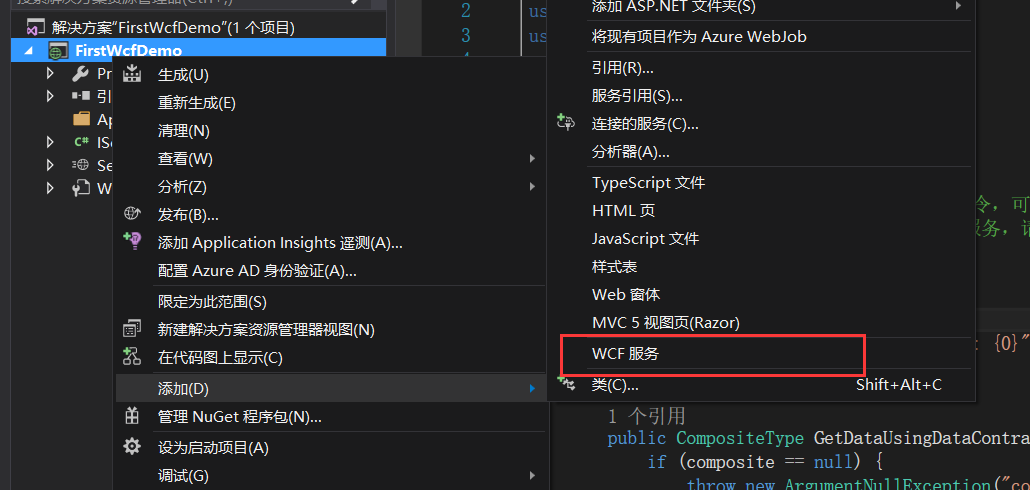

在vs2015中,添加一个wcf服务,IDE会建立两个文件,一个是接口文件IStudentService.cs,另一个是服务类文件StudentService.svc。如下图:
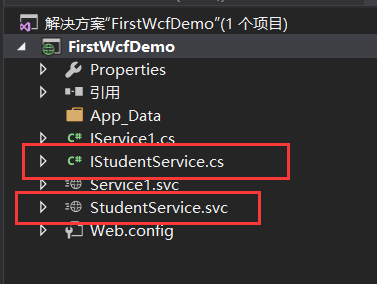
我们一般习惯在IStudentService.cs接口文件中定义服务契约和操作契约,然后让StudentService.svc中的服务类StudentService继承该接口。
在开始编码之前,我们需要先创建操作的基本模型类。在模型类中定义数据契约。定义数据契约的目的,是让模型类可以在通信中被序列化传输。
新建一个文件夹Model来存放模型类。其实模型类可以通过其他类库的方式建立,然后让该项目引用,类似三层架构模式。这里只是为了演示和初步学习。
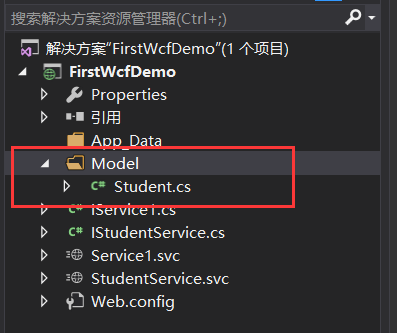
Student类如下定义。
using System;

using System.Collections.Generic;

using System.Linq;

using System.Runtime.Serialization;

using System.Web;

namespace FirstWcfDemo.Model {

    [DataContract]

    public class Student {

        [DataMember]

        public string ID { get; set; }  //学号

        [DataMember]

        public string Name { get; set; }//姓名

        [DataMember]

        public int Age { get; set; }    //年龄

    }

}
做接口的目的,就是用来传送数据。接下来,我们定义一个数据库操作类DbService。可以在此类中模拟数据源。
using FirstWcfDemo.Model;

using System;

using System.Collections.Generic;

using System.Linq;

using System.Web;

namespace FirstWcfDemo {

    public class DbService {

        private List<Student> _students = new List<Student> {

            new Student {ID="",Name="赵紫馨",Age= },

            new Student {ID="",Name="李晓欢",Age= },

            new Student {ID="",Name="张洪铭",Age= },

            new Student {ID="",Name="封越",Age= },

            new Student {ID="",Name="王琪乔",Age= }

        };

        public Student Select(string ID) {

            return _students.Where(stu => stu.ID == ID).SingleOrDefault();

        }

        public List<Student> SelectAll() {

            return _students;

        }

    }

}
接下来操作IStudentService接口。代码如下:
using FirstWcfDemo.Model;

using System;

using System.Collections.Generic;

using System.Linq;

using System.Runtime.Serialization;

using System.ServiceModel;

using System.Text;

namespace FirstWcfDemo {

    // 注意: 使用“重构”菜单上的“重命名”命令,可以同时更改代码和配置文件中的接口名“IStudentService”。

    [ServiceContract]

    public interface IStudentService {

        [OperationContract]

        void Add(Student student);

        [OperationContract]

        Student GetStudentByID(string ID);

    }

}
然后,在StudentService.svc服务文件中实现接口中的方法。代码如下:
using FirstWcfDemo.Model;

using System;

using System.Collections.Generic;

using System.Linq;

using System.Runtime.Serialization;

using System.ServiceModel;

using System.Text;

namespace FirstWcfDemo {

    // 注意: 使用“重构”菜单上的“重命名”命令,可以同时更改代码、svc 和配置文件中的类名“StudentService”。

    // 注意: 为了启动 WCF 测试客户端以测试此服务,请在解决方案资源管理器中选择 StudentService.svc 或 StudentService.svc.cs,然后开始调试。

    public class StudentService : DbService,IStudentService {

        public void Add(Student student) { }

        public Student GetStudentByID(string ID) {

            Student rc = null;

            try {

                rc = Select(ID);

            }

            catch (Exception ex) {

                //此处可以记录日志及相关异常操作

            }

            return rc;

        }

    }

}
OK!第一个服务应用程序的代码敲打完毕。接下来,就测试该服务。
3、测试服务
本次测试是一个很简单的测试。
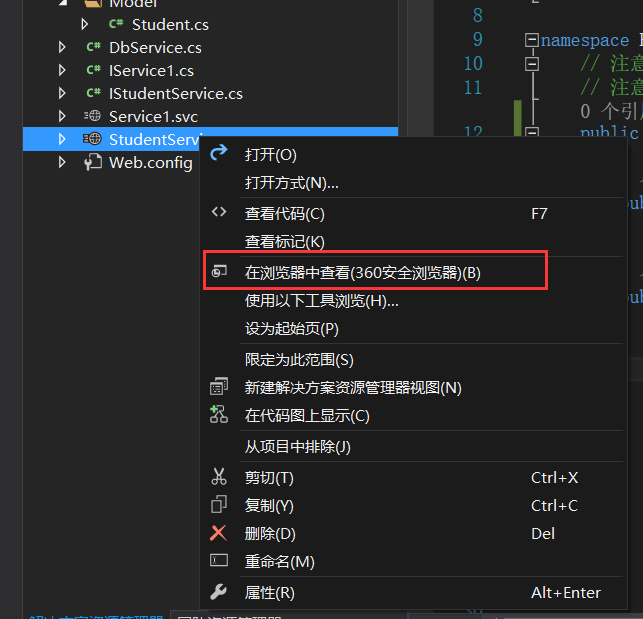
第一步,右键单击服务文件StudentService.svc,选中在浏览器中查看。如下图:
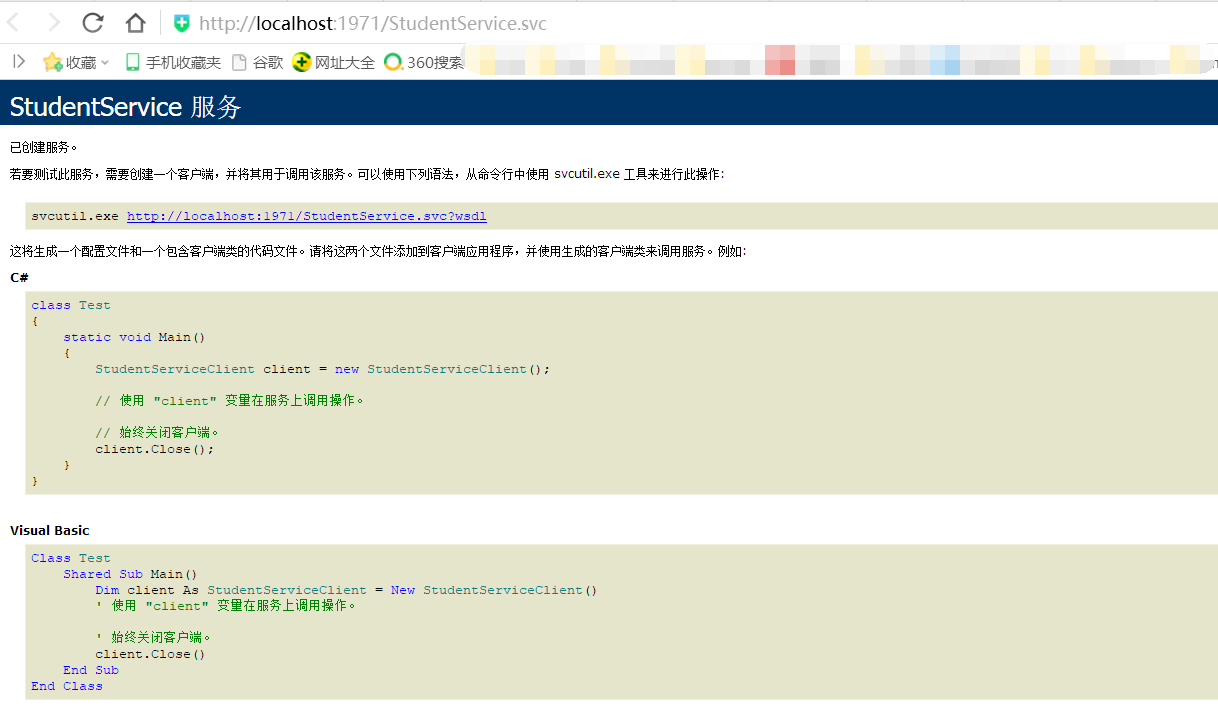
然后在弹出的浏览器中显示如下图中相关服务的信息,说明服务正常开启。
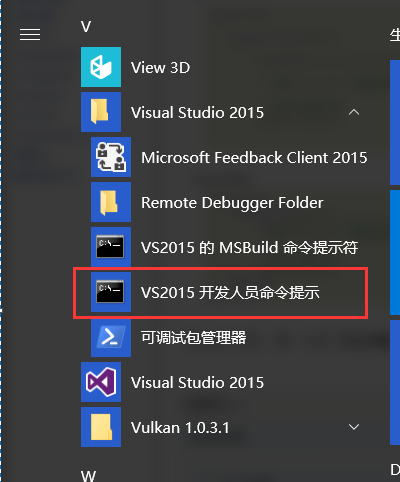
在vs2015中,有一个专门用来测试WCF服务的测试客户端,名字叫WcfTestClient.exe。在vs2015之外,打开WcfTestClient.exe有两种方法:第一种是找到该应用程序所在目录,打开该应用程序;第二种是在"VS2015开发人员命令提示"打开,如下图:
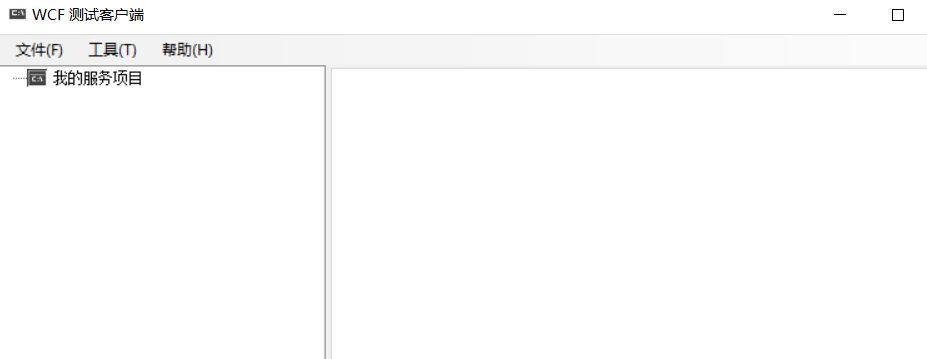
打开WcfTestClient.exe应用程序后,其界面如下图所示:
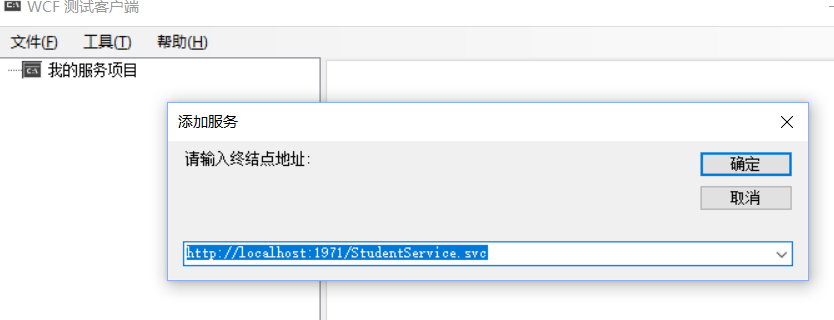
选择 文件》添加服务,然后输入上面浏览器中该服务得地址,然后点击确定。如下图所示:
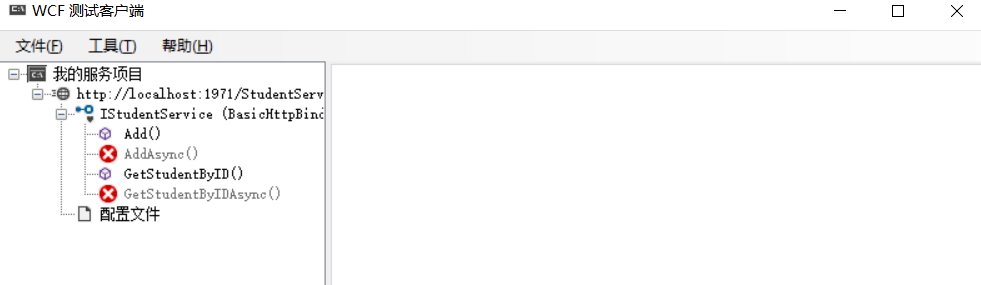
服务打开后如下图所示:
到此,我们就可以测试刚才建立的服务是否能够正常运行。
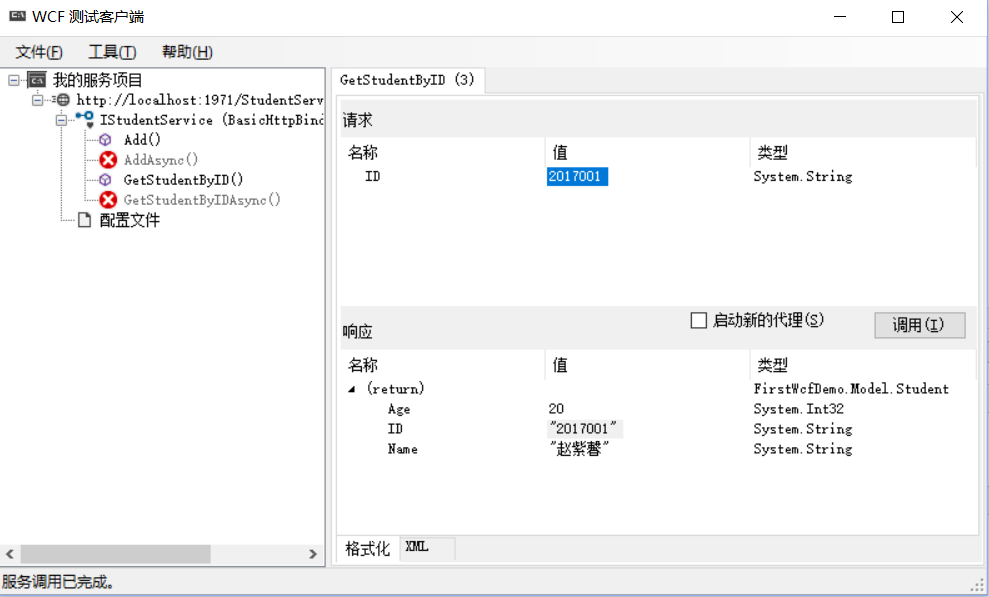
左键双击左侧面板的GetStudentByID()项,然后在右侧"请求"面板中输入ID值,点击"调用"按钮,则"响应"面板中会显示出服务的响应数据。如下图:
本篇文章讲述了从创建WCF解决方案和项目、创建服务页面、编码、创建服务程序和使用WcfTestClient.exe测试客户端的一整套过程。内容确实简单了一点。其中服务的创建还可以自己编写服务宿主程序,更可以部署到IIS上面,不过这些都是后话了。
至此,一个WCF初始学习结束。
一、WCF学习之旅-创建第一个服务的更多相关文章
- WCF学习之旅—实现支持REST服务端应用(二十三)
在上一篇(WCF学习之旅—实现REST服务(二十二))文章中简单介绍了一下RestFul与WCF支持RestFul所提供的方法,本文讲解一下如何创建一个支持REST的WCF服务端程序. 四.在WCF中 ...
- WCF学习之旅—实现支持REST客户端应用(二十四)
WCF学习之旅—实现REST服务(二十二) WCF学习之旅—实现支持REST服务端应用(二十三) 在上二篇文章中简单介绍了一下RestFul与WCF支持RestFul所提供的方法,及创建一个支持RES ...
- WCF学习之旅—第三个示例之二(二十八)
上接WCF学习之旅—第三个示例之一(二十七) 五.在项目BookMgr.Model创建实体类数据 第一步,安装Entity Framework 1) 使用NuGet下载最新版的Entity Fram ...
- WCF学习之旅—第三个示例之三(二十九)
上接WCF学习之旅—第三个示例之一(二十七) WCF学习之旅—第三个示例之二(二十八) 在上一篇文章中我们创建了实体对象与接口协定,在这一篇文章中我们来学习如何创建WCF的服务端代码.具体步骤见下面. ...
- WCF学习之旅—WCF服务部署到应用程序(十)
上接 WCF学习之旅—WCF寄宿前的准备(八) WCF学习之旅—WCF服务部署到IIS7.5(九) 五.控制台应用程序宿主 (1) 在解决方案下新建控制台输出项目 ConsoleHosting.如下 ...
- WCF学习之旅—TcpTrace工具(二十六)
止文(WCF学习之旅—TcpTrace工具(二十五))介绍了关于TcpTrance的一种使用方式,接下来介绍第二种使用方式. 三.通过ListenUri实现基于tcpTracer的消息路由 对于路由的 ...
- WCF学习之旅——第一个WCF示例(一)
最近需要用到WCF,所以对WCF进行了解.在实践中学习新知识是最快的,接下来先做了一个简单的WCF服用应用示例. 本文的WCF服务应用功能很简单,却涵盖了一个完整WCF应用的基本结构.希望本文能对那些 ...
- WCF学习之旅—WCF第二个示例(五)
二.WCF服务端应用程序 第一步,创建WCF服务应用程序项目 打开Visual Studio 2015,在菜单上点击文件—>新建—>项目—>WCF服务应用程序.在弹出界面的“名称”对 ...
- WCF学习之旅—WCF第二个示例(七)
三.创建客户端应用程序 若要创建客户端应用程序,你将另外添加一个项目,添加对该项目的服务引用,配置数据源,并创建一个用户界面以显示服务中的数据. 在第一个步骤中,你将 Windows 窗体项目添加到解 ...
随机推荐
- linux提示usb_serial_generic_write_bulk_callback - urb stoped: -32
1.环境: 上位机:ubuntu16.04 Linux jello 4.4.0-89-generic #112-Ubuntu SMP Mon Jul 31 19:38:41 UTC 2017 x86_ ...
- SQL Over
与over函数结合的几个函数 create table #tab(A varchar(), B varchar()) insert into #tab select 'A1', 'B1' union ...
- (转)Nuts and Bolts of Applying Deep Learning
Kevin Zakka's Blog About Nuts and Bolts of Applying Deep Learning Sep 26, 2016 This weekend was very ...
- [JVM] - 不就是JVM么 JVM的继续探究
前面几章跟着作者的脚步实现了使用Go语言查看java的.class文件源码(16进制) 复习一下: 相比Java语言,Go的访问控制非常简单,只有公开和私有两种. 所有首字母大写的类型, 结构体,字段 ...
- YOLOv1-darknet 内容解析
目录 YOLOv1-darknet 内容解析 1. 核心思想 2. 特点 3. 缺点 4. 算法流程 5. 详细内容 6. 主要参考 YOLOv1-darknet 内容解析 1. 核心思想 目标检测分 ...
- 【Coursera】Security Introduction -Eighth Week(2)
Review -Terminology(术语): Confidentiallity & Integrity 泄密 & 欺骗 Confidentiallity: Prevent unau ...
- Linux——文件处理命令简单学习总结
linux中一共有三种用户: 1: 所有者u(User) 2: 所属组g(group) 3: 其他用户o(other) linux中权限一共分三种: 1: r read 读权限 2: w write ...
- ubuntu 安装 openssh-server,xinetd,vmware tools
●安装SSH服务 ●判断是否安装ssh服务,通过如下命令:ps -e|grep ssh 1, sudo apt-get update --->软件的更新地址变了,需要更新本机的sources.l ...
- 微服务API网关
当你选择采用微服务构建自己的程序,则你需要考虑客户端怎样与后端服务交互.对于一个单体应用,仅有一个服务群提供服务(通过负载均衡器实现).在微服务架构里面,每一个服务都暴漏了一个服务器集群.本篇文章我们 ...
- nginx File not found 错误
使用php-fpm解析PHP,"No input file specified","File not found"是令nginx新手头疼的常见错误,原因是php ...