
Python语言-selenium webdriver操作记录汇总
1、控制浏览器大小
set_window_size() 设置浏览器大小 该方法有两个参数,第一个参数是宽,第二个是高
maximize_window() 设置浏览器全屏显示,无参数
chrome谷歌浏览器在控制浏览器大小时,报错 : unknown error: cannot get automation extension
解决办法:将chrome的webdriver驱动更新到最新的
参考网上:http://blog.csdn.net/lj2tj/article/details/53082346
2、控制浏览器后退、前进
back() 返回到上一个页面
forward() 前进到下一个页面
3、模拟浏览器刷新
refresh() 刷新当前页面
4、几个简单元素操作
clear() 清除文本
send_keys(*value) 模拟按键输入
click() 单击元素
5、WebElement接口常用方法
submit() 回车操作
size 返回元素尺寸
text 获取元素文本
get_attribute(name) 获取属性值
is_displayed 设置该元素是否用户可见
6、鼠标事件 ActionChains
perform() 执行所有ActionChains中存储行为
context_click() 右击
double_click() 双击
drag_and_drop() 拖动
move_to_element() 鼠标悬停
7、键盘事件 Keys()类
send_keys() 方法
常用的键盘操作:
send_keys(Keys.BACK_SPACE) 删除键(BackSpace)
send_keys(Keys.SPACE) 空格键(Space)
send_keys(Keys.TAB) 制表键(Tab)
send_keys(Keys.ESCAPE) 回退键(Esc)
send_keys(Keys.ENTER) 回车键(Enter)
send_keys(Keys.CONTROL,'a') 全选(Ctrl+A)
send_keys(Keys.CONTROL,'c') 复制(Ctrl+C)
send_keys(Keys.CONTROL,'x') 剪切(Ctrl+X)
send_keys(Keys.CONTROL,'v') 粘贴(Ctrl+V)
send_keys(Keys.CONTROL,'z') 回退(Ctrl+Z)
send_keys(Keys.F1) 键盘F1
8、获取验证信息
driver.tittle 用于获取当前页面的标题
driver.current_url 用户获得当前页面的url
9、设置元素等待
(1)WebDriverWait类
WebDriverWait类是由WebDriver提供的等待方法,在设置时间内,默认每隔一段时间检测一次当前元素是否存在,如果超过设置时间检测不到则抛出异常
element = WebDriverWait(driver, 5, 0.5).until(EC.presence_of_element_located((By.ID, "kw")))
WebDriverWait(driver,timeout,poll_frequency=0.5,ignored_exceptions=None)
Driver:WebDriver的驱动程序
Timeout:最常超是时间,默认以秒为单位
Poll_frequency:休眠时间的间隔时间,默认为0.5秒
Ignored_exception:超时后的异常信息,默认情况下抛NoSuchElementException异常。
WebDriverWait():一般由until()或until_not()方法配合使用,下面是until()和until_not()方法的说明
Until(method,message=’’):调用该方法提供的驱动程序作为一个参数,直到返回值为True。
Until_not(method,message=‘’):调用该方法提供的驱动程序作为一个参数,直到返回值为false。
通过as关键词对expected_conditons重名为EC,并调用presence_of_element_located()判断元素是否存在。
(2)、判断元素是否可见,查找元素是否存在
is_displayed()
(3)、隐式等待
等待一定的时长,看元素是否加载出来,如果在规定的时间内加载到了就不用再等下去,如果在规定时间内未加载出元素出来,就抛出异常(给予提示)
implicitly_wait() 默认设置为0
(4)、sleep休眠方法
10、多表单切换
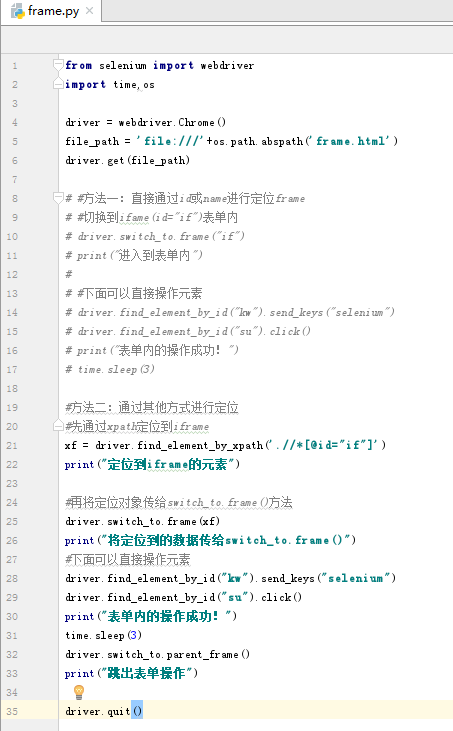
frame/iframe表单嵌套页面,通过switch_to.frame()方法将当前定位的主题切换为frame/iframe表单的内嵌页面中。switch_to.frame()默认可以直接取表单中的id或name,如果frame中没有id或name属性,可以通过xpath方式定位
switch_to.frame():切换进入到某个表单
switch_to.parent_content():跳出当前一级表单,默认是跳出最近的switch_to.frame()方法
switch_to.default_content():跳回最外层的页面
frame.html

frame.py
11、多窗口切换
current_windows_handle:获取当前窗口的句柄
windows_handles:获取当前打开的所有窗口的句柄
switch_to.window():切换到相应的窗口,与switch_to.frame()类似

12、警告框处理
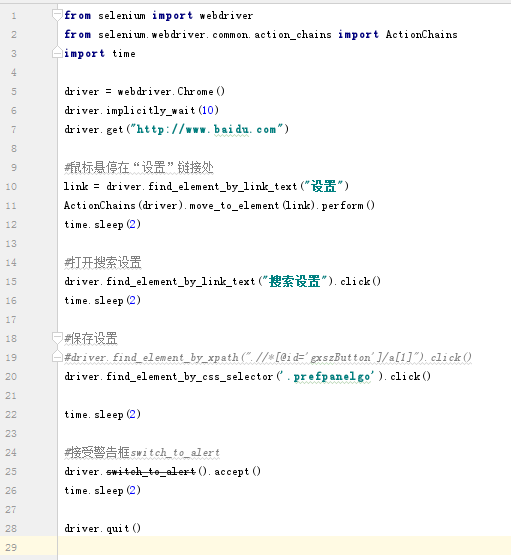
switch_to_alert():使用switch_to_alert()方法定位到alert/confirm/prompt,然后使用text/accept/dismiss/send_keys方法进行操作
text:返回alert/confirm/prompt中的文字信息
accept():接受现有警告框
dismiss():解散现有警告框
send_keys(keyToSend):发送文本至警告框。keyToSend将文本发送至警告框。
例子中还用到了ActionChains类所提供的move_to_element()鼠标悬停的使用,将鼠标停在“设置”上,然后在弹出的下拉菜单中点击“搜索设置”进行接下来的操作。
13、上传文件
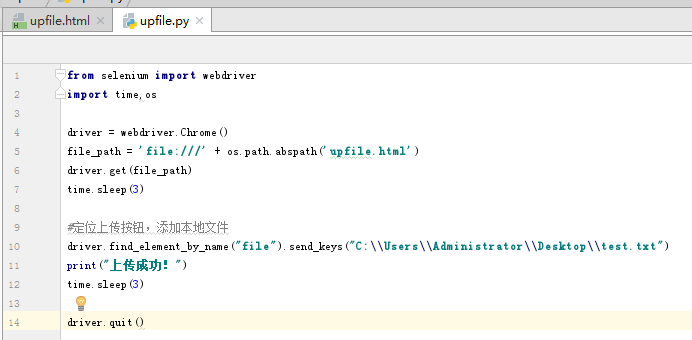
(1)通过send_keys实现上传
把上传文件功能,当做是一个输入框,传入文件地址
(2)通过AutoIt实现上传功能(这个方法不太好用)
AutoIt下载地址:https://www.autoitscript.com/site/autoit/downloads/

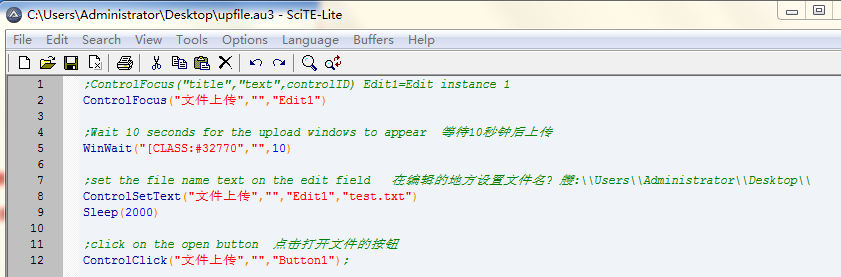
ControlFocus():用于识别windows窗口
WinWait():等待窗口的显示
ControlSetText():用于向“文件名”输入框内输入本地上传文件的路径
ControlClick():用于单击上传窗口中的“打开”按钮
注意:运行autoit文件时,上传窗口应该处于打开状态
步骤:
第一:安装好autoit工具后,打开autoit windows info工具,鼠标单击finder tool,拖住到想要识别的控件上,这里我们要拖到上传文件的文件输入框和打开按钮处,得到ClassnameNN:Edit1
ClassnameNN: Button1
第二:根据上一步获取的信息,打开scite script editor 编辑器,编写脚本
第三:脚本运行正常后,导出autoit文件为exe文件
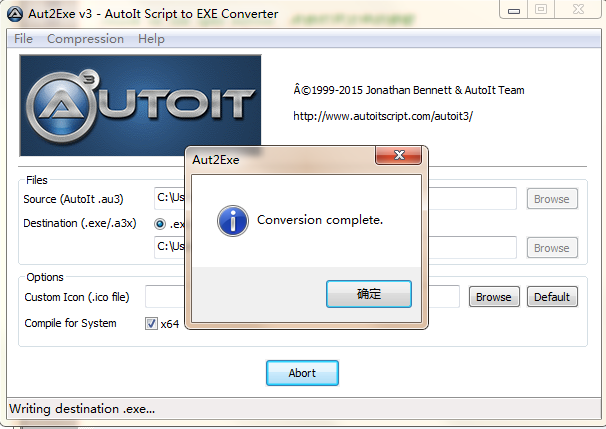
第四:在Python自动化脚本中调用导出的upfile.exe,实现上传功能
14、下载文件
(1)直接在代码中设置下载的文件路径
webdriver允许设置默认的文件下载路径,文件会自动下载并存放到设置目录中。

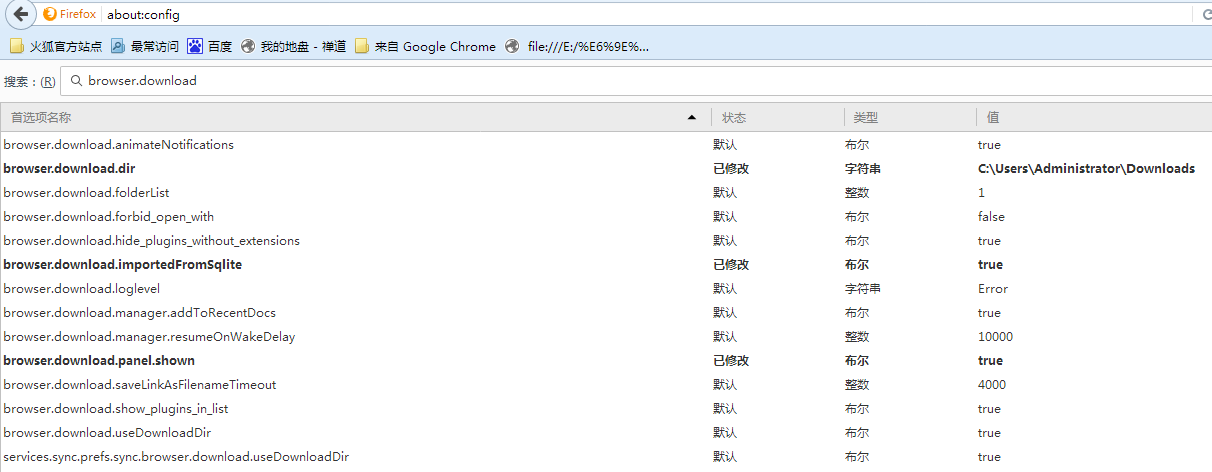
browser.download.folderList:设置为0代表下载到默认浏览器,设置成2是可以保存到指定目录
browser.download.manager.showWhenStarting:是否显示开始,true为显示,false为不显示
browser.download.dir:指定下载文件的目录,os.getcwd()函数不需要传递参数,用于返回当前的目录
browser.helperApps.neverAsk.saveToDisk:下载文件类型,指定要下载页面的content-type值,“application/octet-stream”为文件类型
http content-type常用对照表:http://tool.oschina.net/commons
这里设置的参数都可以在firefox浏览器中进行配置,输入about:config
(2)通过autoit来进行下载操作,与上传的操作类似
15、操作cookie
基于真实cookie的测试是无法通过白盒和集成测试完成的,这里webdriver提供了操作cookie的方法,可以读取、添加和删除cookie信息,cookie的方法如下:
get_cookies():获得所有的cookie信息
get_cookie(name):返回字典的key为“name”的cookie信息
add_cookie(cookie_dict):添加cookie。“cookie_dict”为字典对象,必须有name和value值
delete_cookie(name,optionsString):删除cookie信息,“name”是要删除的cookie的名称,“optionsString”是该cookie的选项,目前支持的选项包括路径、域
delete_all_cookies():删除所有的cookie信息
使用cookie操作的场景:假如开发人员开发一个功能,当用户登录后,会将用户的用户名写入到浏览器的cookie中,指定的key为username,那么我们就可以通过get_cookies()找到username,打印出value,如果找不到username对应的value值或value值为空,那么说明cookie没有成功的保存到浏览器中。

16、调用JavaScript
这里借助JavaScript来控制浏览器的滚动条,使用execute_script()方法来执行JavaScript代码。
window.scrollTo(100,200):用于设置浏览器窗口滚动条的水平和垂直位置,第一个参数表示水平的左距离,第二个参数表示垂直的上边距
execute_script():执行js代码移动滚动条
set_window_size():将浏览器窗口设置为固定的高宽显示
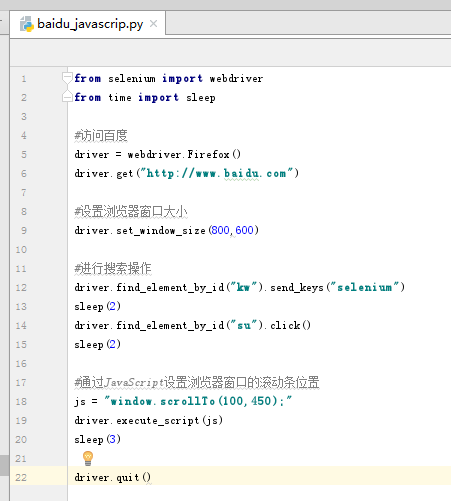
JavaScript除了可以实现浏览器滚动条的操作外,还可以用他向页面中textarea文本框中输入内容

17、处理HTML5的视频播放
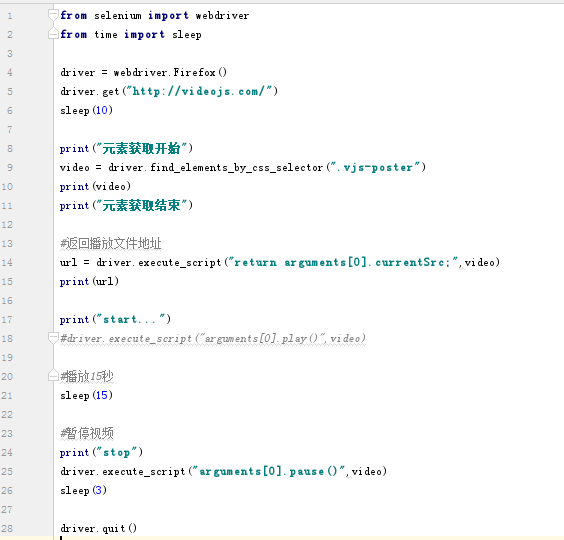
webdriver支持在指定的浏览器上测试html5,另外,我们还可以使用JavaScript来测试这些功能,这样就可以在任何浏览器上测试html5了。html5的video元素,该该元素提供了JavaScript接口和多种方法及属性。
arguments:JavaScript的内置函数,[0]代表取对象的第一个值
currentSrc:返回当前音频/视频的URL,如果未设置音频/视频,则返回空字符串
load():视频加载
play():视频播放
pause():视频暂停
18、窗口截图
可以将脚本执行出错的地方进行截图保存
webdriver提供了截图函数get_sceenshot_as_file()来截取当前窗口

19、关闭窗口
quit():退出相关的驱动程序和关闭所有窗口
close():关闭当前窗口
20、验证码的处理
(1)去掉验证码:让开发将验证码相关代码注释掉,测试环境可以用,正式环境上会有风险
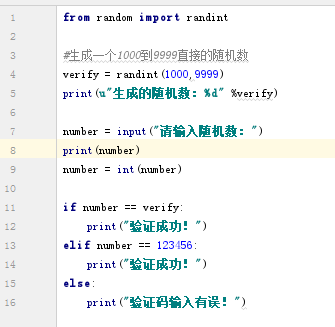
(2)设置万能验证码
randint()生成随机数,设置随机数的范围为1000~9999,判断分为刚好是正确的验证码、输入一个等于123456的万能验证码、错误的验证码
(3)验证码识别技术
Python-tesseract技术识别验证码,是光学字符识别Tesseract OCR引擎的Python封装类,能读取任何常规的图片文件(jpg、gif、png、tiff等等)
http://blog.csdn.net/cn_wk/article/details/52280567
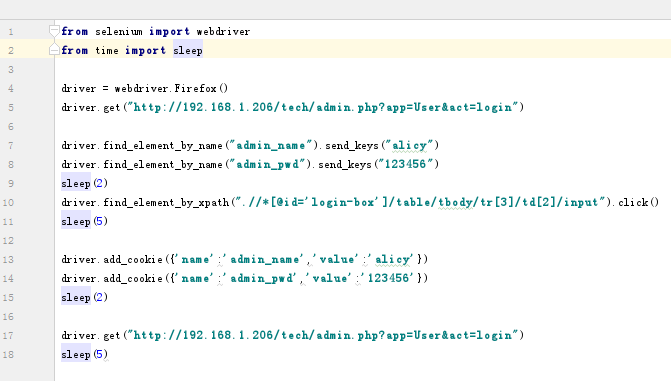
(4)记录cookie
通过向浏览器中添加cookie可以绕过登录的验证码,记住密码功能其实就是将用户名密码记录在了浏览器的cookie中,记住密码后,下次就可以直接登录了。
直接使用add_cookie()方法将用户名密码键值对保存到浏览器cookie中
21、webdriver原理
webdriver是按照server-client的经典设计模式来设计的
server端(remote server):任意的浏览器
client端:测试代码
webdriver的工作流:
(1)webdriver启动目标浏览器,并绑定到指定的端口,启动的浏览器实例将作为webdriver的remote server。
(2)client端通过commandexcuter发送httprequest给remote server的侦听端口(通信协议:the webdriver wire protocol)
(3)remote server需要依赖原生浏览器组件(Chromedriver、iedriverserver)来转化浏览器的native调用
Python语言-selenium webdriver操作记录汇总的更多相关文章
- Python:Selenium+Webdriver安装
本人小白一枚,今天在使用selenium+webdriver的时候遇到了一个小问题: WebDriverException: 'chromedriver' executable needs to be ...
- Python - Headless Selenium WebDriver Tests using PyVirtualDisplay
Here is some Python code showing WebDriver with a virtual display provided by Xvfb: #!/usr/bin/env p ...
- Selenium Webdriver——操作隐藏的元素(二)display属性
有时候我们会碰到一些元素不可见,这个时候selenium就无法对这些元素进行操作了.例如,下面的情况: 页面主要通过“display:none”来控制整个下拉框不可见.这个时候如果直接操作这个下拉框, ...
- Selenium Webdriver——操作隐藏的元素(三)switchTo().frame()
在web 应用中经常会遇到frame 嵌套页面的应用,页WebDriver 每次只能在一个页面上识别元素,对于frame 嵌套内的页面上的元素,直接定位是定位是定位不到的.这个时候就需要通过switc ...
- Selenium Webdriver——操作隐藏的元素
有时候我们会碰到一些元素不可见,这个时候selenium就无法对这些元素进行操作了.例如,下面的情况: 页面主要通过“display:none”来控制整个下拉框不可见.这个时候如果直接操作这个下拉框, ...
- selenium webdriver操作各浏览器
描述 本文主要是针对Chrome 62 , firefox57 ,和IE11 三个版本的操作.相关的driver .可点击以下链接.所有的driver 建议放在浏览器的目录下,本文中所有的driver ...
- Selenium Webdriver——操作隐藏的元素display属性
有时候我们会碰到一些元素不可见,这个时候selenium就无法对这些元素进行操作了.例如,下面的情况: 页面主要通过“display:none”来控制整个下拉框不可见.这个时候如果直接操作这个下拉框, ...
- Selenium webdriver 操作日历控件
一般的日期控件都是input标签下弹出来的,如果使用webdriver 去设置日期, 1. 定位到该input 2. 使用sendKeys 方法 比如: 但是,有的日期控件是readonly的 比如1 ...
- Selenium webdriver 操作chrome 浏览器
Step1: 下载chromedriver. 下载路径: http://chromedriver.storage.googleapis.com/index.html 选择一个合适的下载即可.我下载的是 ...
随机推荐
- Django魔法
(●'◡'●)
- ImportError: libcusolver.so.8.0: cannot open shared object file: No such file or directory
问题描述: ImportError: libcusolver.so.8.0: cannot open shared object file: No such file or directory 首先检 ...
- 你需要了解的 HTTP Status Code
你需要了解的 HTTP Status Code Intro 现在前后端分离的开发模式越来越流行,后端负责开发对应的 API,前端只需要 关注前端页面的数据展示和前端逻辑即可. 对于前后端分离这种开发模 ...
- Oracle 11g Windows下安装出现INS-30131错误
1.错误信息 2.解决方法 问题分析:访问Temp文件夹缺少权限 方案1: 使用net use查看C盘是否共享,否则进行设置,这种方法网上有很多帖子,不详坠 方案2:打开cmd,到相应的解压后的set ...
- Keras 多层感知机 多类别的 softmax 分类模型代码
Multilayer Perceptron (MLP) for multi-class softmax classification: from keras.models import Sequent ...
- Unable to locate JAR/zip in file system as specified by the driver definitio
把之前的驱动包删掉,然后把你的驱动包导入就行了 现在OK键就算正常了
- 【tensorflow2.0】处理结构化数据-titanic生存预测
1.准备数据 import numpy as np import pandas as pd import matplotlib.pyplot as plt import tensorflow as t ...
- MATLAB GUI设计(1)
一.新建GUI 1.命令行窗口输入 guide会出来如下界面,可以新建空白GUI,也可以打开已有GUI 2.通过工具栏新建 二.数据传递例子 1.添加输入框按钮,设置尺寸大小,内容,格式,标签 2.复 ...
- js 调用铃声
<audio autoplay="autoplay" id="auto" src=""> </audio> play ...
- composer换源,composer切换国内源
首先要分清楚是局部换源还是全局换源 1.局部换源(仅对当前项目有效) 在当前项目下的composer.json中添加 { "repositories": [ { "typ ...