
UGUI实现unity摇杆
http://www.winig.cc/archives/348
好久没有写文章了,最近在做项目是用的unity最新的ui系统UGUI,项目需要做一个摇杆,网上大部分都是用的插件和NGUI做的摇杆,unity自带的摇杆也不怎么好用,而最新的unity4.6.x来了,加入了最新的UI系统“UGUI”,那我们怎么用UGUI来制作摇杆呢~大神勿喷,本人是技术渣渣。
比较出色的摇杆插件《Easy Touch》(很强大)
还是主要讲讲我们自己怎么做。
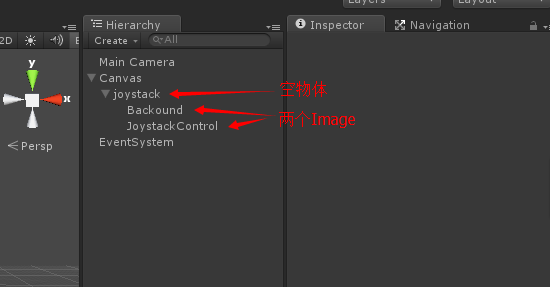
首先在unity场景里面新建一个空物体和两个Image,把空物体放在创建Image自动生成的Canvas里面,再把两个Image放在空物体里
Image建立方式:GameObject->UI->Image 或者直接在“Hierarchy”右键然后UI->Image,看喜好。
空物体和两个Image的命名看个人喜好。
威恩的节点是这样的:
节点中的joystack是刚刚建立的空节点。
Backgound是摇杆的背景。
JoystackControl是真实的可以拖动的摇杆。
把Backgound和JoystackControl的SourceImage替换成自己喜欢的图片,并且把JoystackControl的图片缩小点,这里我就用系统自带的图片了,威恩这两个节点的inspector如下(我修改过得地方用红框标注了,其他都没改):
最终样子如下:
那么样子有了就需要让他动起来,需要三个类“EventTriggerListener”、“JoystackCc”、“PlayerMoveControl”。
EventTriggerListener:在NGUI开发的时候处理事件都会用到UIEventListener,我们已经用的习惯的不得了,而UGUI则不是这种机制,
并且我觉得这种是最合理的方式,所以自己写一套类似的。
只是一个帮助类,不需要挂在任何的游戏对象上。
JoystackCc:这是主要来控制摇杆的。
挂在JoystackControl节点上
PlayerMoveControl:这是主要来通过摇杆来控制角色的。
挂在你想控制的物体上
直接上代码,写了注释,就不哔哔了。
EventTriggerListener.cs
using UnityEngine;

using System.Collections;

using UnityEngine.EventSystems;

using System.Collections.Generic;

/// <summary>

/// UGUI事件监听类

/// </summary>

public class EventTriggerListener : UnityEngine.EventSystems.EventTrigger{

	publicdelegate void VoidDelegate (GameObject go);

	publicdelegate void VectorDelegate(GameObject go, Vector2 delta);

	publicVoidDelegate onClick;

	publicVoidDelegate onDown;

	publicVoidDelegate onEnter;

	publicVoidDelegate onExit;

	publicVoidDelegate onUp;

	publicVoidDelegate onSelect;

	publicVoidDelegate onUpdateSelect;

	publicVectorDelegate onDrag;

	publicVoidDelegate onDragOut;

	staticpublic EventTriggerListener Get (GameObject go)

	{

		if(go==null){

			Debug.LogError("EventTriggerListener_go_is_NULL");

			return null;

		}

		else{

			EventTriggerListener listener = go.GetComponent<EventTriggerListener>();

			if (listener == null) listener = go.AddComponent<EventTriggerListener>();

			return listener;

		}

	}

	publicoverride void OnDrag(PointerEventData eventData)

	{

		if(onDrag != null) onDrag(gameObject, eventData.delta);

	}

	publicoverride void OnEndDrag(PointerEventData eventData)

	{

		if(onDragOut != null) onDragOut(gameObject);

	}

	publicoverride void OnPointerClick(PointerEventData eventData)

	{

		if(onClick !=null)  onClick(gameObject);

	}

	publicoverride void OnPointerDown (PointerEventData eventData){

		if(onDown !=null) onDown(gameObject);

	}

	publicoverride void OnPointerEnter (PointerEventData eventData){

		if(onEnter !=null) onEnter(gameObject);

	}

	publicoverride void OnPointerExit (PointerEventData eventData){

		if(onExit !=null) onExit(gameObject);

	}

	publicoverride void OnPointerUp (PointerEventData eventData){

		if(onUp !=null) onUp(gameObject);

	}

	publicoverride void OnSelect (BaseEventData eventData){

		if(onSelect !=null) onSelect(gameObject);

	}

	publicoverride void OnUpdateSelected (BaseEventData eventData){

		if(onUpdateSelect !=null) onUpdateSelect(gameObject);

	}

}
JoystackCc.cs
using UnityEngine;

using System.Collections;

public class JoystackCc : MonoBehaviour {

	privateVector3 Origin;

	Transform mTrans;

	privateVector3 _deltaPos;

	privatebool _drag = false;

	privateVector3 deltaPosition;

	floatdis;

	[SerializeField]

	privatefloat MoveMaxDistance = 80;            //最大拖动距离

	[HideInInspector]

	publicVector3 FiexdMovePosiNorm; //固定8个角度移动的距离

	[HideInInspector]

	publicVector3 MovePosiNorm;  //标准化移动的距离

	[SerializeField]

	privatefloat ActiveMoveDistance = 1;              //激活移动的最低距离

	voidAwake()

	{

		EventTriggerListener.Get(gameObject).onDrag = OnDrag;

		EventTriggerListener.Get(gameObject).onDragOut = OnDragOut;

		EventTriggerListener.Get(gameObject).onDown = OnMoveStart;

	}

	// Use this for initialization

	voidStart () {

		Origin = transform.localPosition;//设置原点

		mTrans = transform;

	}

	// Update is called once per frame

	voidUpdate()

	{

		dis = Vector3.Distance(transform.localPosition, Origin);//拖动距离,这不是最大的拖动距离,是根据触摸位置算出来的

		if(dis >= MoveMaxDistance)       //如果大于可拖动的最大距离

		{

			Vector3 vec = Origin + (transform.localPosition - Origin) * MoveMaxDistance / dis;  //求圆上的一点:(目标点-原点) * 半径/原点到目标点的距离

			transform.localPosition = vec;

		}

		if(Vector3.Distance(transform.localPosition, Origin) > ActiveMoveDistance) //距离大于激活移动的距离

		{

			MovePosiNorm = (transform.localPosition - Origin).normalized;

			MovePosiNorm = new Vector3(MovePosiNorm.x, 0, MovePosiNorm.y);

		}

		else

			MovePosiNorm = Vector3.zero;

	}

	voidMiouseDown()

	{

		if((Input.touchCount > 0 && Input.GetTouch(0).phase == TouchPhase.Moved))

		{

		}

		else

			mTrans.localPosition = Origin;

	}

	Vector3 result;

	privateVector3 _checkPosition(Vector3 movePos, Vector3 _offsetPos)

	{

		result = movePos + _offsetPos;

		returnresult;

	}

	voidOnDrag(GameObject go, Vector2 delta)

	{

		if(!_drag)

		{

			_drag = true;

		}

		_deltaPos = delta;

		mTrans.localPosition +=new Vector3(_deltaPos.x, _deltaPos.y, 0);

	}

	voidOnDragOut(GameObject go)

	{

		_drag =false;

		mTrans.localPosition = Origin;

		if(PlayerMoveControl.moveEnd != null) PlayerMoveControl.moveEnd();

	}

	voidOnMoveStart(GameObject go)

	{

		if(PlayerMoveControl.moveStart != null) PlayerMoveControl.moveStart();

	}

}
PlayerMoveControl.cs
using UnityEngine;

using System.Collections;

public class PlayerMoveControl : MonoBehaviour {

	privateTransform _mTransform;

	publicJoystackCc _mJoystackCc;

	publicfloat moveSpeed = 50;

	publicdelegate void MoveDelegate();

	publicstatic MoveDelegate moveEnd;

	publicstatic MoveDelegate moveStart;

	publicstatic PlayerMoveControl Instance;

	// Use this for initialization

	voidAwake()

	{

		Instance =this;

		_mTransform = transform;

		moveEnd = OnMoveEnd;

		moveStart = OnMoveStart;

	}

	voidStart () {

	}

	voidOnMoveEnd()

	{

		_turnBase =false;

	}

	voidOnMoveStart()

	{

		_turnBase =true;

	}

	// Update is called once per frame

	privatefloat angle;

	privatebool _turnBase = false;

	voidUpdate()

	{

		if(_turnBase)

		{

			Vector3 vecMove = _mJoystackCc.MovePosiNorm*Time.deltaTime*moveSpeed/10;

			_mTransform.localPosition+=vecMove;

			angle = Mathf.Atan2 (_mJoystackCc.MovePosiNorm.x, _mJoystackCc.MovePosiNorm.z) * Mathf.Rad2Deg - 10;

			_mTransform.localRotation = Quaternion.Euler(Vector3.up*angle);

		}

	}

}
建好这三个类之后,把他们绑定到相应的节点上。都挂在哪,代码上面有写
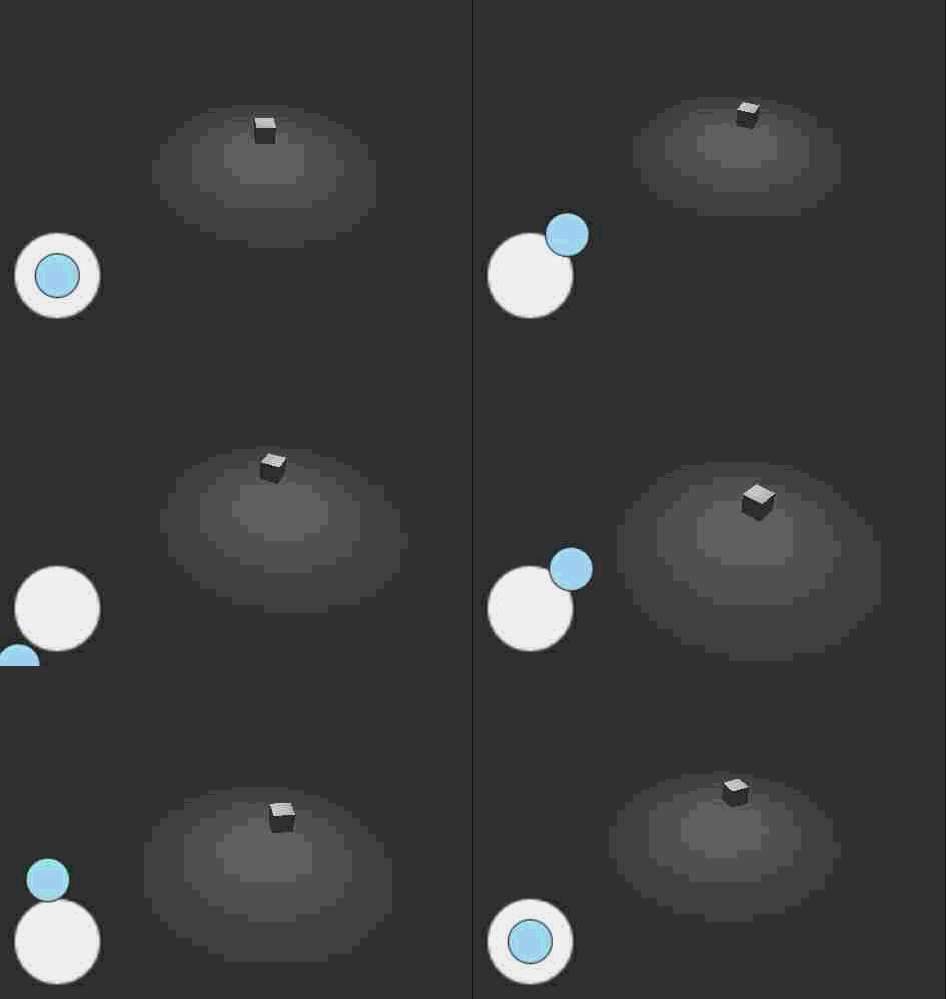
测试一下,威恩新建了一个cube来作为测试对象,加了个plane作为“伪”地面,太黑了再打个灯….
下面是测试效果:

如果有任何问题直接留言~尽自己所能帮忙解决~
UGUI实现unity摇杆的更多相关文章
- 【转】UGUI实现unity摇杆
http://blog.csdn.net/onafioo/article/details/46403801 http://www.winig.cc/archives/348 好久没有写文章了,最近在做 ...
- 【转】Unity3D学习日记(一)使用UGUI制作虚拟摇杆
http://blog.csdn.net/begonia__z/article/details/51170059 如今手机游戏玩法多种多样,尤其使用虚拟摇杆进行格斗类游戏开发或者是MMORPG成为了主 ...
- 用Unity的UGUI实现简单摇杆
1.在Canvas下新建一个空对象作为我们的摇杆,命名为Joystick. 摇杆由背景和杆两部分组成,所以在Joystick下新建一个Image作为摇杆的背景,命名为BG. 在BG下新建一个Image ...
- 【转】Unity3D学习日记(二)使用UGUI制作虚拟摇杆控制摄像机
http://blog.csdn.net/begonia__z/article/details/51178907 前天撸了一个简单的UGUI虚拟摇杆,今天我就利用前天做的虚拟摇杆做了一个简单的摄像机控 ...
- 时光煮雨 Unity3D让物体动起来③—UGUI DoTween&Unity Native2D实现
本文首发蛮牛,次发博客园.接系列 第一篇,第二篇,本文为第三篇,再次感谢“武装三藏”在前两篇无私且精彩的问题解答 写在最前,时光煮雨,为了怀念 以下引用曾今读过的一些教程文章 其实这3种动画都有它特定 ...
- unity使用UGUI创建摇杆
1.现在unity做一个项目,各种插件各种包,于是项目资源就无限变大了,其实一些简单的功能可以自己写,这里就是试着使用UGUI编写一个摇杆功能 2.脚本如下: using UnityEngine; u ...
- Unity UGUI RectTransform图解
UGUI RectTransform.Unity RectTransform详解 The first:look look API. http://docs.unity3d.com/ScriptRefe ...
- 【Unity3D基础教程】给初学者看的Unity教程(六):理解Unity的新GUI系统(UGUI)
作者:王选易,出处:http://www.cnblogs.com/neverdie/ 欢迎转载,也请保留这段声明.如果你喜欢这篇文章,请点推荐.谢谢! 理解UGUI的基础架构 UGUI是Unity在4 ...
- Unity3D_05_理解Unity的新GUI系统(UGUI)
理解Unity的新GUI系统(UGUI) Unity GUI 链接:UnityEngine.UI系统基础类架构图 Unity GUI 链接:UnityEngine Event & Event ...
随机推荐
- Leetcode 002-Search Insert Position
#Given a sorted array and a target value, return the index if the target is found. If not, return th ...
- etymology-I
1)inter-.intra-.intro- 三个前缀inter-,intra-和intro-还是有差别的. inter-表between,如international那是between differ ...
- if __name__
我们经常在python 程序中看到 if __name__ == '__main__' :这代表什么意思? python中 模块是对象,并且所有的模块都有一个内置属性 __name__.一个模 ...
- 操作系统 资源管理 zookeeper yarn 进程管理 分布式 yarn诞生背景
zookeeper 信息保管员 YARN 简介 https://www.ibm.com/developerworks/cn/data/library/bd-yarn-intro/index.html
- Debug 和 Release 的区别
Debug 和 Release 的区别 Debug 通常称为调试版本,它包含调试信息,并且不作任何优化,便于程序员调试程序.Release 称为发布版本,它往往是进行了各种优化,使得程 ...
- firefox coap安装使用
coap 插件: 百度搜索firefox coap也能找到该插件https://addons.mozilla.org/zh-CN/firefox/addon/copper-270430/在firefo ...
- STM32 ~ 外扩SRAM
字节控制功能.支持高/低字节控制. 看看实现 IS62WV51216 的访问,需要对 FSMC进行哪些配置. 这里就做一个概括性的讲解.步骤如下: 1)使能 FSMC 时钟,并配置 FSMC 相关的 ...
- emWin 移植 - 基于红牛开发板
一直想利用所学的东西自己设计一个精致一些的作品,手头正好有一块红牛开发板,就先用它来写一些软件,熟悉一下过程和一些想法的可行性.首先当然是选择一个操作系统了,对比了几种之后选择了emWin.那就移植一 ...
- php钩子技术
通过对钩子技术的理解,下面把自己对钩子技术的总结如下:"钩子就是在调用php核心功能代码的同时可以在不修改核心代码的同时,更改核心代码的行为";具体模拟实现如下 /** * php ...
- discuz邮箱注册激活||腾讯企业邮箱免费注册及登录方法
如何申请免费的企业邮箱,如果拥有了网站,还能有一个免费的域名邮箱,是不是很拉风呢?对于还没有注册企业的用户来说,优先使用企业邮箱,是非常好的事呢. 腾讯邮箱现在开放免费的企业邮箱注册,效果要比个人邮箱 ...