
使用VSCode搭建TypeScript开发环境 (重点)
下载TypeScript
在CMD(Windows系统)或者终端(macOS系统)中输入一下命令:
npm install -g typescript
下载VSCode
VSCode是我使用过最棒的编辑器没有之一,比Sublime Text还有优秀。
创建项目
创建目录
首先我们创建一个项目文件夹,比如叫ts_vscode,然后创建一些主要目录,在VSCode中打开项目
目录结构:
ts_vscode/

    └─src/

        ├─ css/

        ├─ fonts/

        └─ images/

在ts_vscode  中 按shift 右键 命令行中打开。   输入 code . 打开项目
创建package.json
使用命令npm init来创建package.json文件,一般默认就可以,具体详情可以看这里。
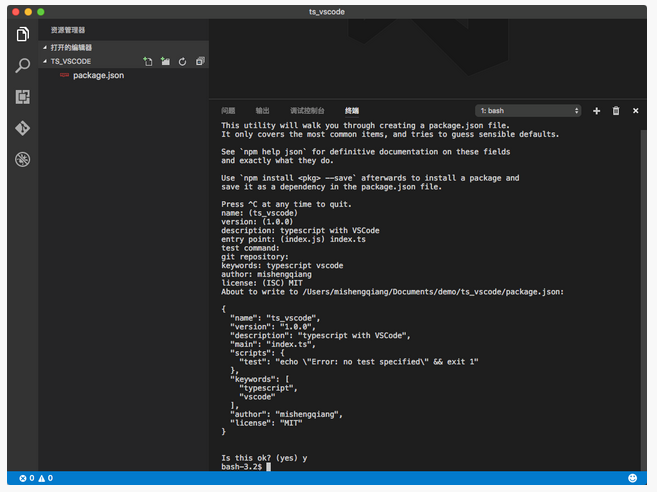
目录结构:
ts_vscode/

    ├─ src/

    │    ├─ css/

    │    ├─ fonts/

    │    └─ images/

    └─ package.json
创建tsconfig.json
使用tsc --init命令就可以快速创建一个tsconfig.json文件,关于tsconfig.json的属性描述请访问这里。
目录结构:
ts_vscode/

    ├─ src/

    │    ├─ css/

    │    ├─ fonts/

    │    └─ images/

    ├─ package.json

    └─ tsconfig.json
安装项目依赖和开发依赖
我们的这个项目使用jQuery和Bootstrap来做,因此我们使用npm来安装:
npm install jquery bootstrap --save
我们的项目使用了TypeScript来开发,因此我们需要下载相对应的声明文件,关于声明文件请访问这里。安装声明文件命令:
npm install @types/jquery @types/bootstrap -save-dev
创建index.html
在ts_vscode目录下创建index.html,index.html文件中放入下面的代码:
<!DOCTYPE html>

<html lang="zh-CN">

<head>

  <meta charset="utf-8">

  <meta http-equiv="X-UA-Compatible" content="IE=edge">

  <meta name="viewport" content="width=device-width, initial-scale=1">

  <title>TypeScript with VSCode</title>

  <!-- Bootstrap -->

  <link rel="stylesheet" href="./node_modules/bootstrap/dist/css/bootstrap.min.css">

  <!-- HTML5 shim and Respond.js for IE8 support of HTML5 elements and media queries -->

  <!-- WARNING: Respond.js doesn't work if you view the page via file:// -->

  <!--[if lt IE 9]>

    <script src="https://cdn.bootcss.com/html5shiv/3.7.3/html5shiv.min.js"></script>

    <script src="https://cdn.bootcss.com/respond.js/1.4.2/respond.min.js"></script>

  <![endif]-->

  <link rel="stylesheet" href="./src/css/index.css">

</head>

<body>

  <h1 class="text-center"></h1>

  <div class="container">

    <div class="row show-grid">

      <div class="col-md-1">.col-md-1</div>

      <div class="col-md-1">.col-md-1</div>

      <div class="col-md-1">.col-md-1</div>

      <div class="col-md-1">.col-md-1</div>

      <div class="col-md-1">.col-md-1</div>

      <div class="col-md-1">.col-md-1</div>

      <div class="col-md-1">.col-md-1</div>

      <div class="col-md-1">.col-md-1</div>

      <div class="col-md-1">.col-md-1</div>

      <div class="col-md-1">.col-md-1</div>

      <div class="col-md-1">.col-md-1</div>

      <div class="col-md-1">.col-md-1</div>

    </div>

    <div class="row show-grid">

      <div class="col-md-8">.col-md-8</div>

      <div class="col-md-4">.col-md-4</div>

    </div>

    <div class="row show-grid">

      <div class="col-md-4">.col-md-4</div>

      <div class="col-md-4">.col-md-4</div>

      <div class="col-md-4">.col-md-4</div>

    </div>

    <div class="row show-grid">

      <div class="col-md-6">

        <button type="button" class="btn btn-default" aria-label="Left Align">

          <span class="glyphicon glyphicon-align-left" aria-hidden="true"></span>

        </button>

      </div>

      <div class="col-md-6">

        <button type="button" class="btn btn-default btn-lg">

          <span class="glyphicon glyphicon-star" aria-hidden="true"></span> Star

        </button>

      </div>

    </div>

  </div>

  <!-- /.modal -->

  <!-- js -->

  <script src="./node_modules/jquery/dist/jquery.min.js"></script>

  <script src="./node_modules/bootstrap/dist/js/bootstrap.min.js"></script>

  <script src="./src/index.js"></script>

</body>

</html>
目录结构:
ts_vscode/

    ├─ src/

    │    ├─ css/

    │    ├─ fonts/

    │    └─ images/

    ├─ index.html

    ├─ package.json

    └─ tsconfig.json
创建index.ts文件并编写TS代码
在src目录下创建index.ts文件。我们使用TS编写一个类,并使用这个类的方法向index.html的h1标签中插入一句话,代码如下:
class Main {

    constructor() {

    }

    name: string;

    show(text: string): void {

        let $ele: JQuery = $("h1");

        $ele.text(text);

    }

}

let main = new Main();

main.name = "Hello TypeScript";

main.show(main.name);
目录结构:
ts_vscode/

    ├─ src/

    │    ├─ css/

    │    ├─ fonts/

    │    ├─ images/

    │    └─ index.ts

    ├─ index.html

    ├─ package.json

    └─ tsconfig.json
编译和启动项目
我们使用package.json中的scripts来编译和启动项目。
编译比较简单,tsc命令就可以编译项目,tsc -w命令监控并自动编译,编译会使用tsconfig.json中的配置项。
启动项目我们安装live-server,来帮助我们启动一个服务器环境,live-server非常轻便且带有自动刷新功能,我们使用npm全局安装即可:
npm install -g live-server
安装完毕后,我们修改package.json中的scripts如下:
"scripts": {

    "test": "tsc -w & live-server"

}
最终目录结构:

最后我们在终端中输入npm t就可以启动项目了.
npm t 是

使用VSCode搭建TypeScript开发环境 (重点)的更多相关文章
- 使用Visual Studio Code搭建TypeScript开发环境
使用Visual Studio Code搭建TypeScript开发环境 1.TypeScript是干什么的 ? TypeScript是由微软Anders Hejlsberg(安德斯·海尔斯伯格,也是 ...
- 使用Visual Studio Code + Node.js搭建TypeScript开发环境
Visual Studio Code搭建Typescript开发环境 —— 相关文章: http://www.cnblogs.com/sunjie9606/p/5945540.html [注意:这里仅 ...
- 使用 VS Code 搭建 TypeScript 开发环境
使用 VS Code 搭建 TypeScript 开发环境 TypeScript 是 JavaScript 的超集,TypeScript 只是增强了 JavaScript 而非改变了 JavaScri ...
- 2019-04-03 Anaconda+VSCode搭建python开发环境,并连接GIthub
1.最好的Python开发环境 :Anaconda+VSCode搭建python开发环境,conda提供了python开发环境和大量的你不用安装的库 conda的环境变量: 直接在conda 中下载启 ...
- 搭建typescript开发环境最详细的全过程
搭建typescript开发示例https://github.com/Microsoft/TypeScriptSamples typescript案例https://www.tslang.cn/sam ...
- Mac环境下使用VSCode搭建Go开发环境
换新工作啦!!!开心一下.到了新公司一看,乖乖,全MAC办公,让我这只用过windows的土包子怎么活,而且公司的人都好高冷,于是自己摸索着搭建go语言开发环境了. go语言的ide挺多的,JetBr ...
- 【Visual Studio Code 】使用Visual Studio Code + Node.js搭建TypeScript开发环境
1.准备工作 Node.js Node.js - Official Site Visual Studio Code Visual Studio Code - Official Site 安装Node. ...
- VsCode搭建Java开发环境(Spring Boot项目创建、运行、调试)
源码地址:https://github.com/YANGKANG01/Spring-Boot-Demo 安装扩展 安装如下两个主要扩展即可,这两个扩展已关联java项目开发主要使用的maven.spr ...
- [转]VsCode搭建Java开发环境(Spring Boot项目创建、运行、调试)
源码地址:https://github.com/YANGKANG01/Spring-Boot-Demo 安装扩展 安装如下两个主要扩展即可,这两个扩展已关联java项目开发主要使用的maven.spr ...
随机推荐
- 洛谷P2534 [AHOI2012]铁盘整理
P2534 [AHOI2012]铁盘整理 题目描述 输入输出格式 输入格式: 共两行.第一行为铁盘个数N(1<=N<=50),第二行为N个不同的正整数,分别为从上到下的铁盘的半径R.(1& ...
- [Xcode 实际操作]三、视图控制器-(8)在Storyboard中设置初始化视图控制器
目录:[Swift]Xcode实际操作 本文将演示如何设置故事板的初始视图控制器. 打开自动生成的默认故事板[Main.storyboard] 在打开的故事板中,系统已经生成了一个空白的视图控制器. ...
- centos 基础设置
centos 6 关闭防火墙 查看防火墙是否开启 service iptables status 停止防火墙 service iptables stop 禁止开机自启动防火墙 chkconfig ip ...
- js new一个对象的过程,实现一个简单的new方法
对于大部分前端开发者而言,new一个构造函数或类得到对应实例,是非常普遍的操作了.下面的例子中分别通过构造函数与class类实现了一个简单的创建实例的过程. // ES5构造函数 let Parent ...
- 关于状态压缩DP以及状态压缩
首先要明确:状态压缩是利用数字来代表一组序列的方法,从而降低序列访问的复杂度,本质上跟HASH有着差不多的思想,但是其实就是数位运算的一种 定义:集合中共有N个数字,其中每个数字均小于K,能么我们可以 ...
- 关于dijkstra求最短路(模板)
嗯.... dijkstra是求最短路的一种算法(废话,思维含量较低, 并且时间复杂度较为稳定,为O(n^2), 但是注意:!!!! 不能处理边权为负的情况(但SPFA可以 ...
- [转]深入探讨C语言中局部变量与全局变量的作用域与存储类别
C语言中局部变量和全局变量变量的作用域与存储类别(auto,static,extern,register) 1.局部变量和全局变量在讨论函数的形参变量时曾经提到,形参变量只在被调用期间才分配内存单元, ...
- Docker从入门到实战(三)
Docker从入门到实战(三) 一:安装Docker 1. linux系统脚本安装 Docker基于linux容器技术,面向服务器端,Docker只能安装运行在64位计算机上(社区有对32位的支持), ...
- string中执行sql语句
Spring(JdbcTemplate.class)中的queryForMap().queryForObject().queryForLong().queryForInt()等方法都会去调用publi ...
- mangodb与mysql的区别及部署
一, mangodb与mysql的区别 mangoDB与MYSQL都是开源的数据库,但是mysql是传统的关系型数据库,mangdb则是非关系型数据库,也可以称之为文档型数据库,是一种NoSQL的数据 ...