
[js高手之路] html5 canvas系列教程 - 图片操作(drawImage,clip,createPattern)
接着上文[js高手之路] html5 canvas系列教程 - 文本样式(strokeText,fillText,measureText,textAlign,textBaseline)继续,本文介绍的内容是canvas开发,特别是游戏中,比较常用的内容:图片处理。在游戏中的资源大多数都是加载图片.
一、canvas怎么加载图片?
canvas提供3种图片加载的API调用方式.
drawImage( image, dx, dy )
drawImage( image, dx, dy, dw, dh )
drawImage( image, sx, sy, sw, sh, dx, dy, dw, dh )
image:就是图片对象, 这个图片对象可以是动态创建出来的,也可以是页面上已经存在的图片元素
dx, dy: 就是图片需要加载到canvas上的坐标位置
dw,dh:如果加载之后的图片尺寸不对,可以通过这两个参数,调整宽度与高度
sx,sy,sw,sh: s就是source的意思,这四个参数是第三种调用方式特有的, 第三种调用方式就是允许裁剪图片的某部分,然后在加载到canvas画布上.
1,动态创建图片
 <meta charset='utf-8' />

 <style>

 #canvas{

     border:1px dashed #aaa;

 }

 </style>

 <script>

 window.onload = function(){

     var oCanvas = document.querySelector( "#canvas" ),

         oGc = oCanvas.getContext( '2d' );

     var oImg = new Image();

     oImg.src = './img/mv.jpg';

     oImg.onload = function(){

         oGc.drawImage( oImg, 100, 100 );

     }

 }

 </script>

 </head>

 <body>

 <canvas id="canvas" width="500" height="400"></canvas>

 </body>
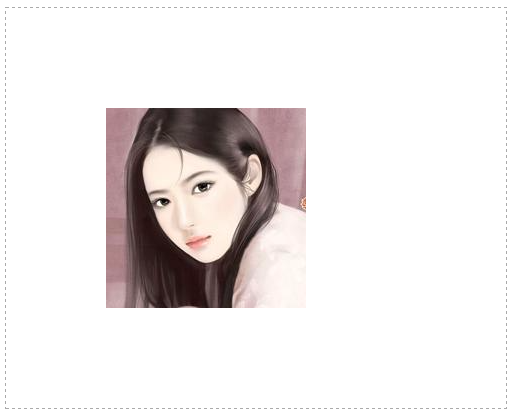
对于动态创建的图片对象,一定要用onload把这张图片加载完成之后,才能渲染在canvas上,否则是不会渲染的.
2,把页面上已经存在的图片加载进来
 <meta charset='utf-8' />

 <style>

 #canvas{

     border:1px dashed #aaa;

 }

 </style>

 <script>

 window.onload = function(){

     var oCanvas = document.querySelector( "#canvas" ),

         oGc = oCanvas.getContext( '2d' ),

         oImg = document.querySelector( "img" );

         oGc.drawImage( oImg, 100, 100 );

 }

 </script>

 </head>

 <body>

 <canvas id="canvas" width="500" height="400"></canvas>

 <img src="./img/mv.jpg" alt="">

 </body>
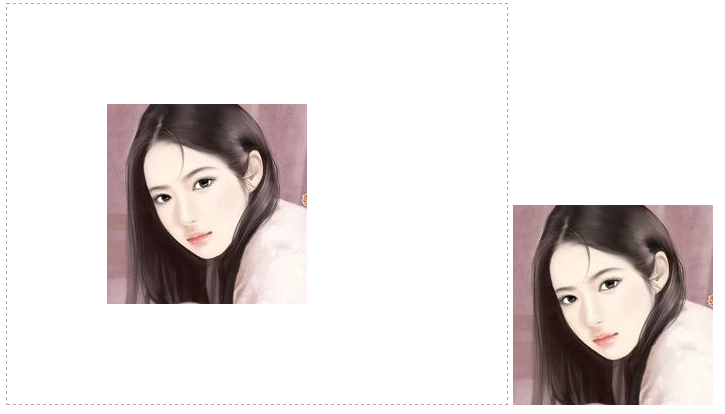
页面上已经存在的图片,是不需要加载的,因为他已经加载出来了,用选择器直接获取就可以加载到canvas中.
3,调整图片大小
     var oCanvas = document.querySelector( "#canvas" ),

         oGc = oCanvas.getContext( '2d' ),

         oImg = document.querySelector( "img" );

         oGc.drawImage( oImg, 100, 100, 100, 100 );
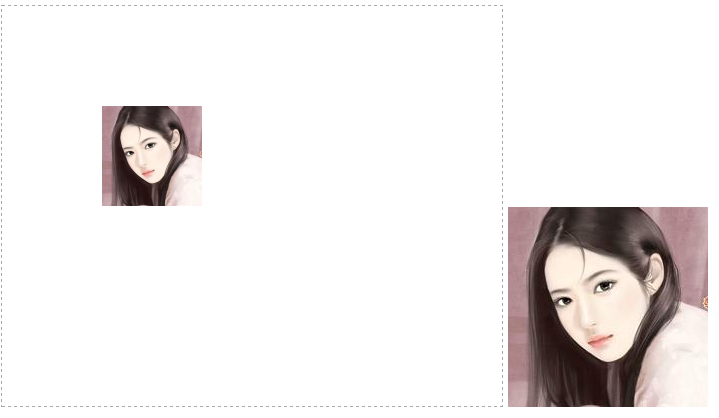
这张图片的原始尺寸是200x200,加载到canvas中,把他调整成100x100
如果是动态创建的图片,也没有问题
     var oCanvas = document.querySelector( "#canvas" ),

         oGc = oCanvas.getContext( '2d' );

     var oImg = new Image();

     oImg.src = './img/mv.jpg';

     oImg.onload = function(){

         oGc.drawImage( oImg, 100, 100, 100, 100 );

     }
4,裁剪某部分图片,再渲染到canvas上面
 <meta charset='utf-8' />

 <style>

 #canvas{

     border:1px dashed #aaa;

 }

 </style>

 <script>

 window.onload = function(){

     var oCanvas = document.querySelector( "#canvas" ),

         oGc = oCanvas.getContext( '2d' );

     var oImg = new Image();

     oImg.src = './img/mv.jpg';

     oImg.onload = function(){

         oGc.drawImage( oImg, 20, 20, 100, 100, 100, 100, 100, 100 );

     }

 }

 </script>

 </head>

 <body>

 <canvas id="canvas" width="500" height="400"></canvas>

 </body>
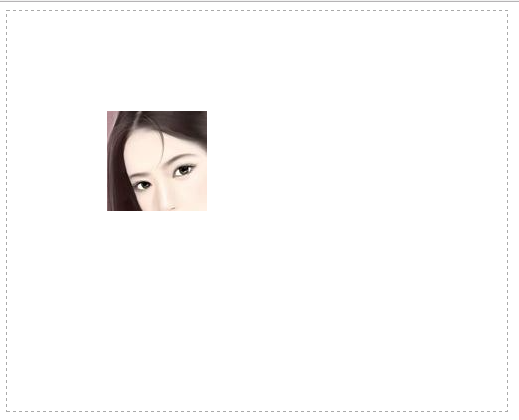
从原图的20, 20这个位置,裁剪出100 x 100这个区域,再渲染到canvas.
二、图片的平铺
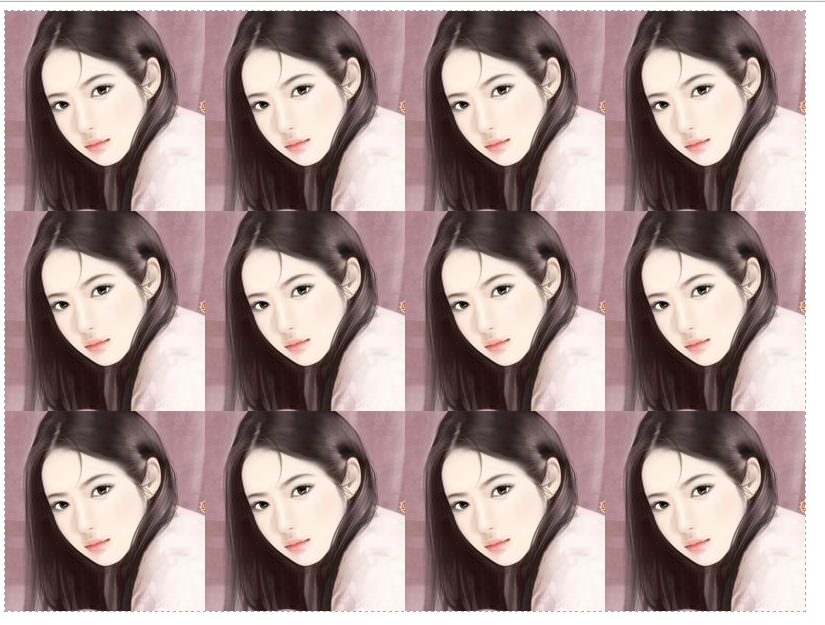
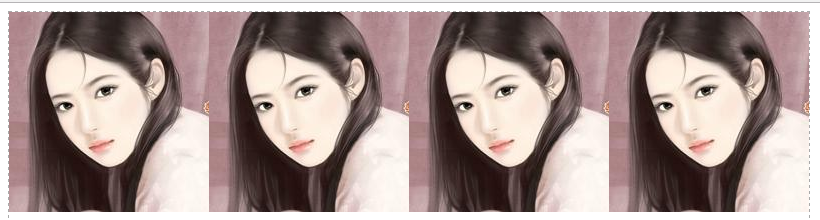
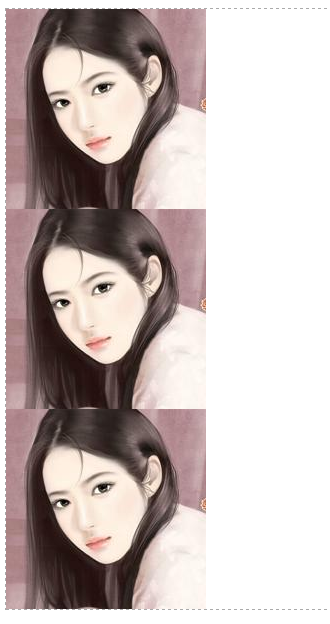
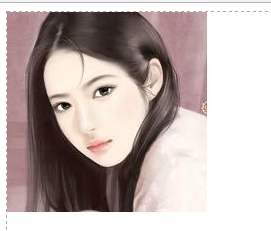
css的background有平铺样式background-repeat,他有4个值( no-repeat【不平铺】, repeat-x【水平平铺】,repeat-y【垂直平铺】,repeat【水平和垂直两个方向都平铺】)。
canvas跟这个是类似的,用法:
var pattern = cxt.createPattern( image, type )
cxt.fillStyle = pattern
cxt.fillRect()
image就是图片对象,type就是平铺样式( no-repeat, repeat-x, repeat-y, repeat ).
fillStyle可以给它赋3种值:颜色、图案、渐变色。颜色在之前已经使用过很多次了.
 <meta charset='utf-8' />

 <style>

 #canvas{

     border:1px dashed #aaa;

 }

 </style>

 <script>

 window.onload = function(){

     var oCanvas = document.querySelector( "#canvas" ),

         oGc = oCanvas.getContext( '2d' ),

         width = oCanvas.width, height = oCanvas.height;

     var oImg = new Image();

     oImg.src = './img/mv.jpg';

     oImg.onload = function(){

         var pattern = oGc.createPattern( oImg, 'repeat' );

         oGc.fillStyle = pattern;

         oGc.fillRect( 0, 0, width, height );

     }

 }

 </script>

 </head>

 <body>

 <canvas id="canvas" width="800" height="600"></canvas>

 </body>
repeat-x:
repeat-y
no-repeat:
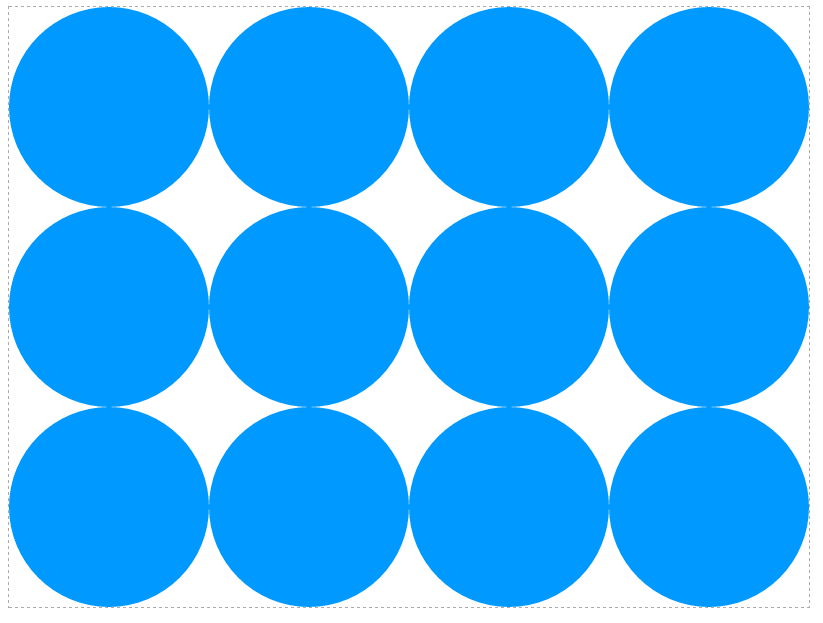
用canvas填充canvas:
创建一个新的canvas,width:200,height:200, 然后再创建一个原心100, 100,半径100的圆,用这个圆作为填充样式填充到canvas.
 <meta charset='utf-8' />

 <style>

 #canvas{

     border:1px dashed #aaa;

 }

 </style>

 <script>

 window.onload = function(){

     var oCanvas = document.querySelector( "#canvas" ),

         oGc = oCanvas.getContext( '2d' ),

         width = oCanvas.width, height = oCanvas.height;

     var oNewCanvas = document.createElement( "canvas" );

         oNewCanvas.width = 200,

         oNewCanvas.height = 200,

         oNewGc = oNewCanvas.getContext( '2d' );

         oNewGc.beginPath();

         oNewGc.fillStyle = '#09f';

         oNewGc.arc( 100, 100, 100, 0, 360 * Math.PI / 180, false );

         oNewGc.closePath();

         oNewGc.fill();

         var pattern = oGc.createPattern( oNewCanvas, 'repeat' );

         oGc.fillStyle = pattern;

         oGc.fillRect( 0, 0, width, height );

 }

 </script>

 </head>

 <body>

 <canvas id="canvas" width="800" height="600"></canvas>

 </body>
三、切割图片clip
用法:
cxt.clip()
步骤:
1,绘制剪切区域
2,调用裁剪方法clip
3,加载被剪切的素材(图片或者图形等)
 <meta charset='utf-8' />

 <style>

 #canvas{

     border:1px dashed #aaa;

 }

 </style>

 <script>

 window.onload = function(){

     var oCanvas = document.querySelector( "#canvas" ),

         oGc = oCanvas.getContext( '2d' ),

         width = oCanvas.width, height = oCanvas.height;

     oGc.beginPath();

     oGc.arc( 200, 200, 100, 0, 360 * Math.PI / 180, false );

     oGc.closePath();

     oGc.clip();

     var oImg = new Image();

     oImg.src = './img/mv.jpg';

     oImg.onload = function(){

         oGc.drawImage( oImg, 100, 100 );

     }

 }

 </script>

 </head>

 <body>

 <canvas id="canvas" width="800" height="600"></canvas>

 </body>
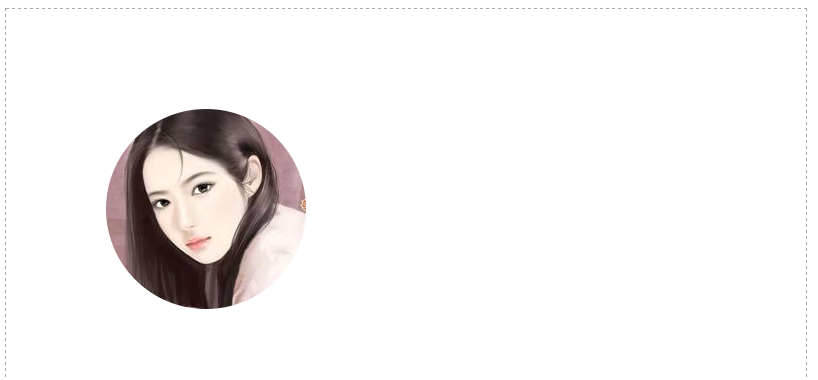
裁剪的区域坐标还是相对canvas.
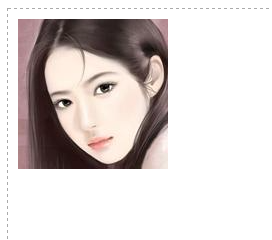
矩形裁剪:
 <meta charset='utf-8' />

 <style>

 #canvas{

     border:1px dashed #aaa;

 }

 </style>

 <script>

 window.onload = function(){

     var oCanvas = document.querySelector( "#canvas" ),

         oGc = oCanvas.getContext( '2d' ),

         width = oCanvas.width, height = oCanvas.height;

     oGc.beginPath();

     oGc.rect( 10, 10, 150, 150 )

     oGc.closePath();

     oGc.clip();

     var oImg = new Image();

     oImg.src = './img/mv.jpg';

     oImg.onload = function(){

         oGc.drawImage( oImg, 0, 0 );

     }

 }

 </script>

 </head>

 <body>

 <canvas id="canvas" width="800" height="600"></canvas>

 </body>
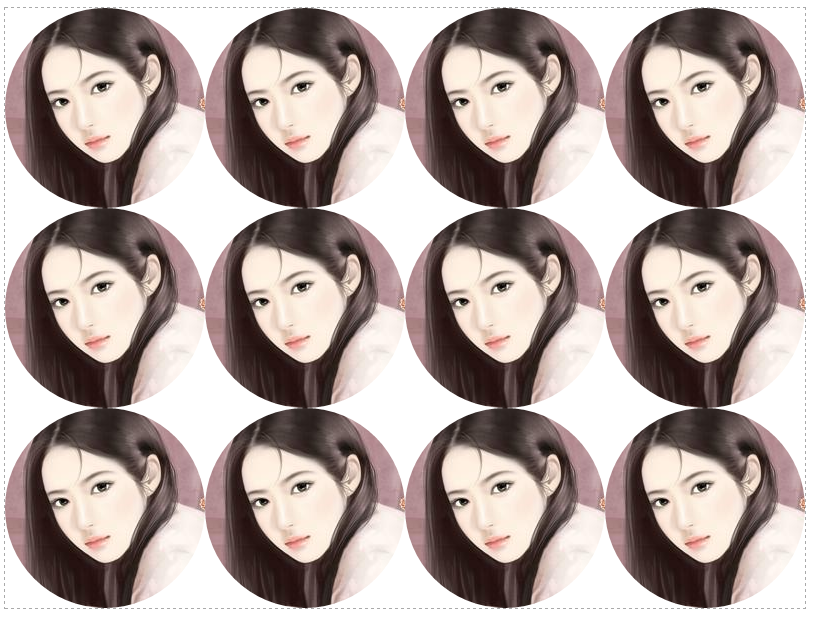
用canvas裁剪的图案,填充canvas
 <meta charset='utf-8' />

 <style>

     #canvas {

         border: 1px dashed #aaa;

     }

 </style>

 <script>

     window.onload = function () {

         var oCanvas = document.querySelector("#canvas"),

             oGc = oCanvas.getContext('2d'),

             width = oCanvas.width, height = oCanvas.height;

         var oNewCanvas = document.createElement( "canvas" );

             oNewCanvas.width = 200,

             oNewCanvas.height = 200,

             oNewGc = oNewCanvas.getContext( '2d' );

         oNewGc.beginPath();

         oNewGc.arc(100, 100, 100, 0, 360 * Math.PI / 180, false);

         oNewGc.closePath();

         oNewGc.clip();

         var oImg = new Image();

         oImg.src = './img/mv.jpg';

         oImg.onload = function () { //这个一个异步加载,一定要把填充放在图片完成之后额

             oNewGc.drawImage(oImg, 0, 0);

             var pattern = oGc.createPattern( oNewCanvas, 'repeat' );

             oGc.fillStyle = pattern;

             oGc.fillRect( 0, 0, width, height );

         }

     }

 </script>

 </head>

 <body>

     <canvas id="canvas" width="800" height="600"></canvas>

 </body>
[js高手之路] html5 canvas系列教程 - 图片操作(drawImage,clip,createPattern)的更多相关文章
- [js高手之路] html5 canvas系列教程 - 像素操作(反色,黑白,亮度,复古,蒙版,透明)
接着上文[js高手之路] html5 canvas系列教程 - 状态详解(save与restore),相信大家都应该玩过美颜功能,而我们今天要讲的就是canvas强大的像素处理能力,通过像素处理,实现 ...
- [js高手之路] html5 canvas系列教程 - 状态详解(save与restore)
本文内容与路径([js高手之路] html5 canvas系列教程 - 开始路径beginPath与关闭路径closePath详解)是canvas中比较重要的概念.掌握理解他们是做出复杂canvas动 ...
- [js高手之路] html5 canvas系列教程 - 线形渐变,径向渐变与阴影设置
接着上文[js高手之路] html5 canvas系列教程 - 像素操作(反色,黑白,亮度,复古,蒙版,透明)继续. 一.线形渐变 线形渐变指的是一条直线上发生的渐变. 用法: var linear ...
- [js高手之路] html5 canvas系列教程 - 掌握画直线图形的常用API
我们接着上文[js高手之路] html5 canvase系列教程 - 认识canvas以及基本使用方法继续. 一.直线的绘制 cxt.moveTo( x1, y1 ): 将画笔移动到x1, y1这个点 ...
- [js高手之路] html5 canvas系列教程 - arcTo(弧度与二次,三次贝塞尔曲线以及在线工具)
之前,我写了一个arc函数的用法:[js高手之路] html5 canvas系列教程 - arc绘制曲线图形(曲线,弧线,圆形). arcTo: cxt.arcTo( cx, cy, x2, y2, ...
- [js高手之路] html5 canvas系列教程 - arc绘制曲线图形(曲线,弧线,圆形)
绘制曲线,经常会用到路径的知识,如果你对路径有疑问,可以参考我的这篇文章[js高手之路] html5 canvas系列教程 - 开始路径beginPath与关闭路径closePath详解. arc:画 ...
- [js高手之路] html5 canvas系列教程 - 文本样式(strokeText,fillText,measureText,textAlign,textBaseline)
接着上文线条样式[js高手之路] html5 canvas系列教程 - 线条样式(lineWidth,lineCap,lineJoin,setLineDash)继续. canvas提供两种输出文本的方 ...
- [js高手之路] html5 canvas系列教程 - 线条样式(lineWidth,lineCap,lineJoin,setLineDash)
上文,写完弧度与贝塞尔曲线[js高手之路] html5 canvas系列教程 - arcTo(弧度与二次,三次贝塞尔曲线以及在线工具),本文主要是关于线条的样式设置 lineWidth: 设置线条的宽 ...
- [js高手之路] html5 canvas动画教程 - 实时获取鼠标的当前坐标
有了前面的canvas基础之后,现在开始就精彩了,后面写的canvas教程都是属于综合应用,前面已经写了常用的canvas基础知识,参考链接如下: [js高手之路] html5 canvas系列教程 ...
随机推荐
- 数据结构-二叉树 C和C++实现
二叉树,指针域具有两个下一节点的特殊链表结构. 先来看看它的结构 (此处补图) 来看程序中需要使用到的概念: 树根:二叉树的第一个节点 子树:对于某一个节点指针域指向的节点,左指针指向的节点为左子节点 ...
- 安装Hadoop 2.7.3的过程中遇到的一些问题及解决方法。
1. 启动hadoop 时发现namenode 没有启动起来 出现以下错误: Incorrect configuration: namenode address dfs.namenode.servic ...
- python在windows和linux环境的进程对比
1.fork进程:(1)在windows系统中不可以用fork来创建进程,linux可以,但是创建大量进程使用很不方便. 2.Process进程: import multiprocessing as ...
- 利用jmeter+JAVA对RPC的单接口(dubbo接口等)进行性能测试
建立JAVA项目 建立maven项目,加入Jmeter所需要的JAR包依赖. POM.xml 加入如下: <dependency> <groupId>org.apache.j ...
- postman 第3节 API请求和查看响应结果(转)
请求 postman支持很多请求类型,界面左侧可以看到请求类型:get.post.put.patch等,右侧是发送和保存按钮,下方是请求支持的认证方式.信息头.信息体.私有脚本和测试结果.下面我们介绍 ...
- Spring中ApplicationContext加载机制
详见:http://blog.yemou.net/article/query/info/tytfjhfascvhzxcytp33 加载器目前有两种选择:ContextLoaderListener和Co ...
- Java并发之线程
在前面我们介绍的一些内容中,我们的程序都是一条执行流,一步一步的执行.但其实这种程序对我们计算机的资源的使用上是低效的.例如:我们有一个用于计算的程序,主程序计算数据,在计算的过程中每得到一个结果就需 ...
- svn to git
SVN to git 配置用户: #git config --global user.name "root"#git config --global user.email &quo ...
- java环境安装说明
Java从安装到运行第一个程序 对于初学者来说,能否成功运行第一个Java程序,关系到这杯咖啡的口感. 作为才疏学浅的常年初学者,语言描述不清,还是上图吧! 一.安装JDK 打开网址http://ww ...
- CCIE-MPLS VPN-实验手册(上卷)
看完了看完了看完了,豪爽豪爽豪爽,一个月了,写得挺棒.总共14个mpls vpn的实验,为留下学习的痕迹,原封不动献出. CCIE实验手册 (路由部分-MPLSVPN基础篇) [CCIE] JUST ...