
[js高手之路] html5 canvas系列教程 - 像素操作(反色,黑白,亮度,复古,蒙版,透明)
接着上文[js高手之路] html5 canvas系列教程 - 状态详解(save与restore),相信大家都应该玩过美颜功能,而我们今天要讲的就是canvas强大的像素处理能力,通过像素处理,实现反色,黑白,亮度,复古,蒙版,透明等美颜效果.
getImageData:获取一张图片的像素数据
cxt.getImageData( x, y, width, height )
x:图片所在的x坐标
y: 图片所在的y坐标
width,height 要获取的像素区域
返回值是一个对象,对象包括一个data属性, 宽度,高度. data属性是一个巨大的数组,数组中存储的是这张图片的所有像素信息,每四个一组组成一个像素点的信息,如:
[r1,g1,b1,a1, r2,g2,b2,a2...], r( 红色) g( 绿色) b( 蓝色 ) a( 透明度 )
putImageData:输出像素图片
putImageData( 像素对象, x, y )
注意:getImageData会产生跨域问题,所以你的程序要放在web服务器下,我这里是放在phpstudy下面.
 <!DOCTYPE html>

 <html lang="en">

 <head>

     <meta charset='utf-8' />

     <style>

         #canvas {

             border: 1px dashed #aaa;

         }

     </style>

     <script>

         window.onload = function () {

             var oCanvas = document.querySelector("#canvas"),

                 oGc = oCanvas.getContext('2d');

             var oImg = new Image();

             oImg.src = './img/mv.jpg';

             oImg.onload = function () {

                 oGc.drawImage(oImg, 10, 10);

                 var imgData = oGc.getImageData(10, 10, 200, 200);

                 console.log( imgData );

             }

         }

     </script>

 </head>

 <body>

     <canvas id="canvas" width="500" height="400"></canvas>

 </body>

 </html>
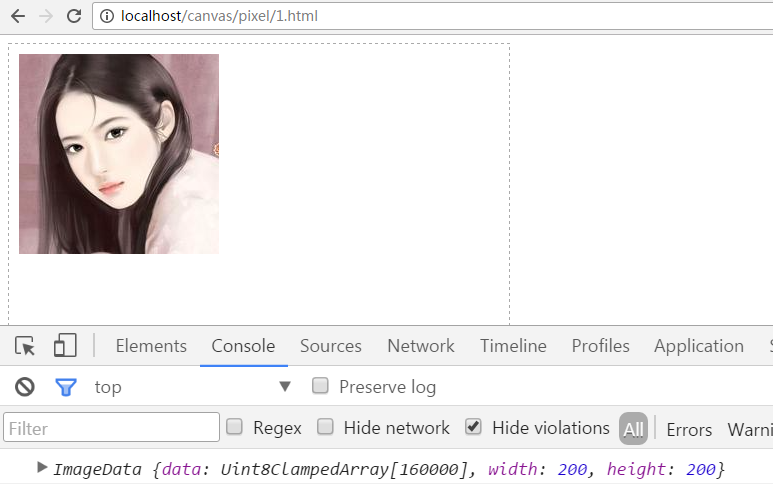
我这张图片的尺寸是200 x 200.
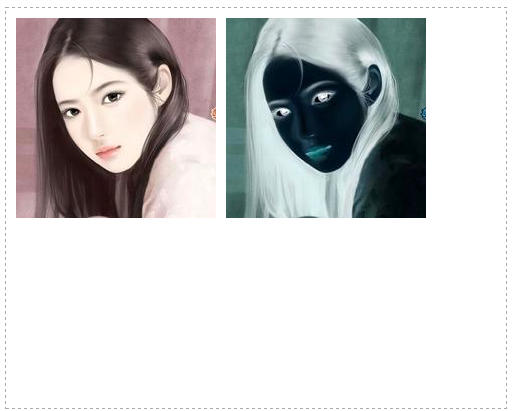
一:反色效果
算法:把每一个像素的r, g, b颜色取反就行,也就是( 255 - 原来的值 )
 <!DOCTYPE html>

 <html lang="en">

 <head>

     <meta charset='utf-8' />

     <style>

         #canvas {

             border: 1px dashed #aaa;

         }

     </style>

     <script>

         window.onload = function () {

             var oCanvas = document.querySelector("#canvas"),

                 oGc = oCanvas.getContext('2d');

             var oImg = new Image();

             oImg.src = './img/mv.jpg';

             oImg.onload = function () {

                 oGc.drawImage(oImg, 10, 10);

                 var imgData = oGc.getImageData(10, 10, 200, 200),

                     data = imgData.data;

                 for( var i = 0; i < data.length; i += 4 ) {

                     data[i] = 255 - data[i];

                     data[i+1] = 255 - data[i+1];

                     data[i+2] = 255 - data[i+2];

                 }

                 //处理完之后,再次输出

                 oGc.putImageData( imgData, 220, 10 );

             }

         }

     </script>

 </head>

 <body>

     <canvas id="canvas" width="500" height="400"></canvas>

 </body>

 </html>
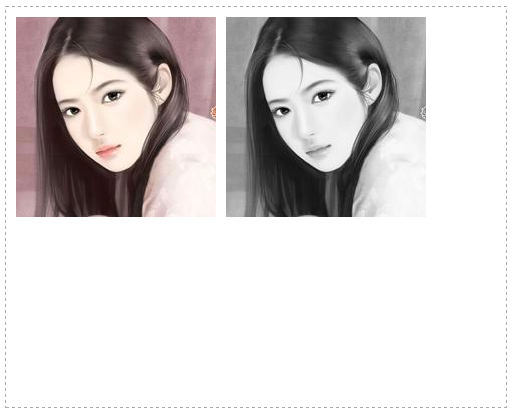
二、黑白效果(灰度图)
将彩色图片转换成黑白图片,原理:求r(data[i]), g(data[i+1]), b(data[i+2])三个通道的平均值,然后把这个平均值赋值给r, g, b
 <!DOCTYPE html>

 <html lang="en">

 <head>

     <meta charset='utf-8' />

     <style>

         #canvas {

             border: 1px dashed #aaa;

         }

     </style>

     <script>

         window.onload = function () {

             var oCanvas = document.querySelector("#canvas"),

                 oGc = oCanvas.getContext('2d');

             var oImg = new Image();

             oImg.src = './img/mv.jpg';

             oImg.onload = function () {

                 oGc.drawImage(oImg, 10, 10);

                 var imgData = oGc.getImageData(10, 10, 200, 200),

                     data = imgData.data, avg = 0;

                 for( var i = 0; i < data.length; i += 4 ) {

                     avg = ( data[i] + data[i+1] + data[i+2] ) / 3;

                     data[i] = avg;

                     data[i+1] = avg;

                     data[i+2] = avg;

                 }

                 //处理完之后,再次输出

                 oGc.putImageData( imgData, 220, 10 );

             }

         }

     </script>

 </head>

 <body>

     <canvas id="canvas" width="500" height="400"></canvas>

 </body>

 </html>
也可以分配rgb的灰度比例
 <!DOCTYPE html>

 <html lang="en">

 <head>

     <meta charset='utf-8' />

     <style>

         #canvas {

             border: 1px dashed #aaa;

         }

     </style>

     <script>

         window.onload = function () {

             var oCanvas = document.querySelector("#canvas"),

                 oGc = oCanvas.getContext('2d');

             var oImg = new Image();

             oImg.src = './img/mv.jpg';

             oImg.onload = function () {

                 oGc.drawImage(oImg, 10, 10);

                 var imgData = oGc.getImageData(10, 10, 200, 200),

                     data = imgData.data, avg = 0;

                 for( var i = 0; i < data.length; i += 4 ) {

                     avg = data[i] * 0.3 + data[i+1] * 0.3 + data[i+2] * 0.4;

                     data[i] = avg;

                     data[i+1] = avg;

                     data[i+2] = avg;

                 }

                 //处理完之后,再次输出

                 oGc.putImageData( imgData, 220, 10 );

             }

         }

     </script>

 </head>

 <body>

     <canvas id="canvas" width="500" height="400"></canvas>

 </body>

 </html>
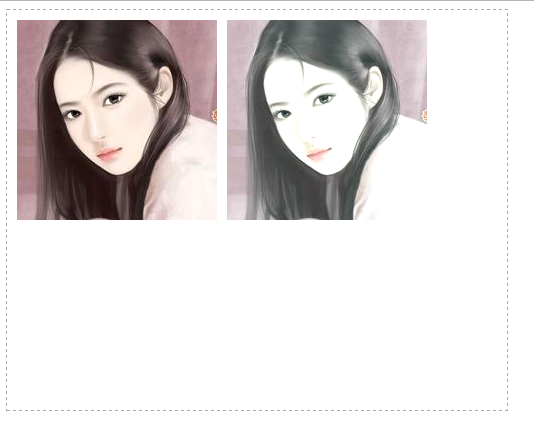
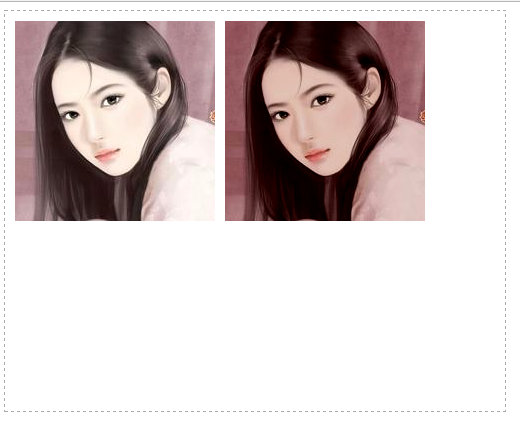
三、调节亮度的强弱
在r、g、b、通道上加上一正值就是变亮,加上负值就是变暗
 var oImg = new Image();

 oImg.src = './img/mv.jpg';

 oImg.onload = function () {

     oGc.drawImage(oImg, 10, 10);

     var imgData = oGc.getImageData(10, 10, 200, 200),

         data = imgData.data, avg = 0;

     for( var i = 0; i < data.length; i += 4 ) {

         data[i] += 30;

         data[i+1] += 50;

         data[i+2] += 50;

     }

     //处理完之后,再次输出

     oGc.putImageData( imgData, 220, 10 );

 }
变暗:
四、复古效果
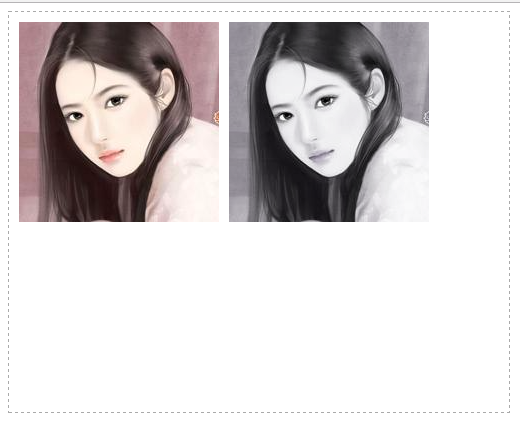
将r, g, b按比例混合相加。
 var oImg = new Image();

 oImg.src = './img/mv.jpg';

 oImg.onload = function () {

     oGc.drawImage(oImg, 10, 10);

     var imgData = oGc.getImageData(10, 10, 200, 200),

         data = imgData.data, avg = 0;

     for( var i = 0; i < data.length; i += 4 ) {

         r = data[i];

         g = data[i+1];

         b = data[i+2];

         data[i] = r * 0.3 + g * 0.4 + b * 0.3;

         data[i+1] = r * 0.2 + g * 0.6 + b * 0.2;

         data[i+2] = r * 0.4 + g * 0.3 + b * 0.3;

     }

     //处理完之后,再次输出

     oGc.putImageData( imgData, 220, 10 );

 }
五、蓝色蒙版
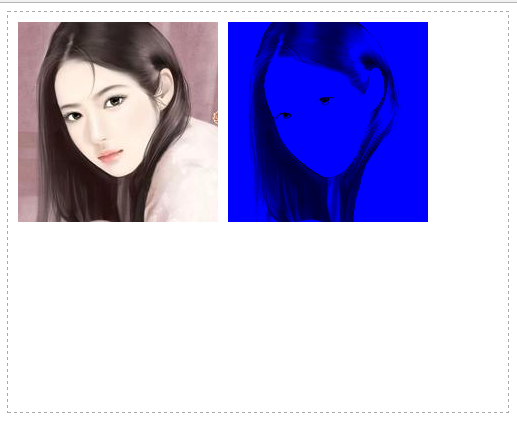
蓝色 蒙版就是让图片偏蓝色,将蓝色通道赋值为 r, g, b三原色的平均值,把绿色,红色通道设置为0,其他蒙版效果,只要设置对应的通道平均值,关闭其他通道即可.
 var oImg = new Image();

 oImg.src = './img/mv.jpg';

 oImg.onload = function () {

     oGc.drawImage(oImg, 10, 10);

     var imgData = oGc.getImageData(10, 10, 200, 200),

         data = imgData.data, avg = 0;

     for( var i = 0; i < data.length; i += 4 ) {

         avg = ( data[i] + data[i+1] + data[i+2] / 3 );

         data[i] = 0;

         data[i+1] = 0;

         data[i+2] = avg;

     }

     //处理完之后,再次输出

     oGc.putImageData( imgData, 220, 10 );

 }
六、透明度
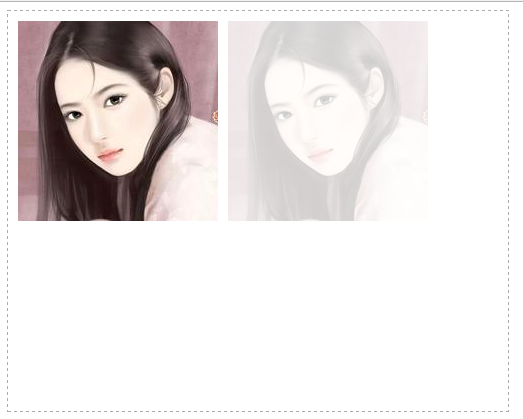
这个很简单,只要把透明度乘以一个0~1之间的值即可。跟css的opacity一样
 var oImg = new Image();

 oImg.src = './img/mv.jpg';

 oImg.onload = function () {

     oGc.drawImage(oImg, 10, 10);

     var imgData = oGc.getImageData(10, 10, 200, 200),

         data = imgData.data, avg = 0;

     for( var i = 0; i < data.length; i += 4 ) {

         data[i+3] *= 0.2;

     }

     //处理完之后,再次输出

     oGc.putImageData( imgData, 220, 10 );

 }
七、createImageData:根据图片或者某个宽度与高度创建一个像素区域
cxt.createImageData( w, h )
cxt.createImageData( imgData )
w, h:创建区域的宽度与高度
imgData: 创建的区域与这个像素区域的宽度和高度相同,imgData就是通过getImageData获取到图片像素的 返回值
1,根据一个图片的宽度与高度,创建一个透明的红色像素区域
 <!DOCTYPE html>

 <html lang="en">

 <head>

     <meta charset='utf-8' />

     <style>

         #canvas {

             border: 1px dashed #aaa;

         }

     </style>

     <script>

         window.onload = function () {

             var oCanvas = document.querySelector("#canvas"),

                 oGc = oCanvas.getContext('2d');

             var oImg = new Image();

             oImg.src = './img/mv.jpg';

             oImg.onload = function () {

                 oGc.drawImage(oImg, 10, 10);

                 var imgData = oGc.getImageData(10, 10, 200, 200),

                     data = imgData.data,

                     imgData2 = oGc.createImageData( imgData ),

                     data2 = imgData2.data;

                 for( var i = 0; i < imgData2.width * imgData2.height * 4; i += 4 ) {

                     data2[i] = 255;

                     data2[i+1] = 0;

                     data2[i+2] = 0;

                     data2[i+3] = 30;

                 }

                 //处理完之后,再次输出

                 oGc.putImageData( imgData2, 220, 10 );

             }

         }

     </script>

 </head>

 <body>

     <canvas id="canvas" width="500" height="400"></canvas>

 </body>

 </html>
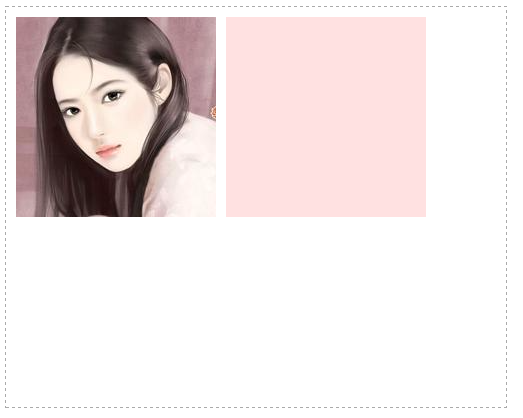
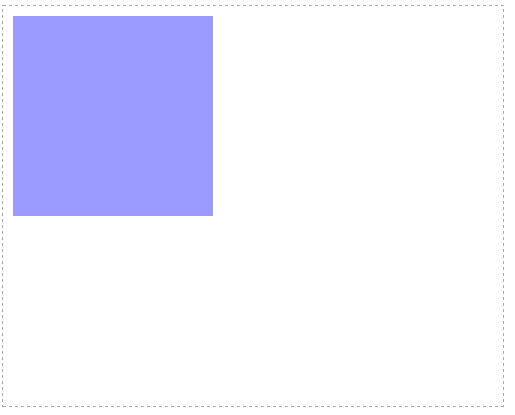
2,自定一个200 x 200的蓝色透明像素区域
 <!DOCTYPE html>

 <html lang="en">

 <head>

     <meta charset='utf-8' />

     <style>

         #canvas {

             border: 1px dashed #aaa;

         }

     </style>

     <script>

         window.onload = function () {

             var oCanvas = document.querySelector("#canvas"),

                 oGc = oCanvas.getContext('2d');

             var imgData = oGc.createImageData( 200, 200 ),

                 data = imgData.data;

                 for( var i = 0; i < imgData.width * imgData.height * 4 ; i += 4 ){

                     data[i] = 0;

                     data[i+1] = 0;

                     data[i+2] = 255;

                     data[i+3] = 100;

                 }

             oGc.putImageData( imgData, 10, 10 );

         }

     </script>

 </head>

 <body>

     <canvas id="canvas" width="500" height="400"></canvas>

 </body>

 </html>
[js高手之路] html5 canvas系列教程 - 像素操作(反色,黑白,亮度,复古,蒙版,透明)的更多相关文章
- [js高手之路] html5 canvas系列教程 - 图片操作(drawImage,clip,createPattern)
接着上文[js高手之路] html5 canvas系列教程 - 文本样式(strokeText,fillText,measureText,textAlign,textBaseline)继续,本文介绍的 ...
- [js高手之路] html5 canvas系列教程 - 线形渐变,径向渐变与阴影设置
接着上文[js高手之路] html5 canvas系列教程 - 像素操作(反色,黑白,亮度,复古,蒙版,透明)继续. 一.线形渐变 线形渐变指的是一条直线上发生的渐变. 用法: var linear ...
- [js高手之路] html5 canvas系列教程 - 状态详解(save与restore)
本文内容与路径([js高手之路] html5 canvas系列教程 - 开始路径beginPath与关闭路径closePath详解)是canvas中比较重要的概念.掌握理解他们是做出复杂canvas动 ...
- [js高手之路] html5 canvas系列教程 - 掌握画直线图形的常用API
我们接着上文[js高手之路] html5 canvase系列教程 - 认识canvas以及基本使用方法继续. 一.直线的绘制 cxt.moveTo( x1, y1 ): 将画笔移动到x1, y1这个点 ...
- [js高手之路] html5 canvas系列教程 - arcTo(弧度与二次,三次贝塞尔曲线以及在线工具)
之前,我写了一个arc函数的用法:[js高手之路] html5 canvas系列教程 - arc绘制曲线图形(曲线,弧线,圆形). arcTo: cxt.arcTo( cx, cy, x2, y2, ...
- [js高手之路] html5 canvas系列教程 - arc绘制曲线图形(曲线,弧线,圆形)
绘制曲线,经常会用到路径的知识,如果你对路径有疑问,可以参考我的这篇文章[js高手之路] html5 canvas系列教程 - 开始路径beginPath与关闭路径closePath详解. arc:画 ...
- [js高手之路] html5 canvas系列教程 - 文本样式(strokeText,fillText,measureText,textAlign,textBaseline)
接着上文线条样式[js高手之路] html5 canvas系列教程 - 线条样式(lineWidth,lineCap,lineJoin,setLineDash)继续. canvas提供两种输出文本的方 ...
- [js高手之路] html5 canvas系列教程 - 线条样式(lineWidth,lineCap,lineJoin,setLineDash)
上文,写完弧度与贝塞尔曲线[js高手之路] html5 canvas系列教程 - arcTo(弧度与二次,三次贝塞尔曲线以及在线工具),本文主要是关于线条的样式设置 lineWidth: 设置线条的宽 ...
- [js高手之路] html5 canvas动画教程 - 实时获取鼠标的当前坐标
有了前面的canvas基础之后,现在开始就精彩了,后面写的canvas教程都是属于综合应用,前面已经写了常用的canvas基础知识,参考链接如下: [js高手之路] html5 canvas系列教程 ...
随机推荐
- linux(一)之linux简介
其实在前几天我使用的是csdn来写博客,尝试了一下,发现真的太浪费时间了.可能是自己不太习惯的原因吧.所以最后还是换回使用博客园.接下来给大家带来的是linux,大家听到这里linux感觉很神秘的样子 ...
- STL中的二分查找———lower_bound,upper_bound,binary_search
关于STL中的排序和检索,排序一般用sort函数即可,今天来整理一下检索中常用的函数——lower_bound , upper_bound 和 binary_search . STL中关于二分查找的函 ...
- jmeter日记
1.不要像loadrunner一样使用集合点,jmeter不需要 2.性能测试 线程组设置的时候 永远 3.启动jmeter之后,打开log 4.分布式的话 tps是多台电脑的tps之和 自动加好了的 ...
- 运行mvn install时跳过Test
1.1 方法一 <project> [...] <build> <plugins> <plugin> <groupId>org.apache ...
- nginx正向代理
通过把Nginx设置为正向代理,我们就可以在局域网中用运行着Nginx的主机作为正向代理服务器了.那什么是正向代理和反向代理呢?正向代理和反向代理-百度百科 正向代理:如果把局域网外的Internet ...
- 【C++小白成长撸】--N阶幻方(魔阵)矩阵
解决方法:1.第一个元素放在第一行中间一列 2.下一个元素存放在当前元素的上一行.下一列. 3.如果上一行.下一列已经有内容,则下一个元素的存放位置为当前列的下一行. 在找上一行.下一行或者下一列的时 ...
- HTML的基本标签及语法
一.HTML基本标签head部分 HTML文档的基本结构 <!DOCTYPE html> <html> <head> <meta charset=" ...
- SNS团队Beta阶段第一次站立会议(2017.05.22)
1.立会照片 2.每个人的工作 成员任务分工: 成员 今天已完成的工作 明天计划完成的工作 罗于婕 修改之前的文档 界面优化 龚晓婷 修改之前的文档 界面优化 林仕庄 修复不能发音bug 界面图标 ...
- 团队作业9——测试与发布(Beta版本)(含展示博客)
团队作业9--测试与发布(Beta版) http://www.cnblogs.com/newteam6/p/6938504.html 团队作业9--展示博客 http://www.cnblogs.co ...
- 201521123013 《Java程序设计》第8周学习总结
1. 本章学习总结 2. 书面作业 Q1.List中指定元素的删除(题目4-1) 1.1 实验总结 while(list.contains(str)) list.remove(str); Q2.统计文 ...