
Qt on Android 蓝牙通信开发
版权声明:本文为MULTIBEANS ORG研发跟随文章,未经MLT ORG允许不得转载。
最近做项目,需要开发安卓应用,实现串口的收发,目测CH340G在安卓手机上非常麻烦,而且驱动都是Java版本的, 就没选择,博主在大二的时候学习过Java SE基本的语法,写过一些小程序就放弃了Java的道路。最后选择了蓝牙无线透传模块,实现串口通信。现在Qt跨平台支持安卓,是在是令人欣喜。在网上找资料,用Qt on Android做蓝牙驱动的几乎没有,也没有相关例程,所以准备撰写此文,献给广大嵌入式程序员们
2018/6/27更新:
增加Java版本的蓝牙通信,文章地址:https://www.cnblogs.com/sigma0/p/9234478.html
一、软硬件平台
1.1 硬件平台
1. 蓝牙:HC-05,(淘宝上有卖),它的接口就是跟串口一样的,我们用到了TX,RX,GND,VCC四个引脚。跟下位机或者用CH340G TTL转USB模块接到PC机上。蓝牙工作在串口模式可以通过AT指令调节。具体参考蓝牙配套的说明文档,最主要的就是请将蓝牙设定为从机模式,否则安卓手机搜寻链接不上。
2.安卓手机:我这里测试用了2台安卓手机,一台是小米4移动版,安卓版本6.0.1;一台是MOTO MT887,安卓版本4.1.2。
1.2 软件平台
本项目Qt版本是5.7,系统是windows 8.1 x64
二、软件基本介绍
因为第一次做蓝牙,就做一个非常简单的雏形,实现蓝牙状态检测、蓝牙的开关、蓝牙的扫描和蓝牙配对链接,并且能像串口助手一样完成数据收发。如图,就是本一开始做的最简单的软件界面,本软件基于QWidget控件制作,当然你可以选择mainwinodw,更可以自己定义类。
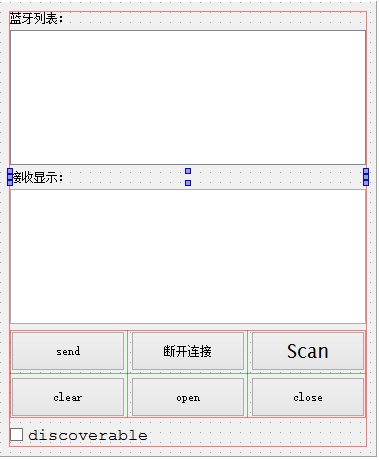
软件界面
我不用介绍每个部位是什么了,都会明白吧?蓝牙打开后通过扫描,会将蓝牙的MAC地址还有名字显示在List中,我们双击List列表中的蓝牙,就会进入actived信号连接的槽函数,执行蓝牙的配对连接。建立连接之后,就类似串口一样可以进行数据通信了。另外,点击send按钮之后会发送一堆字符串。
三、 蓝牙开发
3.1 项目文件准备
需要用到蓝牙就需要在.pro文件中引入库,我没有用Qt quick,用的是纯C++写的代码,你需要在.pro文件中加入这句话:
QT += bluetooth
#include <QtBluetooth/qbluetoothglobal.h>

#include <QtBluetooth/qbluetoothlocaldevice.h>

#include <qbluetoothaddress.h>

#include <qbluetoothdevicediscoveryagent.h>

#include <qbluetoothlocaldevice.h>

#include <qbluetoothsocket.h>
一会儿介绍每个都是做什么的。
QBluetoothDeviceDiscoveryAgent *discoveryAgent;

QBluetoothLocalDevice *localDevice;

QBluetoothSocket *socket;
第一个discoveryAgent是用来对周围蓝牙进行搜寻,localDevice顾名思义,就是对本地设备进行操作,比如进行设备的打开,设备的关闭等等。socket就是用来进行蓝牙配对链接和数据传输的。这里要用到这三个。
3.2 蓝牙开关和可见性设定
localDevice = new QBluetoothLocalDevice();
1) 蓝牙开关
if( localDevice->hostMode() == QBluetoothLocalDevice::HostPoweredOff )  {

        ui->pushButton_openBluetooth->setEnabled(true);

        ui->pushButton_closeDevice->setEnabled(false);

}else {

        ui->pushButton_openBluetooth->setEnabled(false);

        ui->pushButton_closeDevice->setEnabled(true);

}
在构造函数中
那么,我们如何来对蓝牙进行打开和关闭呢?我在open按钮和close按钮的槽函数中对蓝牙进行开关操作。
open按钮的槽函数:
void Widget::on_pushButton_openBluetooth_clicked()

{

    localDevice->powerOn();

    ui->pushButton_closeDevice->setEnabled(true);

    ui->pushButton_openBluetooth->setEnabled(false);

    ui->pushButton_scan->setEnabled(true);

}
localDevice->powerOn();方法调用打开本地的蓝牙设备,然后你可以根据自己的喜好完成对按钮的使能和禁止操作。
void Widget::on_pushButton_closeDevice_clicked()

{

    localDevice->setHostMode(QBluetoothLocalDevice::HostPoweredOff);

    ui->pushButton_closeDevice->setEnabled(false);

    ui->pushButton_openBluetooth->setEnabled(true);

    ui->pushButton_scan->setEnabled(false);

}
close设备和我们的open设备的方法在形式上不一样,我还以为他们两个是对称的,但是事实上不是,只能用这样的方法对蓝牙进行关闭。
2) 蓝牙可见性
if( localDevice->hostMode() == QBluetoothLocalDevice::HostDiscoverable ) {

        ui->checkBox_discoverable->setChecked(true);

}else {

        ui->checkBox_discoverable->setChecked(false);

}
我的设计中,蓝牙可见如界面图用的是checkBox空间完成的,通过setChecked()方法,一开机对是否可见进行。
localDevice->setHostMode( QBluetoothLocalDevice::HostDiscoverable);
同理,不可见你也能想到对吧。
3.3 蓝牙设备的查找
    connect(discoveryAgent,

            SIGNAL(deviceDiscovered(QBluetoothDeviceInfo)),

            this,

            SLOT(addBlueToothDevicesToList(QBluetoothDeviceInfo))

            );
在我们发现设备的时候,这个deviceDiscovered信号被触发,进入到addBlueToothDevicesToList的函数中。在上面的软件界面,我们的最上面蓝牙列表下的控件是ListIte控件,这里做一个槽函数,将发现的设备打印到这个列表中列出来。
void Widget::addBlueToothDevicesToList( const QBluetoothDeviceInfo &info )

{

    QString label = QString("%1 %2").arg(info.address().toString()).arg(info.name());

    QList<QListWidgetItem *> items = ui->list->findItems(label, Qt::MatchExactly);

    if (items.empty()) {

        QListWidgetItem *item = new QListWidgetItem(label);

        QBluetoothLocalDevice::Pairing pairingStatus = localDevice->pairingStatus(info.address());

        if (pairingStatus == QBluetoothLocalDevice::Paired || pairingStatus == QBluetoothLocalDevice::AuthorizedPaired )

            item->setTextColor(QColor(Qt::green));

        else

            item->setTextColor(QColor(Qt::black));

        ui->list->addItem(item);

    }

}
这里给出这个函数,每一句话十分的好理解,这里增加点选操作,当点击listItem中的项目的时候,背景颜色会翻转,双击这个项目就会和这个蓝牙设备建立连接,这里有个actived槽函数,在这个槽函数里面就会进行蓝牙的链接。下一章节写这个如何连接。
3.4 蓝牙设备的建立连接
在Linux下你用一个命令uuidgen -t可以生成一个UUID值;在Windows下则执行命令uuidgen 。UUID看起来就像如下的这个形式:2d266186-01fb-47c2-8d9f-10b8ec891363。当使用生成的UUID去创建一个UUID对象,你可以去掉连字符。
static const QLatin1String serviceUuid("00001101-0000-1000-8000-00805F9B34FB");
socket = new QBluetoothSocket(QBluetoothServiceInfo::RfcommProtocol);
void Widget::itemActivated(QListWidgetItem *item)

{

    QString text = item->text();

    int index = text.indexOf(' ');

    if (index == -)

        return;

    QBluetoothAddress address(text.left(index));

    QString name(text.mid(index + ));

    qDebug() << "You has choice the bluetooth address is " << address;

    qDebug() << "The device is connneting.... ";

    QMessageBox::information(this,tr("Info"),tr("The device is connecting..."));

    socket->connectToService(address, QBluetoothUuid(serviceUuid) ,QIODevice::ReadWrite);

}
我们通过对字符串的处理,将得到address信息。通过socket->connectToService(....),把地址,Uuid,和蓝牙模式传递进去,当执行完这句话的时候,安卓手机开始和你
选择的蓝牙设备进行链接。
同样在socket中也提供了丰富的槽函数,比如成功建立连接信号,成功断开信号,这里在槽函数中可以做一些例子,这里给出例子:
    connect(socket,

            SIGNAL(connected()),

            this,

            SLOT(bluetoothConnectedEvent())

            );

    connect(socket,

            SIGNAL(disconnected()),

            this,

            SLOT(bluetoothDisconnectedEvent())

            );
void Widget::bluetoothConnectedEvent()

{
  // 2017/10/8 更新一下,请在这里插入关闭蓝牙查找服务,否则数据会断。
   // 具体语句是什么我忘记了,反正使用discoveryAgent的一个什么close,或者stop的方法

    qDebug() << "The android device has been connected successfully!";

    QMessageBox::information(this,tr("Info"),tr("successful connection!"));

}

void Widget::bluetoothDisconnectedEvent()

{

    qDebug() << "The android device has been disconnected successfully!";

    QMessageBox::information(this,tr("Info"),tr("successful disconnection!"));

}
最后,还有一个断开连接函数。通过断开连接按钮的槽函数实现。
void Widget::on_pushButton_disconnect_clicked()

{

    socket->disconnectFromService();

}
3.5 发送和接收数据
void Widget::on_pushButton_send_clicked()

{

    QByteArray arrayData;

    QString s("Hello Windows!!!\nThis message is sended via bluetooth of android device!\n");

    arrayData = s.toUtf8();

    socket->write(arrayData);

}
这里通过socket->write函数,完成发送。发送之后,上位机,我用的串口助手会显示该信息。

那么接收数据呢?
    connect(socket,

            SIGNAL(readyRead()),

            this,

            SLOT(readBluetoothDataEvent())

            );
readyRead()信号触发,跳进readBluetoothDataEvent中。
void Widget::readBluetoothDataEvent()

{

    QByteArray line = socket->readAll();

    QString strData = line.toHex();

    comStr.append(strData);

    qDebug() <<"rec data is: "<< comStr;

    qDebug() <<"The comStr length is: " << comStr.length();

    if(comStr.length() >= ) {

        ui->textBrowser_info->append(comStr + "\n");

        comStr.clear();

    }

}
我这里是这样处理的,当然了,你有你自己的处理方法,意思就是那么个意思。
四、结束语
Qt on Android 蓝牙通信开发的更多相关文章
- Android 串口蓝牙通信开发Java版本
Android串口BLE蓝牙通信Java版 0. 导语 Qt on Android 蓝牙通信开发 我们都知道,在物联网中,BLE蓝牙是通信设备的关键设备.在传统的物联网应用中,无线WIFI.蓝牙和Zi ...
- Android蓝牙BLE开发,扫描、连接、发送和读取信息;
1.BLE开发权限 Android蓝牙BLE开发须打开蓝牙权限和6.0位置权限: <uses-permission android:name="android.permission.B ...
- Android蓝牙——HID开发
代码地址如下:http://www.demodashi.com/demo/13891.html 原文地址: https://blog.csdn.net/VNanyesheshou/article/de ...
- Qt on Android 蓝牙开发
版权声明:本文为MULTIBEANS ORG研发跟随文章,未经MLT ORG允许不得转载. 最近做项目,需要开发安卓应用,实现串口的收发,目测CH340G在安卓手机上非常麻烦,而且驱动都是Java版本 ...
- Android蓝牙通信总结
这篇文章要达到的目标: 1.介绍在Android系统上实现蓝牙通信的过程中涉及到的概念. 2.在android系统上实现蓝牙通信的步骤. 3.在代码实现上的考虑. 4.例子代码实现(手持设备和蓝牙串口 ...
- Android蓝牙通信具体解释
蓝牙通信的大概过程例如以下: 1.首先开启蓝牙 2,搜索可用设备 3,创建蓝牙socket.获取输入输出流 4,读取和写入数据 5.断开连接关闭蓝牙 还要发送配对码发送进行推断! 以下是全部的源码:不 ...
- android蓝牙通讯开发(详细)
新建一个工程之后,我们可以先看到界面左边的项目栏,我们可以看到,除了app目录以外,大多数的文件和目录都是自动生成的,我们也不需要对他们进行修改,而app目录之下的文件才是我们工作的重点.下面,我先对 ...
- Android蓝牙通信
Android为蓝牙设备之间的通信封装好了一些调用接口,使得实现Android的蓝牙通信功能并不困难.可通过UUID使两个设备直接建立连接. 具体步骤: 1. 获取BluetoothAdapter实例 ...
- Android蓝牙通信功能开发
1. 概述 Bluetooth 是几乎现在每部手机标准配备的功能,多用于耳机 mic 等设备与手机的连接,除此之外,还可以多部手机之间建立 bluetooth 通信,本文就通过 SDK 中带的一个聊天 ...
随机推荐
- Qt删除文件夹
写的软件需要进行文件夹的复制,开始不怎么懂就找了个拷贝文件夹的代码测试了一下,运行程序选择了源目录和目标目录相同进行拷贝,结果悲剧了.因为是递归拷贝,导致文件夹被嵌套N层,软件死机,强制结束后,产生的 ...
- SQL还原数据库后孤立用户问题处理(SQL 数据库 拥有对象 无法删除)
所谓孤立帐户,就是某个数据库的帐户只有用户名而没有登录名,这样的用户在用户库的sysusers系统表中存在,而在master数据库的syslogins中却没有对应的记录 孤立帐户的产生一般是一下两种: ...
- NODE-windows 下安装nodejs及其配置环境
相信对于很多关注javascript发展的同学来说,nodejs已经不是一个陌生的词眼.有关nodejs的相关资料网上已经铺天盖地.由于它的高并发特性,造就了其特殊的应用地位. 国内目前关注最高,维护 ...
- Android(java)学习笔记21:Java异常处理机制
1. try....catch / try...catch...finally package cn.itcast_02; /* * 我们自己如何处理异常呢? * A:try...catch... ...
- Android——Activity生命周期
启动: 触发 onCreate() onStart() onResume() Home键: 触发 onPause() onStop() back键退出: 触发 onPause() o ...
- 【转】Activity、Window、View的关系
1.先看一个现象 1 2 3 4 5 6 7 8 9 10 11 public class MainActivity extends Activity { @Override pr ...
- 报表技术之PDF格式报表生成 ----JasperResport
JasperReport简介 JasperReport:java提供的一个类库,承上启下,读取IReport生成的xxx.jrxml文件,获取到pdf中需要显示的全部内容,然后底层调用IText相关的 ...
- E: Unable to locate package
E: Unable to locate package apt-get不能定位到包,有两种情况,一种是自己输入的包名字错误,确实找不到.另一种可能是执行sudo apt-get install之前更换 ...
- log4j+AOP 记录错误日志信息到文件中
AOP 采用异常通知切入,把指定包的异常记录到日志文件. 先看log4j.properties ,控制台输出的是普通信息, 文件输出的是异常信息. log4j.rootLogger=DEBUG, Co ...
- 【洛谷P1966】火柴排队
火柴排队 题目链接 ∑(ai−bi)^2=∑ai^2-2*∑ai*bi+∑bi^2 显然∑ai^2+∑bi^2是不变的,我们要让 2*∑ai*bi最大,才能使原式最小 然后我们一眼就可以看出来, ...