
企业级仓库harbor搭建
1、Harbor是什么?
Harbor是Vmvare中国团队开发的开源registry仓库,相比docker官方拥有更丰富的权限权利和完善的架构设计,适用大规模docker集群部署提供仓库服务。在企业中很受欢迎,并且还是开源免费的,可接入LDAP进行认证权限管理。
Harbor主要有五大组件:
- Proxy:Harbor的registry, UI, token等服务,通过一个前置的反向代理统一接收浏览器、Docker客户端的请求,并将请求转发给后端不同的服务。
- Registry: 负责储存Docker镜像,并处理docker push/pull 命令。由于我们要对用户进行访问控制,即不同用户对Docker image有不同的读写权限,Registry会指向一个token服务,强制用户的每次docker pull/push请求都要携带一个合法的token, Registry会通过公钥对token 进行解密验证。
- Core services: 这是Harbor的核心功能,主要提供以下三个服务:
- UI:提供图形化界面,帮助用户管理registry上的镜像(image), 并对用户进行授权。
- webhook:为了及时获取registry 上image状态变化的情况, 在Registry上配置webhook,把状态变化传递给UI模块。
- token 服务:负责根据用户权限给每个docker push/pull命令签发token. Docker 客户端向Regiøstry服务发起的请求,如果不包含token,会被重定向到这里,获得token后再重新向Registry进行请求。
- Database:为core services提供数据库服务,负责储存用户权限、审计日志、Docker image分组信息等数据
- Log collector:为了帮助监控Harbor运行,负责收集其他组件的log,供日后进行分析。
架构如图所示:

2、搭建Harbor
1、安装docker部分:
1)安装docker的yum源。
wget -O /etc/yum.repos.d/docker-ce.repo http://mirrors.aliyun.com/docker-ce/linux/centos/docker-ce.repo
2)安装docker社区版,也就是docker-ce
yum install -y docker-ce
3)配置docker支持http协议
在/etc/docker目录下创建一个文件daomon.json文件,然后输入如下内容:
[root@chaofeng harbor]#cat /etc/docker/daemon.json

{

    "registry-mirrors": ["https://registry.docker-cn.com"],

    "insecure-registries": ["chaofeng.com"]

}
第一行是下载镜像加速的作用。主要是第二行内容,配置使其支持http协议。
3)启动docker,并设置开机自启动
systemctl start docker

systemctl enable docker
2、安装docker-compose
在这里踩了个坑,Harbor对docker-compose做了个限制,必须要docker-compose的版本是1.6以上才可以使用。此外可能不同的源获取到的docker-compose的写法不太一样,比如1.6.0版本,有的写法是:docker-compose1.6.0,而有的版本是docker-compose1.16.0,那么对于后者的写法来说,在现在这个2019年,你见到的docker-compose版本基本大部分是1.23.0版本以上了,但是并不是说1.23 < 1.6版本,你认为这是docker-compose版本过低,其实并不是这样子。只是他们的写法不同罢了。实际是:1.6.0 < 2.3.0。
1)可以使用yum一键安装:
yum install -y docker-compose
2)也可以使用如下所示的方法来安装:
curl -L https://github.com/docker/compose/releases/download/1.23.2/docker-compose-`uname -s`-`uname -m` -o /usr/local/bin/docker-compose
不过对于这种方式来安装,或许你需要授权可执行权限操作
chmod +x /usr/local/bin/docker-compose
3)最后我们验证一下:
[root@chaofeng src]#docker-compose -v

docker-compose version 1.23., build 1110ad01
3、安装Harbor部分
1)下载Harbor
下载地址:https://github.com/goharbor/harbor/releases?after=v1.5.4
找到这个:
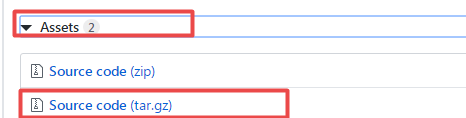
我现在下载的这个版本都是比较老的版本了,是2018年8月份的。
2)解压等操作
tar -xf harbor.v1.5.2.tar.gz -C /usr/local
3)更改配置文件
#vim harbor.cfg

将hostname更改为域名。

hostname = chaofeng.com
其他的操作保持默认即可,如果需要修改密码的可以修改一下密码。
4)(这一步不是必须做的,酌情选择。)当然你也可以安装如下所示的修改的详细一些:
# 这里建议使用https协议,免费的ssl证书在阿里云上很容易就申请到了,因为不用https协议docker那边需要修改配置如果是一两台docker修改倒也无所谓,多的时候就很麻烦了

ui_url_protocol = https

customize_crt = off

ssl_cert = /data/harbor/ssl_cert/reg.xxxxx.com.crt

ssl_cert_key = /data/harbor/ssl_cert/reg.xxxxx.com.key
# 需要注意的是docker-compose必须要安装,及本机上不能监听80,443端口

## 修改所有存储数据目录为/data/harbor,默认harbor所属的组件的数据均存储在/data目录下,很不方便,如果本机部署有其他服务的数据也存储在/data目录的话 管理会很不方便

docker-compose.yml prepare docker-compose.chartmuseum.yml

# 分别打开上述文件搜索data关键字,在每一个/data替换为/data/harbor
5)执行安装,注意,必须在harbor的目录下执行安装install.sh脚本文件。
#bash install.sh

[Step ]: checking installation environment ...

Note: docker version: 17.12.

Note: docker-compose version: 1.18.

[Step ]: loading Harbor images ...

52ef9064d2e4: Loading layer [==================================================>]  .9MB/.9MB

4a6862dbadda: Loading layer [==================================================>]  .25MB/.25MB

58b7d0c522b2: Loading layer [==================================================>]   .4MB/.4MB

9cd4bb748634: Loading layer [==================================================>]  .168kB/.168kB

c81302a14908: Loading layer [==================================================>]  .56MB/.56MB

7848e9ba72a3: Loading layer [==================================================>]  .39MB/.39MB

Loaded image: vmware/harbor-ui:v1.5.1

f1691b5a5198: Loading layer [==================================================>]  .15MB/.15MB

a529013c99e4: Loading layer [==================================================>]  .584kB/.584kB

d9b4853cff8b: Loading layer [==================================================>]  .072kB/.072kB

3d305073979e: Loading layer [==================================================>]  .096kB/.096kB

c9e17074f54a: Loading layer [==================================================>]  .584kB/.584kB

956055840e30: Loading layer [==================================================>]  .728kB/.728kB

Loaded image: vmware/harbor-log:v1.5.1

185db06a02d0: Loading layer [==================================================>]  .25MB/.25MB

835213979c70: Loading layer [==================================================>]   .9MB/.9MB

f74eeb41c1c9: Loading layer [==================================================>]   .9MB/.9MB

Loaded image: vmware/harbor-jobservice:v1.5.1

9bd5c7468774: Loading layer [==================================================>]  .25MB/.25MB

5fa6889b9a6d: Loading layer [==================================================>]   .56kB/.56kB

bd3ac235b209: Loading layer [==================================================>]   .56kB/.56kB

cb5d493833cc: Loading layer [==================================================>]  .048kB/.048kB

557669a074de: Loading layer [==================================================>]   .8MB/.8MB

f02b4f30a9ac: Loading layer [==================================================>]   .8MB/.8MB

Loaded image: vmware/registry-photon:v2.6.2-v1.5.1

5d3b562db23e: Loading layer [==================================================>]  .25MB/.25MB

8edca1b0e3b0: Loading layer [==================================================>]  .16MB/.16MB

ce5f11ea46c0: Loading layer [==================================================>]   .3MB/.3MB

93750d7ec363: Loading layer [==================================================>]  .87kB/.87kB

36f81937e80d: Loading layer [==================================================>]  .072kB/.072kB

37e5df92b624: Loading layer [==================================================>]  .46MB/.46MB

Loaded image: vmware/notary-server-photon:v0.5.1-v1.5.1

0a2f8f90bd3a: Loading layer [==================================================>]  .3MB/.3MB

41fca4deb6bf: Loading layer [==================================================>]  .216kB/.216kB

f2e28262e760: Loading layer [==================================================>]  .216kB/.216kB

68677196e356: Loading layer [==================================================>]   .68kB/.68kB

2b006714574e: Loading layer [==================================================>]  .536kB/.536kB

Loaded image: vmware/mariadb-photon:v1.5.1

a8c4992c632e: Loading layer [==================================================>]  .3MB/.3MB

0f37bf842677: Loading layer [==================================================>]  .75MB/.75MB

9f34c0cd38bf: Loading layer [==================================================>]  .048kB/.048kB

91ca17ca7e16: Loading layer [==================================================>]  .13kB/.13kB

5a7e0da65127: Loading layer [==================================================>]   .8MB/.8MB

Loaded image: vmware/clair-photon:v2.0.1-v1.5.1

0e782fe069e7: Loading layer [==================================================>]  .25MB/.25MB

67fc1e2f7009: Loading layer [==================================================>]  .36MB/.36MB

8db2141aa82c: Loading layer [==================================================>]  .36MB/.36MB

Loaded image: vmware/harbor-adminserver:v1.5.1

3f87a34f553c: Loading layer [==================================================>]  .772MB/.772MB

Loaded image: vmware/nginx-photon:v1.5.1

Loaded image: vmware/photon:1.0

ad58f3ddcb1b: Loading layer [==================================================>]  .95MB/.95MB

9b50f12509bf: Loading layer [==================================================>]   .3MB/.3MB

2c21090fd212: Loading layer [==================================================>]  .87kB/.87kB

38bec864f23e: Loading layer [==================================================>]  .072kB/.072kB

6e81ea7b0fa6: Loading layer [==================================================>]  .24MB/.24MB

Loaded image: vmware/notary-signer-photon:v0.5.1-v1.5.1

897a26fa09cb: Loading layer [==================================================>]  .02MB/.02MB

16e3a10a21ba: Loading layer [==================================================>]  .656kB/.656kB

85ecac164331: Loading layer [==================================================>]  .048kB/.048kB

37a2fb188706: Loading layer [==================================================>]   .68kB/.68kB

Loaded image: vmware/postgresql-photon:v1.5.1

bed9f52be1d1: Loading layer [==================================================>]  .78kB/.78kB

d731f2986f6e: Loading layer [==================================================>]   .56kB/.56kB

c3fde9a69f96: Loading layer [==================================================>]  .072kB/.072kB

Loaded image: vmware/harbor-db:v1.5.1

7844feb13ef3: Loading layer [==================================================>]  .68MB/.68MB

de0fd8aae388: Loading layer [==================================================>]  .072kB/.072kB

3f79efb720fd: Loading layer [==================================================>]   .9kB/.9kB

1c02f801c2e8: Loading layer [==================================================>]  .95kB/.95kB

Loaded image: vmware/redis-photon:v1.5.1

454c81edbd3b: Loading layer [==================================================>]  .2MB/.2MB

e99db1275091: Loading layer [==================================================>]  .4MB/.4MB

051e4ee23882: Loading layer [==================================================>]  .216kB/.216kB

6cca4437b6f6: Loading layer [==================================================>]  .216kB/.216kB

1d48fc08c8bc: Loading layer [==================================================>]   .68kB/.68kB

0419724fd942: Loading layer [==================================================>]  .536kB/.536kB

543c0c1ee18d: Loading layer [==================================================>]  .2MB/.2MB

4190aa7e89b8: Loading layer [==================================================>]  .9kB/.9kB

Loaded image: vmware/harbor-migrator:v1.5.0

[Step ]: preparing environment ...

Generated and saved secret to file: /data/secretkey

Generated configuration file: ./common/config/nginx/nginx.conf

Generated configuration file: ./common/config/adminserver/env

Generated configuration file: ./common/config/ui/env

Generated configuration file: ./common/config/registry/config.yml

Generated configuration file: ./common/config/db/env

Generated configuration file: ./common/config/jobservice/env

Generated configuration file: ./common/config/jobservice/config.yml

Generated configuration file: ./common/config/log/logrotate.conf

Generated configuration file: ./common/config/jobservice/config.yml

Generated configuration file: ./common/config/ui/app.conf

Generated certificate, key file: ./common/config/ui/private_key.pem, cert file: ./common/config/registry/root.crt

The configuration files are ready, please use docker-compose to start the service.

Creating harbor-log ... done

[Step ]: checking existing instance of Harbor ...

Creating harbor-adminserver ... done

Creating harbor-ui ... done

Creating network "harbor_harbor" with the default driver

Creating nginx ... done

Creating harbor-adminserver ...

Creating registry ...

Creating harbor-db ...

Creating redis ...

Creating harbor-ui ...

Creating nginx ...

Creating harbor-jobservice ...

✔ ----Harbor has been installed and started successfully.----

Now you should be able to visit the admin portal at http://192.168.111.5.

For more details, please visit https://github.com/vmware/harbor .
至此,Harbor就算是安装成功了。
6)查看一下服务
[root@chaofeng data]#docker ps

CONTAINER ID        IMAGE                                  COMMAND                  CREATED             STATUS                 PORTS                                                              NAMES

61aed845023f        vmware/harbor-jobservice:v1.5.2        "/harbor/start.sh"       3 hours ago         Up 3 hours                                                                                harbor-jobservice

b3e4835a56a0        vmware/nginx-photon:v1.5.2             "nginx -g 'daemon of…"   3 hours ago         Up 3 hours (healthy)   0.0.0.0:80->80/tcp, 0.0.0.0:443->443/tcp, 0.0.0.0:4443->4443/tcp   nginx

5d6dcd64148e        vmware/harbor-ui:v1.5.2                "/harbor/start.sh"       3 hours ago         Up 3 hours (healthy)                                                                      harbor-ui

18a2c2e2350d        vmware/harbor-adminserver:v1.5.2       "/harbor/start.sh"       3 hours ago         Up 3 hours (healthy)                                                                      harbor-adminserver

6a35ec058cd7        vmware/registry-photon:v2.6.2-v1.5.2   "/entrypoint.sh serv…"   3 hours ago         Up 3 hours (healthy)   5000/tcp                                                           registry

5a87e0483fc7        vmware/harbor-db:v1.5.2                "/usr/local/bin/dock…"   3 hours ago         Up 3 hours (healthy)   3306/tcp                                                           harbor-db

034a730d3070        vmware/redis-photon:v1.5.2             "docker-entrypoint.s…"   3 hours ago         Up 3 hours             6379/tcp                                                           redis

10d87125e327        vmware/harbor-log:v1.5.2               "/bin/sh -c /usr/loc…"   3 hours ago         Up 3 hours (healthy)   127.0.0.1:1514->10514/tcp                                          harbor-log
7)在浏览器中访问我们的仓库。登录账号密码:admin/Harbor12345

8)创建一个普通账户
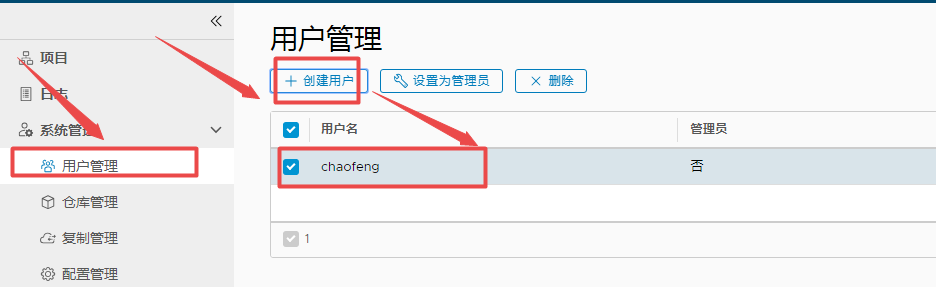
9)创建一个项目devops,然后加入上面我们创建的普通账户使其为devops项目的成员
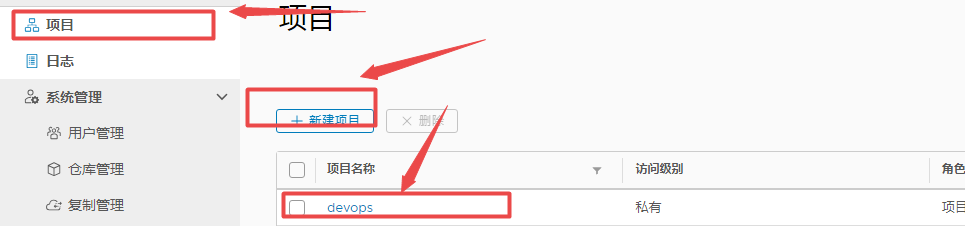
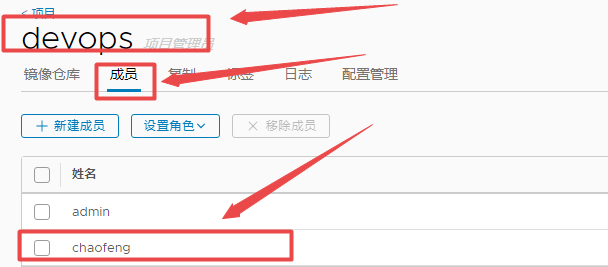
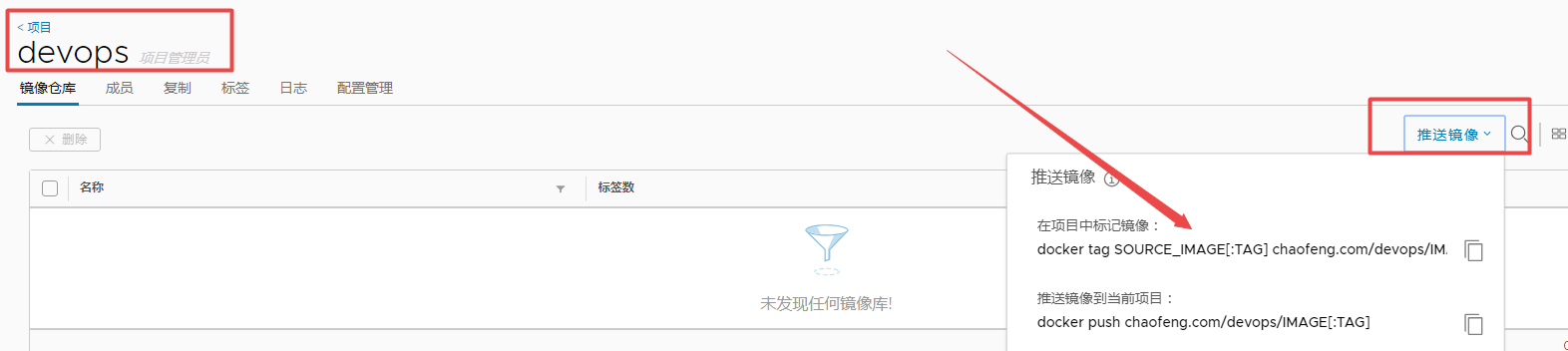
10)接下来是设置上传镜像的REPOSITORY名字,需要点击查看如下图片的内容:
11)设置标签名字:

12)登录用户chaofeng
[root@chaofeng harbor]#docker login chaofeng.com

Username: chaofeng

Password:

WARNING! Your password will be stored unencrypted in /root/.docker/config.json.

Configure a credential helper to remove this warning. See

https://docs.docker.com/engine/reference/commandline/login/#credentials-store

Login Succeeded
如果这一步报错了,往下看解决方法。
13)上传镜像
[root@chaofeng harbor]#docker push chaofeng.com/devops/busybox:latest

The push refers to repository [chaofeng.com/devops/busybox]

adab5d09ba79: Layer already exists

latest: digest: sha256:4415a904b1aca178c2450fd54928ab362825e863c0ad5452fd020e92f7a6a47e size: 527
14)在harbor中查看是否上传成功

成功了。
报错总结:
1)在docker login那一步报错,比如:
[root@elk-chaofeng02 harbor]#docker login chaofeng.com

Username: admin

Password:

Error response from daemon: Get http://chaofeng.com/v2/: dial tcp: lookup chaofeng.com on 192.168.1.1:53: read udp 172.16.0.52:38799->192.168.1.1:53: i/o timeout
这是因为chaofeng.com不能正确解析IP导致的,我们可以在/etc/hosts文件中添加域名ip映射,例如:

2)如果是在push镜像的时候出错了(前提是你要确认好是真的登录成功了,显示"login succeed",你再看这个问题解决方法),如下所示:

这里的docker.io是一个docker的一个官方仓库,之所以没有上传到我们本地搭建的仓库而是自动寻找dockerhub仓库是因为我们的镜像标签没有做好导致的,URL没有做好,默认是提交到官方的docker仓库中的。我上面的elk-chaofeng02是自己把当作了域名,但是docker却不认这是域名。解决方法就是在harbor目录在的harbor.cfg文件中,将hostname修改为带有.com结尾的域名,多加几个点号就好了。或者你可以参考这个文章所说的来解决:https://blog.csdn.net/qq_39623859/article/details/79752803 。
也有可能是你要上传的那个仓库没有你的权限,那你照样上传不了。
3)如果报错:Error response from daemon: Get https:// 172.16.1.146:5000/v1/_ping: http: server gave HTTP response to HTTPS client。
这是因为docker客户端没有配置免https证书导致的。是docker客户端需要配置。
如果你安装的是docker-ce社区版,那么就在:

如果你直接就是yum一键安装的docker,那么你需要修改启动程序才行,如下:

这是不同版本的docker的不同配置模式,核心是一样的。
4)还有一个需要说明的是:一旦你修改了harbor的配置文件,那么你要使用docker-compose命令将harbor停止了,然后执行install.sh脚本文件进行安装。
5)此外,harbor默认的数据存放目录是在/data目录下,这样子导致的结果就是/data目录下的数据比较混乱,不易于管理。因为我们的/data目录多用于存放数据,最好规格一点。因此我们最好在配置文件中修改harbor存放数据的目录位置,我上面介绍的有,网上看看。

我也参考了三位博主的文章,然后自己亲身测试并做的总结:
私有仓库搭建过程小结:
,安装docker-compose

rpm -ivh https://dl.fedoraproject.org/pub/epel/7/x86_64/Packages/e/epel-release-7-11.noarch.rpm

yum install docker docker-compose -y

systemctl start docker

systemctl enable docker

,安装harbor

# 申请ssl证书,在阿里云或腾讯云上申请免费的ssl证书并上传到服务器

# 放置/data/harbor/ssl_cert目录下

mkdir /data/harbor/ssl_cert -pv

ls /data/harbor/ssl_cert/

reg.xxxxx.com.crt  reg.xxxxx.com.key

# 在线安装

下载在线安装包

https://github.com/goharbor/harbor/releases

在上述链接中下载对应的版本,这里使用的是1..2版本的,可自行下载最新版的

wget https://storage.googleapis.com/harbor-releases/harbor-online-installer-v1.5.2.tgz

tar xvf harbor-online-installer-v1.5.2.tgz

cd harbor

vim harbor.cfg

hostname = reg.xxxxx.com

# 这里建议使用https协议,免费的ssl证书在阿里云上很容易就申请到了,因为不用https协议docker那边需要修改配置如果是一两台docker修改倒也无所谓,多的时候就很麻烦了

ui_url_protocol = https

customize_crt = off

ssl_cert = /data/harbor/ssl_cert/reg.xxxxx.com.crt

ssl_cert_key = /data/harbor/ssl_cert/reg.xxxxx.com.key

# 其他的参数根据需要修改

# end

# 需要注意的是docker-compose必须要安装,及本机上不能监听80,443端口

## 修改所有存储数据目录为/data/harbor,默认harbor所属的组件的数据均存储在/data目录下,很不方便,如果本机部署有其他服务的数据也存储在/data目录的话 管理会很不方便

docker-compose.yml prepare docker-compose.chartmuseum.yml

# 分别打开上述文件搜索data关键字,在每一个/data替换为/data/harbor

# 执行安装脚本

./install.sh

# 直到出现以下信息则表示安装成功

✔ ----Harbor has been installed and started successfully.----

Now you should be able to visit the admin portal at https://reg.xxxxx.com.

For more details, please visit https://github.com/vmware/harbor .

# 测试

浏览器打开https://reg.xxxxx.com

默认用户密码为 admin/Harbor12345

# 命令行登录 registry

docker login reg.xxxxx.com
nginx反向代理harbor小结:
应用场景是这样的,假设我们的harbor所部署的主机上运行有其他的http/https协议的服务

而想要两者都兼顾则需要用到反向代理技术,让两者都能够运行在同一台主机上

harbor本身的容器中有运行nginx,修改它的nginx也不太方便,索性就再装一个nginx来做反代

先说下环境,这里的机器上此前运行了nginx用于做http,/https,443的yum仓库服务,还有apache提供的http,88端口的svn服务

所以这里如果再安装harbor就会有端口冲突,80跟443都会冲突,因为harbor默认监听主机的80跟443所以这里就介绍如何让他们共存

原环境端口监听情况如下:

nginx / 提供的yum仓库服务

apache/svn  提供的http的svn访问接口

装上harbor后的端口监听情况

nginx / 提供yum仓库服务(http/https),提供apache/svn的反代(http),提供harbor的反代(https)

apache      提供的http的svn访问接口

harbor      提供Registry的pull、push及页面管理(https)

最终目的是 http 80端口对外提供yum,svn服务 https 443端口对外提供yum,跟Registry的pull、push及页面管理

如上环境,首先需要知道的是harbor默认监听80跟443端口 这里需要修改下,由于这里我没有使用http协议提供服务,而是使用的https

所以80端口这里可以将其关闭,而443端口需要修改为8443以免跟nginx冲突

提供https服务的ssl证书建议去阿里云申请免费的ssl证书,如果用自签证书要修改docker的配置,我觉得申请个证书是一劳永逸的事情,你觉得呢?

这里只简单介绍harbor修改端口的配置

nginx反代这些自行思考

,停止原有的nginx

,安装配置harbor(端口修改可直接在此步直接修改然后在执行./install.sh)

,配置nginx反代

# 修改harbor的端口暴露配置,因为我这里使用的https协议提供服务,80端口就不需要了,所以将其注释,如下

# 安装请参考harbor的安装

cd /usr/local/harbor

docker-compose stop

vim docker-compose.yml

# 搜索到80那行将其注释掉或修改为其他端口,如果使用的是https协议可直接将80那行注释掉

    ports:

      #- :

      - :

      - :

./install.sh

执行完成后netstat -tnlp 看看是不是只监听了8443端口,剩下的就是nginx反代了

nginx反代harbor的话 两者的ssl证书应该是一样的

这里贴下我的nginx server的配置仅供参考

    server {

        listen       ;

        server_name mirror.xxxxx.com yum.xxxxx.com mirror.centos.org;

        limit_rate 50M;

        charset utf8;

        location / {

            root   /data/soft_repos/;

            access_log  /var/log/nginx/mirror.log  main;

        }

        location /svn/ {

            proxy_pass http://127.0.0.1:88/svn/;

            access_log  /var/log/nginx/svn.log  main;

        }

        error_page        /50x.html;

        location = /50x.html {

            root   html;

        }

    }

    server {

        listen       ;

        server_name mirror.xxxxx.com yum.xxxxx.com mirror.centos.org;

        access_log  /var/log/nginx/mirror_ssl.log main;

        limit_rate 50M;

        charset utf8;

        ssl on;

        ssl_protocols TLSv1 TLSv1. TLSv1.;

        ssl_ciphers ECDHE-RSA-AES128-GCM-SHA256:ECDHE:ECDH:AES:HIGH:!NULL:!aNULL:!MD5:!ADH:!RC4;

        ssl_certificate /etc/nginx/.ssl/mirror.crt;

        ssl_certificate_key /etc/nginx/.ssl/mirror.key;

        ssl_prefer_server_ciphers on;

        location / {

            root   /data/soft_repos/;

        }

        error_page        /50x.html;

        location = /50x.html {

            root   html;

        }

    }

    server {

        listen       ;

        server_name reg.xxxxx.com;

        access_log  /var/log/nginx/harbor.log  main;

        ssl on;

        ssl_certificate /data/harbor/ssl_cert/1293901_reg.xxxxx.com.pem;

        ssl_certificate_key /data/harbor/ssl_cert/1293901_reg.xxxxx.com.key;

        ssl_session_timeout 5m;

        ssl_protocols TLSv1 TLSv1. TLSv1.;

        ssl_ciphers ECDHE-RSA-AES128-GCM-SHA256:HIGH:!aNULL:!MD5:!RC4:!DHE;

        ssl_prefer_server_ciphers on;

        location / {

            proxy_pass   https://127.0.0.1:8443/;

        }

    }
https://blog.csdn.net/junzixing1985/article/details/80628839
https://blog.csdn.net/qq_30062125/article/details/80942998
http://www.eryajf.net/2314.html
企业级仓库harbor搭建的更多相关文章
- 企业级镜像仓库harbor搭建
企业级镜像仓库harbor搭建 一. Harbor概述 VMware公司最近开源了企业级Registry项目Harbor,其的目标是帮助用户迅速搭建一个企业级的Docker registry 服 ...
- docker的企业级仓库-harbor
Harbor 一.背景 Docker中要使用镜像,我们一般都会从本地.Docker Hub公共仓库或者其它第三方的公共仓库中下载镜像,但是出于安全和一些内外网的原因考虑,企业级上不会轻易使用.普通的D ...
- docker的私有化仓库harbor搭建
目前比较流行的docker私有化仓库是harbor,harbor是一个github开源的项目,直接在github上搜索即可,下载地址:https://github.com/goharbor/harbo ...
- Kubernets二进制安装(5)之私有仓库harbor搭建
在IP地址为192.168.80.50,机器名为mfyxw50上搭建私有仓库harbor harbor下载地址: harbor下载连接地址:https://github.com/goharbor/ha ...
- Docker镜像仓库Harbor搭建及配置
一.harbor简介 Harbor是一个用于存储和分发Docker镜像的企业级Registry服务器,通过添加一些企业必需的功能特性,例如安全.标识和管理等,扩展了开源Docker Distribut ...
- docker实战——Docker本地私有镜像仓库Harbor搭建及配置
Harbor介绍 Docker容器应用的开发和运行离不开可靠的镜像管理,虽然docker官方提供了公共的镜像仓库(Docker Hub),但是从安全和效率等方面考虑,部署我们私有环境内的Registr ...
- 微服务探索之路03篇-docker私有仓库Harbor搭建+Kubernetes(k8s)部署私有仓库的镜像
❝ 目录: 微服务探索之路01篇.net6.0项目本地win10系统docker到服务器liunx系统docker的贯通 微服务探索之路02篇liunx ubuntu服务器部署k8s(kubernet ...
- docker仓库harbor搭建
1.安装docker-compose [root@docker02 ~]# yum install epel-release [root@docker02 ~]# pip install docker ...
- docker仓库harbor搭建随笔
docker除了自己的registry仓库工具外,还有vmware出品的harbor,harbor集成了ui界面,用户级别认证,重要的是对镜像管理比较全面,可以删除镜像,下面是 简单的部署指南 首先: ...
随机推荐
- 详细分析MySQL的日志(一)
官方手册:https://dev.mysql.com/doc/refman/5.7/en/server-logs.html 不管是哪个数据库产品,一定会有日志文件.在MariaDB/MySQL中,主要 ...
- laypage 物理分页与逻辑分页实例
前言 以下介绍摘自 layui官网laypage layPage 致力于提供极致的分页逻辑,既可轻松胜任异步分页,也可作为页面刷新式分页.自 layui 2.0 开始,无论是从核心代码还是API设计, ...
- springmvc和structs2的区别
1.从安全性角度分析spring mvc和struts2的区别: spring mvc:controller 1.spring mvc 默认controller是单实例(通过注解@Scope(“pro ...
- HTML学习感悟
HTML是一个超文本语言,原本并不打算做网站的我发现学习信息根本离不开web前端的掌握,因此需要对HTML进行一定程度的学习.对了,它可以说是网页的一个标志,打开任何网页我们看到的都是HTML的文本, ...
- WPF 绕圈进度条(一)
在设计界面时,有时会遇到进度条,本次讲解如何设计自定义的绕圈进度条,直接上代码: 1.控件界面 <UserControl x:Class="ProgressBarControl&quo ...
- Tesseract 引擎翻译
Tesseract 引擎翻译 Category: 图像识别 Last Edited: Sep 17, 2018 10:29 AM Tags: tesseract,字符识别,翻译 1.英文原文(中文翻译 ...
- FastJson序列化Json自定义返回字段,普通类从spring容器中获取bean
前言: 数据库的字段比如:price:1 ,返回需要price:1元. 这时两种途径修改: ① 比如sql中修改或者是在实体类转json前遍历修改. ②返回json,序列化时候修改.用到的是fastj ...
- 7. Callable 创建线程的方式三
package com.gf.demo06; import java.util.concurrent.Callable; import java.util.concurrent.ExecutionEx ...
- Java学习笔记之——方法重载
方法重载: overload 1. 方法签名 组成:方法名(参数列表) 参数列表不同分为哪些情况? (1)有无参数 (2)参数的类型 (3)参数的个数 (4)参数的顺序(前提是类型不一样) 2.方法重 ...
- docker限制容器内存使用上限
记录一个项目开发部署中遇到的一个问题,处理经验总结. 问题: 我们的项目使用的是Angular6 + Spring boot + redis + mycat结构,项目部署在容器里面,项目正式部署以后, ...