
一步一步学Silverlight 2系列(4):鼠标事件处理
一步一步学Silverlight 2系列(4):鼠标事件处理
概述
Silverlight 2 Beta 1版本发布了,无论从Runtime还是Tools都给我们带来了很多的惊喜,如支持框架语言Visual Basic, Visual C#, IronRuby, Ironpython,对JSON、Web Service、WCF以及Sockets的支持等一系列新的特性。《一步一步学Silverlight 2系列》文章带您快速进入Silverlight 2开发。
本文为系列文章第四篇,学习Silverlight 2中的鼠标事件处理,支持的鼠标事件包括MouseMove 、MouseEnter 、MouseLeave 、MouseLeftButtonDown、MouseLeftButtonUp。
声明事件
对于鼠标事件我们可以附加到任何Silverlight对象上面,如下面的XAML声明,为两个圆形添加上MouseEnter和MouseLeave事件:
<Canvas Background="#46461F">

    <Ellipse Width="120" Height="120" Fill="Orange"

             Canvas.Top="60" Canvas.Left="80"

             MouseEnter="OnMouseEnter"

             MouseLeave="OnMouseLeave"/>

    <Ellipse Width="120" Height="120" Fill="Orange"

             Canvas.Top="60" Canvas.Left="280"

             MouseEnter="OnMouseEnter"

             MouseLeave="OnMouseLeave"/>

</Canvas>
编写事件处理程序,鼠标放上去时和鼠标移开时分别改变圆形的填充色:
void OnMouseEnter(object sender, MouseEventArgs e)

{

    Ellipse ell = sender as Ellipse;

    ell.Fill = new SolidColorBrush(Colors.Yellow);

}

void OnMouseLeave(object sender, MouseEventArgs e)

{

    Ellipse ell = sender as Ellipse;

    ell.Fill = new SolidColorBrush(Colors.Green);

}
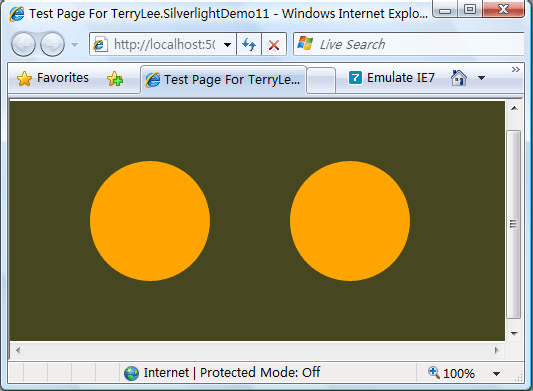
运行后效果如下:
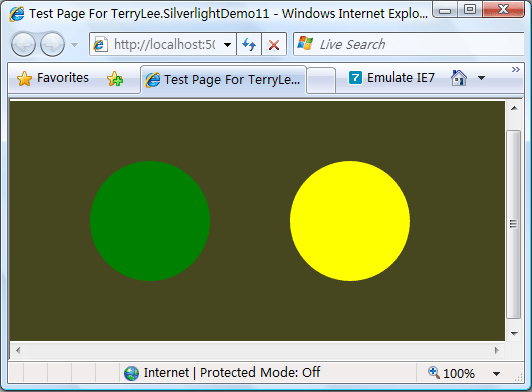
分别在两个圆形上放上鼠标并移开后如下所示:
使用代码管理事件
除了在XAML中声明事件外,也可以直接使用代码来注册事件,简单的修改一下上面的XAML文件,去掉事件的声明并为两个圆形分别加上Name:
<Canvas Background="#46461F">

    <Ellipse x:Name="ellipse1" Width="120" Height="120" Fill="Orange"

             Canvas.Top="60" Canvas.Left="80"/>

    <Ellipse x:Name="ellipse2" Width="120" Height="120" Fill="Orange"

             Canvas.Top="60" Canvas.Left="280"/>

</Canvas>
在代码中进行事件注册:
public partial class Page : UserControl

{

    public Page()

    {

        InitializeComponent();

        ellipse1.MouseEnter += new MouseEventHandler(OnMouseEnter);

        ellipse1.MouseLeave += new MouseEventHandler(OnMouseLeave);

        ellipse2.MouseEnter += new MouseEventHandler(OnMouseEnter);

        ellipse2.MouseLeave += new MouseEventHandler(OnMouseLeave);

    }

    void OnMouseEnter(object sender, MouseEventArgs e)

    {

        Ellipse ell = sender as Ellipse;

        ell.Fill = new SolidColorBrush(Colors.Yellow);

    }

    void OnMouseLeave(object sender, MouseEventArgs e)

    {

        Ellipse ell = sender as Ellipse;

        ell.Fill = new SolidColorBrush(Colors.Green);

    }

}
运行后可以看到跟上面一样的效果:
事件数据
所有的鼠标事件都使用MouseButtonEventArgs和MouseEventArgs作为事件数据,通过这两个参数可以获取相关事件数据,使用GetPosition方法或者Source、Handled属性。如下面的XAML声明:
<Canvas Background="#46461F">

    <Rectangle Fill="Orange" Stroke="White" StrokeThickness="2"

               Canvas.Top="40" Canvas.Left="130"

               Width="240" Height="120"

               MouseMove="Rectangle_MouseMove"/>

    <TextBlock x:Name="Status" Foreground="White" Text="Status"

               Canvas.Left="100" Canvas.Top="200"/>

</Canvas>
为矩形添加MouseMove事件处理,在鼠标移动时我们获取当前坐标位置,并显示出来:
private void Rectangle_MouseMove(object sender, MouseEventArgs e)

{

    Point p = e.GetPosition(e.Source as FrameworkElement);

    Status.Text = String.Format("坐标位置({0}:{1})",p.X,p.Y);

}
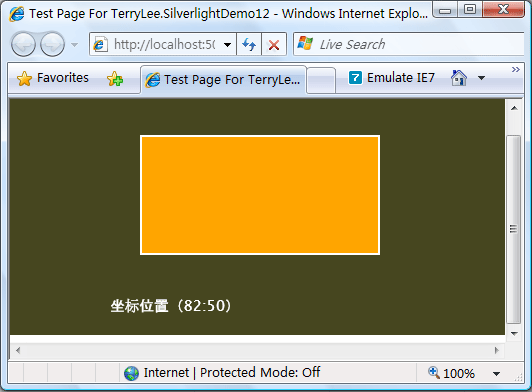
运行后在矩形中移动鼠标,效果如下:
路由事件
在Silverlight中,提供了事件路由,使得我们可以在父节点上接收和处理来自于子节点的事件,Silverlight中的路由事件采用了冒泡路由策略。在鼠标事件中MouseLeftButtonDown 、MouseLeftButtonUp 、MouseMove三个事件都支持路由事件,而MouseEnter、MouseLeave两个事件不支持。下面的XAML中我们为Canvas对象声明了一个MouseLeftButtonDown事件:
<Canvas x:Name="ParentCanvas" Background="#46461F"

        MouseLeftButtonDown="ParentCanvas_MouseLeftButtonDown">

    <Rectangle x:Name="RecA" Fill="Orange" Stroke="White" StrokeThickness="2"

               Canvas.Top="40" Canvas.Left="60"

               Width="160" Height="100"/>

    <Rectangle x:Name="RecB" Fill="LightBlue" Stroke="White" StrokeThickness="2"

               Canvas.Top="40" Canvas.Left="240"

               Width="160" Height="100"/>

    <TextBlock x:Name="Status" Foreground="White" Text="Status"

               Canvas.Left="100" Canvas.Top="200"/>

</Canvas>
添加MouseLeftButtonDown事件处理程序,显示当前鼠标按下时的坐标,并显示源控件名称:
private void ParentCanvas_MouseLeftButtonDown(object sender, MouseButtonEventArgs e)

{

    String msg = "x:y = " + e.GetPosition(sender as FrameworkElement).ToString();

    msg += " from " + (e.Source as FrameworkElement).Name;

    Status.Text = msg;

}
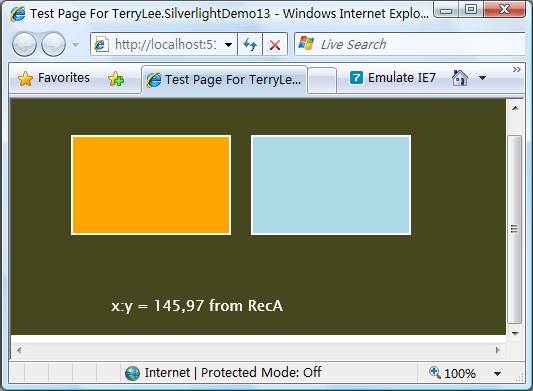
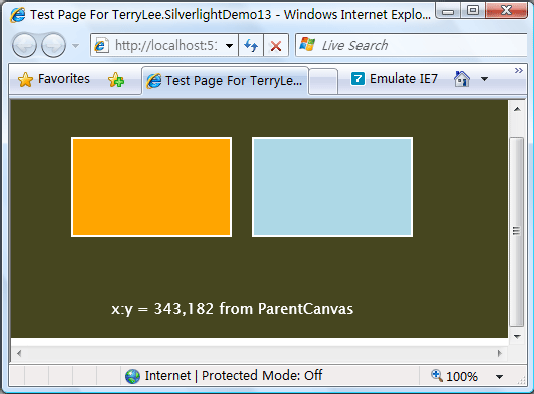
运行后在RecA上按下鼠标:
在Canvas上按下鼠标:
结束语
本文简单介绍了Silverlight 2中关于鼠标事件处理的一些知识,包括事件注册、获取事件数据、路由事件等。在下一篇中,我们将使用这些鼠标事件来实现一个简单的拖放功能。
出处:http://terrylee.cnblogs.com
本文版权归作者和博客园共有,欢迎转载,但未经作者同意必须保留此段声明,且在文章页面明显位置给出原文连接,否则保留追究法律责任的权利。
一步一步学Silverlight 2系列(4):鼠标事件处理的更多相关文章
- 一步一步学Silverlight 2系列文章
概述 由TerryLee编写的<Silverlight 2完美征程>一书,已经上市,在该系列文章的基础上补充了大量的内容,敬请关注.官方网站:http://www.dotneteye.cn ...
- 一步一步学Silverlight 2系列(32):图形图像综合实例—“功夫之王”剧照播放
概述 Silverlight 2 Beta 1版本发布了,无论从Runtime还是Tools都给我们带来了很多的惊喜,如支持框架语言Visual Basic, Visual C#, IronRuby, ...
- 一步一步学Silverlight 2系列(31):图形图像综合实例—实现水中倒影效果
概述 Silverlight 2 Beta 1版本发布了,无论从Runtime还是Tools都给我们带来了很多的惊喜,如支持框架语言Visual Basic, Visual C#, IronRuby, ...
- 一步一步学Silverlight 2系列(30):使用Transform实现更炫的效果(下)
概述 Silverlight 2 Beta 1版本发布了,无论从Runtime还是Tools都给我们带来了很多的惊喜,如支持框架语言Visual Basic, Visual C#, IronRuby, ...
- 一步一步学Silverlight 2系列(29):使用Transform实现更炫的效果(上)
概述 Silverlight 2 Beta 1版本发布了,无论从Runtime还是Tools都给我们带来了很多的惊喜,如支持框架语言Visual Basic, Visual C#, IronRuby, ...
- 一步一步学Silverlight 2系列(28):图片处理
概述 Silverlight 2 Beta 1版本发布了,无论从Runtime还是Tools都给我们带来了很多的惊喜,如支持框架语言Visual Basic, Visual C#, IronRuby, ...
- 一步一步学Silverlight 2系列(27):使用Brush进行填充
概述 Silverlight 2 Beta 1版本发布了,无论从Runtime还是Tools都给我们带来了很多的惊喜,如支持框架语言Visual Basic, Visual C#, IronRuby, ...
- 一步一步学Silverlight 2系列(26):基本图形
概述 Silverlight 2 Beta 1版本发布了,无论从Runtime还是Tools都给我们带来了很多的惊喜,如支持框架语言Visual Basic, Visual C#, IronRuby, ...
- 一步一步学Silverlight 2系列(25):综合实例之Live Search
概述 Silverlight 2 Beta 1版本发布了,无论从Runtime还是Tools都给我们带来了很多的惊喜,如支持框架语言Visual Basic, Visual C#, IronRuby, ...
- 一步一步学Silverlight 2系列(24):与浏览器交互相关辅助方法
概述 Silverlight 2 Beta 1版本发布了,无论从Runtime还是Tools都给我们带来了很多的惊喜,如支持框架语言Visual Basic, Visual C#, IronRuby, ...
随机推荐
- C#窗体学生成绩管理系统
c#学生成绩管理系统 实现用户登录.注册 所有成绩查询.个人成绩查询 管理员审核.添加.删除用户 项目源码GIT:https://github.com/soulsjie/StuScoreMa.git
- HDU 5469 Antonidas
Antonidas Time Limit: 4000ms Memory Limit: 65536KB This problem will be judged on HDU. Original ID: ...
- Leetcode 301.删除无效的括号
删除无效的括号 删除最小数量的无效括号,使得输入的字符串有效,返回所有可能的结果. 说明: 输入可能包含了除 ( 和 ) 以外的字符. 示例 1: 输入: "()())()" 输出 ...
- HDU-2159 FATE,01背包变形
FATE 这道题和完全背包十分类似,只不过加上了忍耐度这个条件限制,所以很正常的想到用三维数组来模拟.但背包问题优化只有一层循环,这里当然也可以把种类这一层省略.d[i][j]表示杀i只怪耗费忍耐度为 ...
- Genymotion 常见问题Unable to configure the network adapter for the virtual device解决
Genymotion 常见问题Unable to configure the network adapter for the virtual device解决 参考:http://www.pczhis ...
- msp430项目编程16
msp430中项目---电子秒表 1.定时器工作原理 2.电路原理说明 3.代码(显示部分) 4.代码(功能实现) 5.项目总结 msp430项目编程 msp430入门学习
- HDU 1896 【留个使用priority_queue容器的样例】
感谢<啊哈!算法>的讲解,水鸟弄懂了什么是优先队列. 题意是:在路上有很多石子,给出他们的初始位置和小明能够将他们扔出的距离,当小明遇到奇数个石子的时候就会把它扔出,遇到偶数个就会忽略他, ...
- MongoDB学习day09--Mongoose数据校验
一.Mongoose检验参数 required : 表示这个数据必须传入max: 用于 Number 类型数据, 最大值 min: 用于 Number 类型数据, 最小值 enum:枚举类型, 要求数 ...
- 百度统计的JS脚本原理解析
一句话:在你的网站上加载百度统计的脚本,这个脚本会收集你的本地信息,然后发送给百度统计网站 https://blog.csdn.net/iqzq123/article/details/8877645 ...
- Samba简单配置--匿名用户共享资料可读可写的实现
http://e-mailwu.blog.163.com/blog/static/65104036200931893921923/ http://www.cnblogs.com/god_like_do ...