
CentOS7.6系统安装和网络配置
CentOS7.6系统安装配置
前言:文章内容可能会因环境不同而有所差异,所谓集思广益说不定灵感就来了呢; 文章初衷旨在交流学习、记录个人成长,如果能帮助到您,那就点个赞噢。
环境说明:
1、本实验使用的是VMware workstation来创建虚拟机,创建虚拟机过程这里就不展开了,详情可查看:
2、操作系统:CentOS7.6
实操步骤:
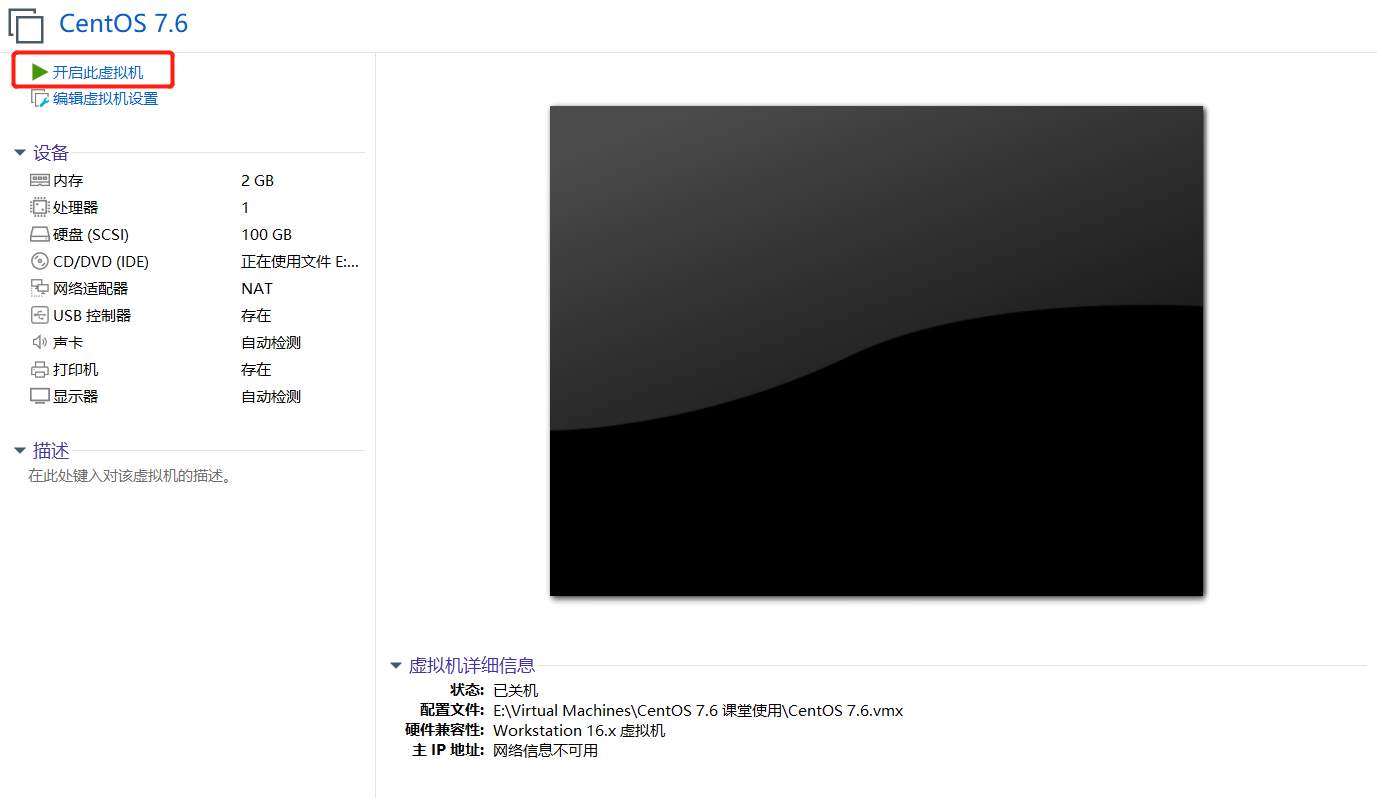
在VMware workstation上开启虚拟机
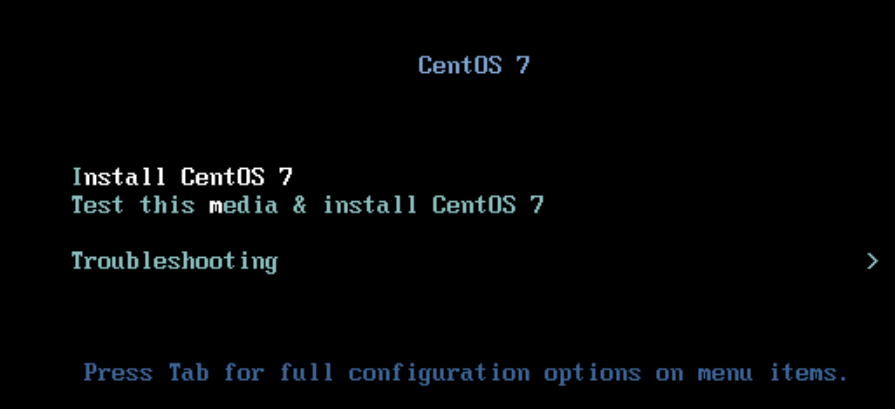
1.选择安装CentOS 7 (install CentOS 7)
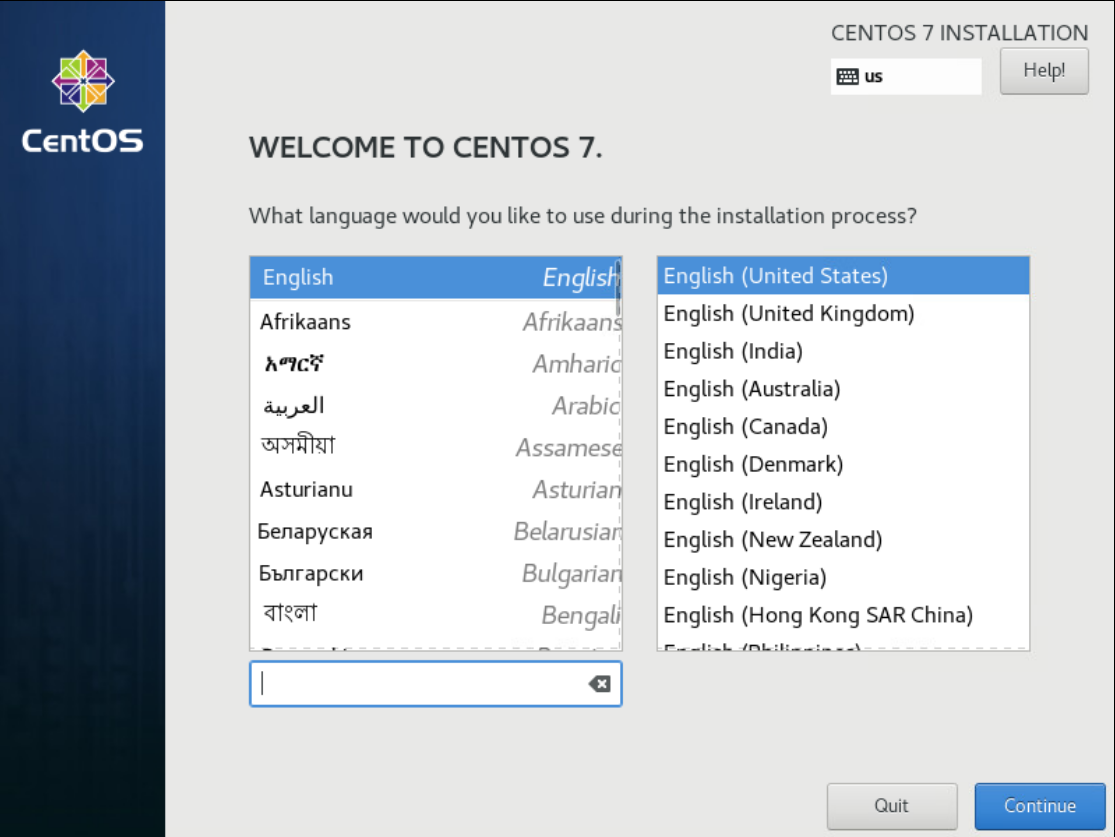
2.选择语言
(中英都可,一般选择英语,中文可能会出现乱码的情况)
3.安装信息摘要
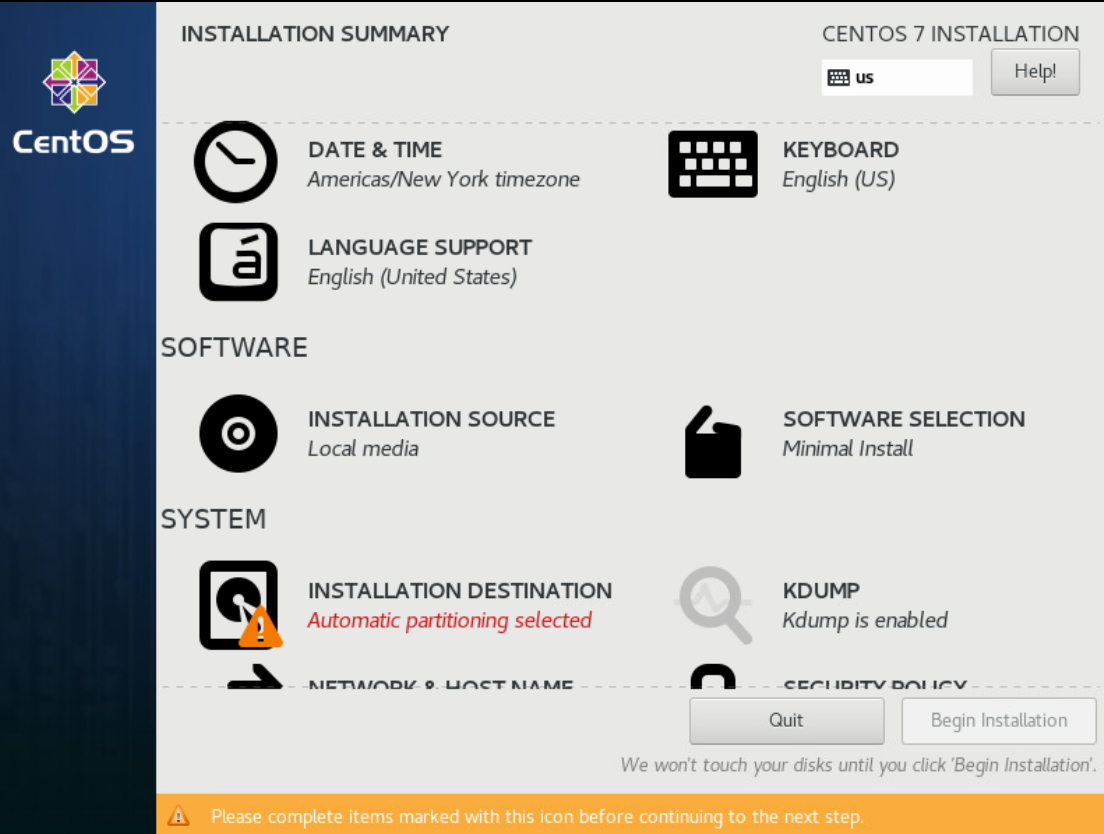
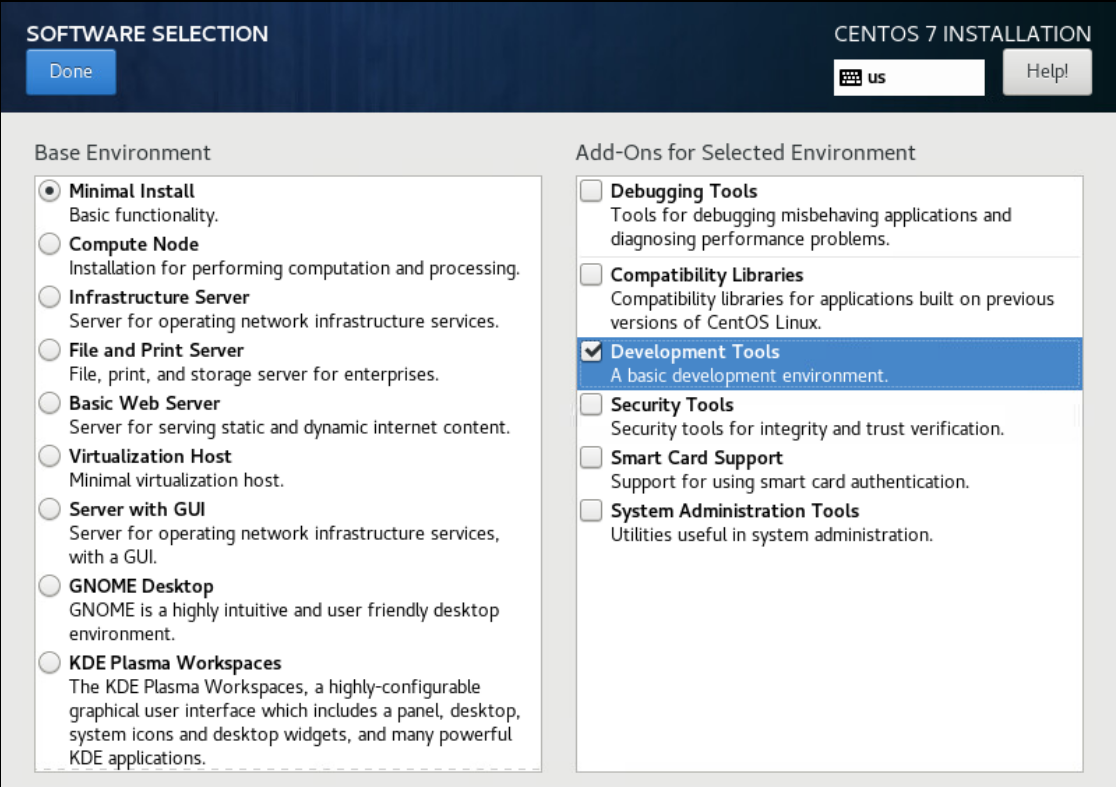
4.系统软件选择
(根据实际业务需要选择,例如安装Oracle这些的就选GUI,这里选择最小化安装,可以多了解不同的Base Environment的应用场景,不必固化思维一定要选择哪个)
5.安装目标位置
磁盘选择,可以自动配置分区,也可以手动配置分区(这里选择手动分区,点击Done)。

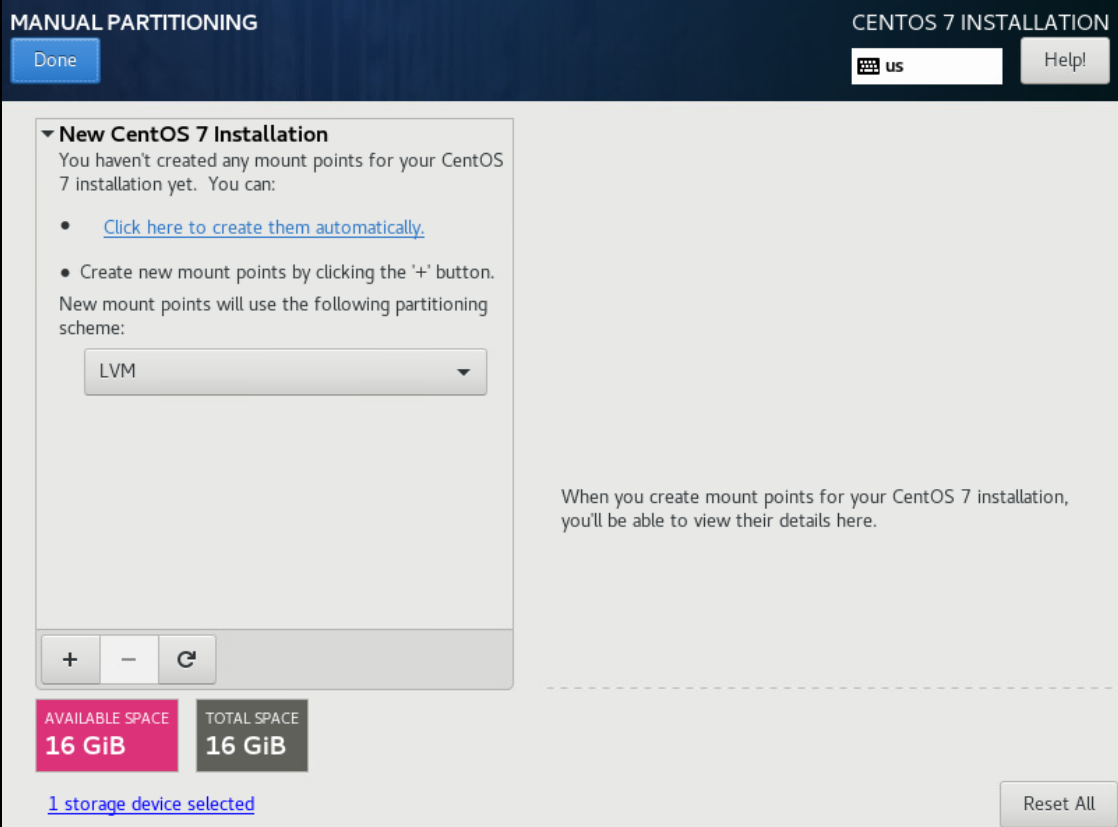
5.1.手动分区
(点click here to created them automatically可以自动创建,手动点左下“+”“-”可以添加/删除分区)
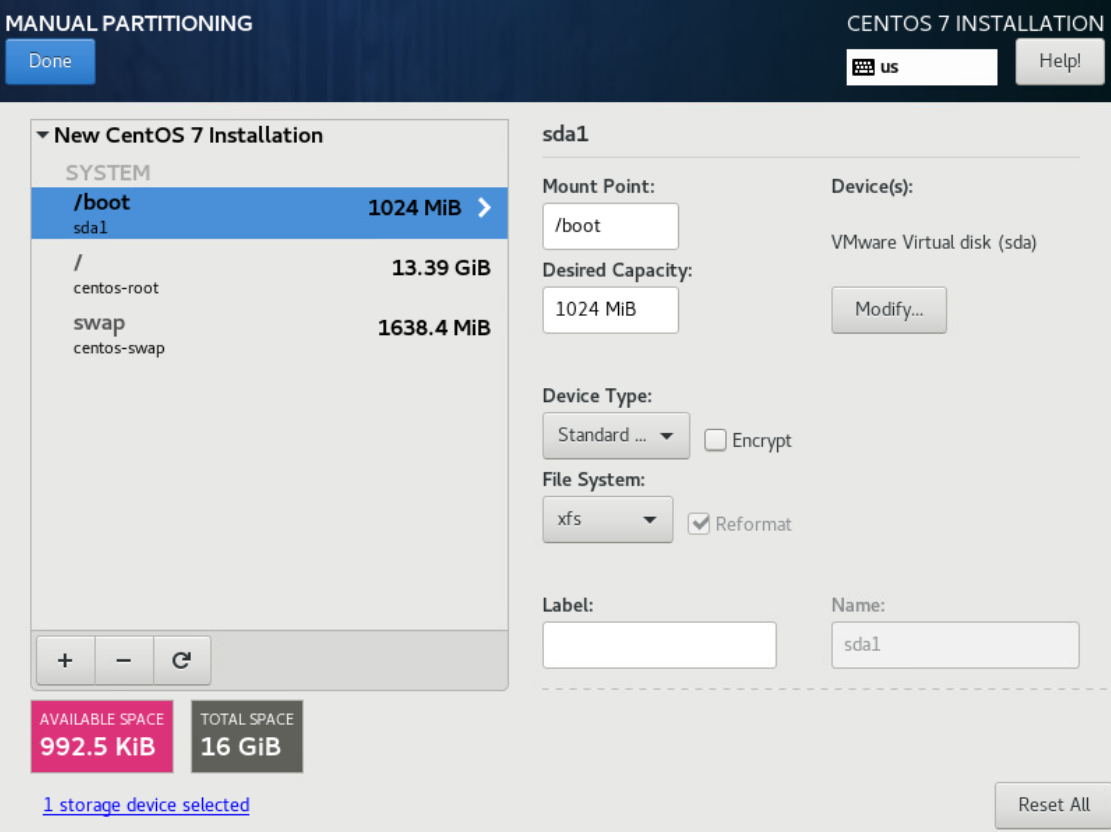
5.2.自动创建默认分区(click here to created them automatically)
这里就可以得一个默认分区了,也可以根据业务需要手动点左下“+”“-”可以添加/删除分区,默认使用LVM分区方式即可(LVM后期可以对分区进行扩容,这里不细说)
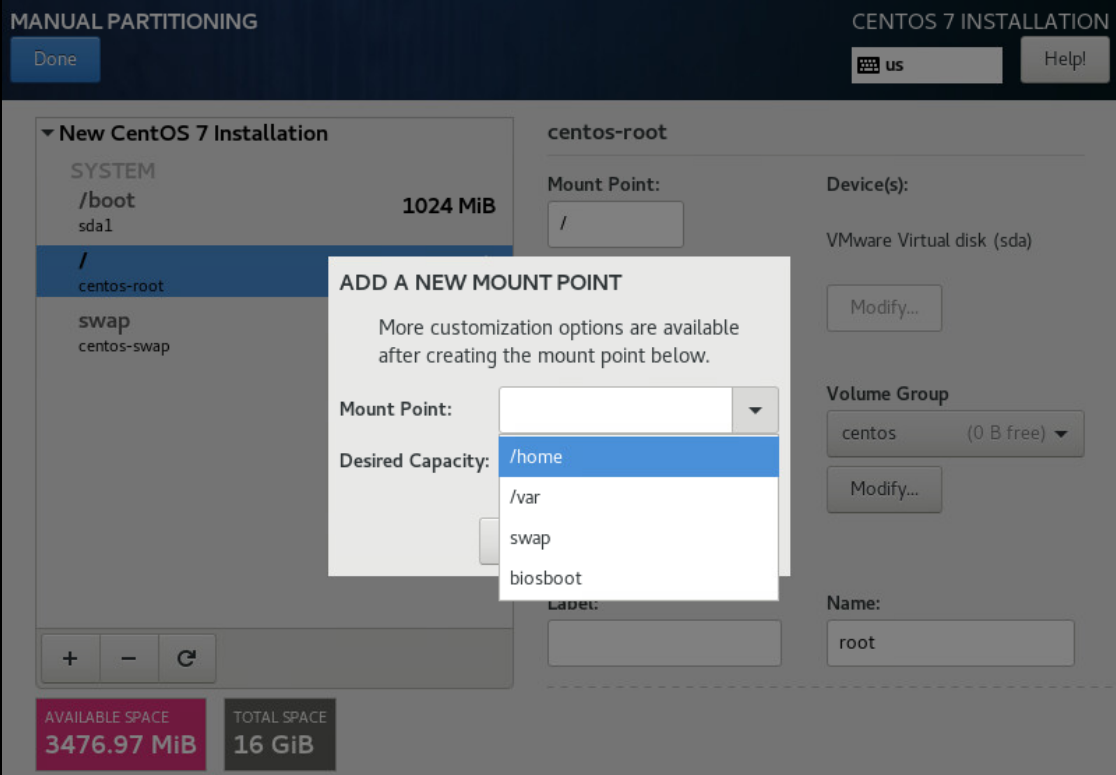
5.3.手动添加新的挂载点
mount point(挂载点,自定义挂载点名称),desired capacity(期望容量,自定义分区容量,容量填写数字+M,G,TB直接确定即可)
Linux 基本分区方式:(供参考)
第一个分区:启动分区 /boot分区 200M
第二个分区:交换分区 swap分区 大小参考=总的内存*1.5<=8G,可以临时将磁盘空间交换给内存使用
第三个分区:根分区 /分区(相当于c盘) 剩余空间,存储数据信息
5.4.完成分区,接受更改

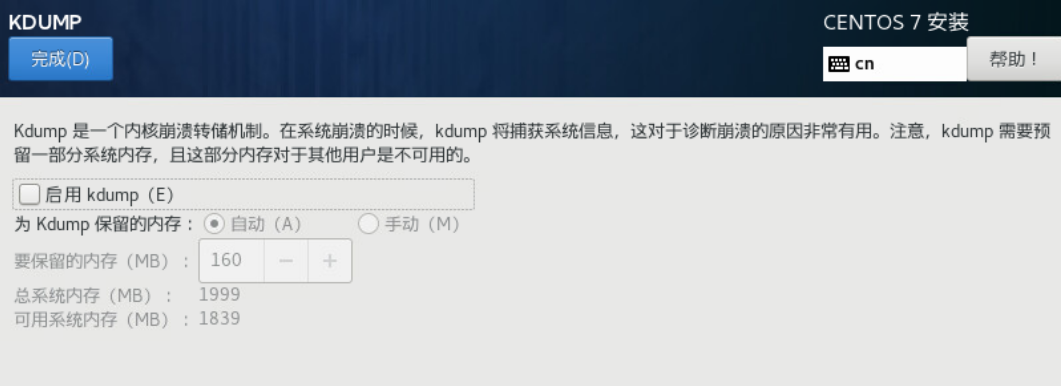
6.KDUMP
一般情况关闭KDUMP,影响性能。
7.开始安装
安装时间和前面的软件选择有关,最小化安装速度最快,GUI或其他的安装时间长,因为要安装更多的预装软件。
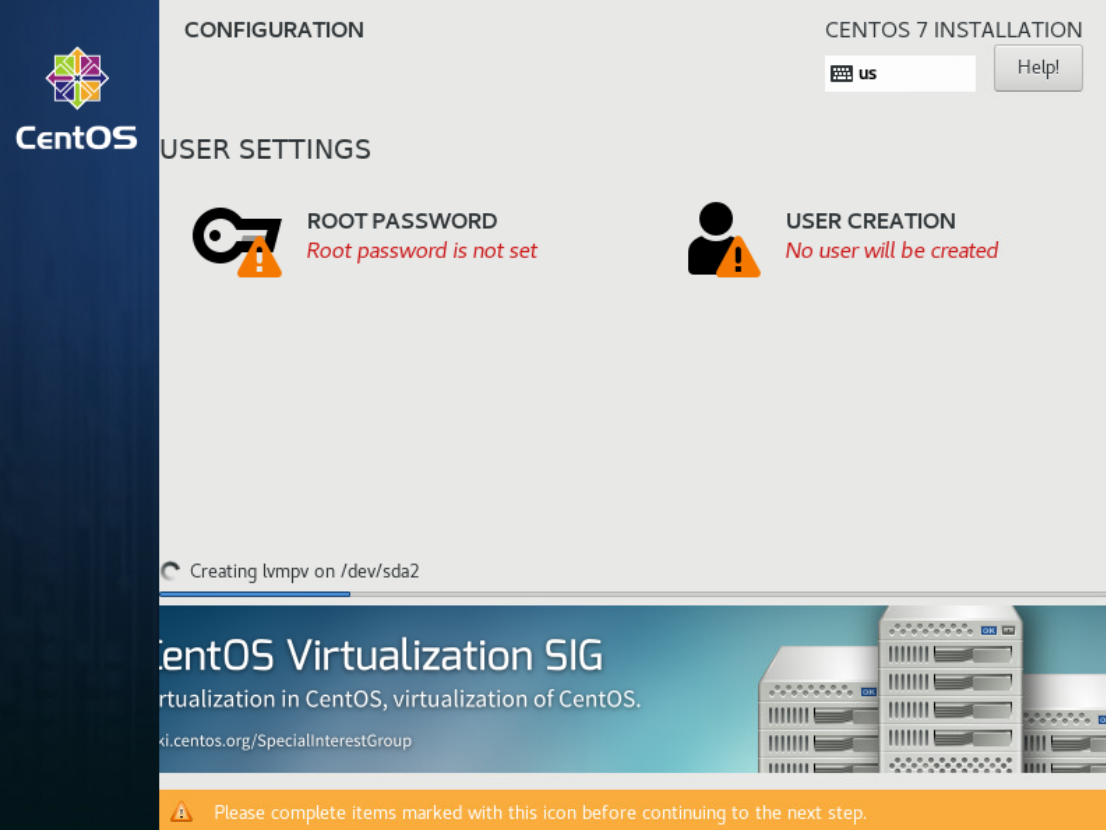
8.设置root密码
弱密码需要点击两次Done

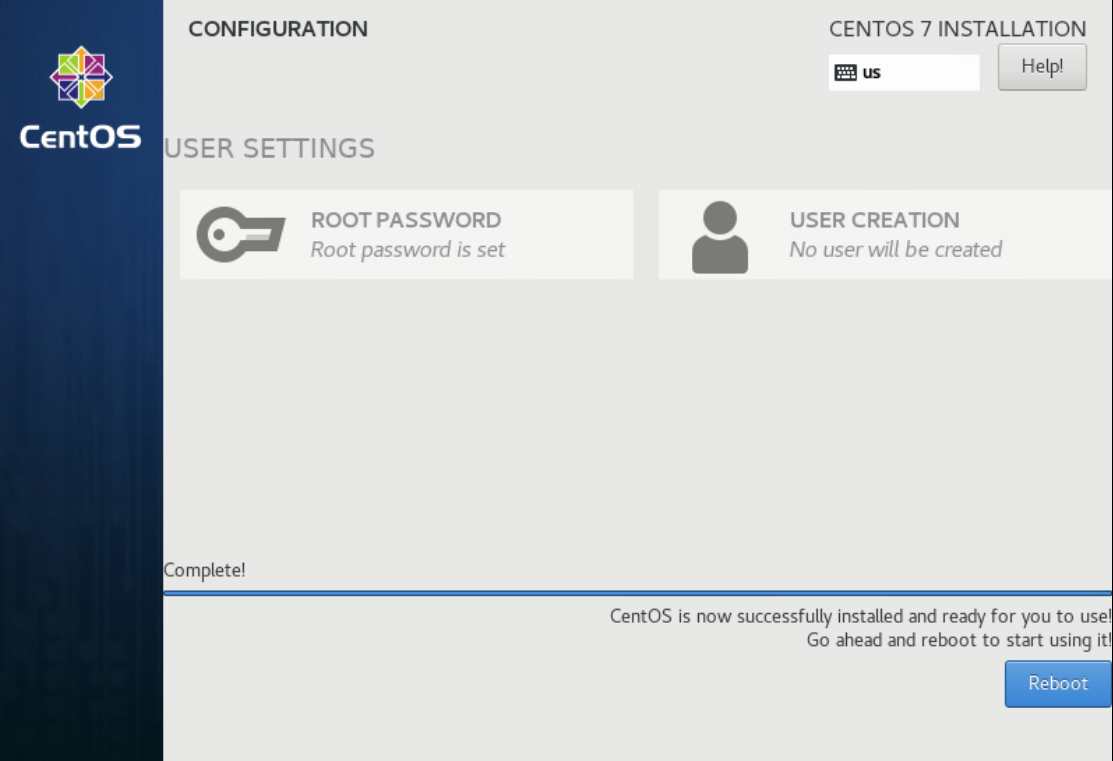
9.等待安装完成,然后reboot重启。
配置网络ip
centos7以上修改ip地址两种方法:1、使用nmtui工具 2、直接修改网络配置文件
1.使用nmtui工具修改ip
nmtui

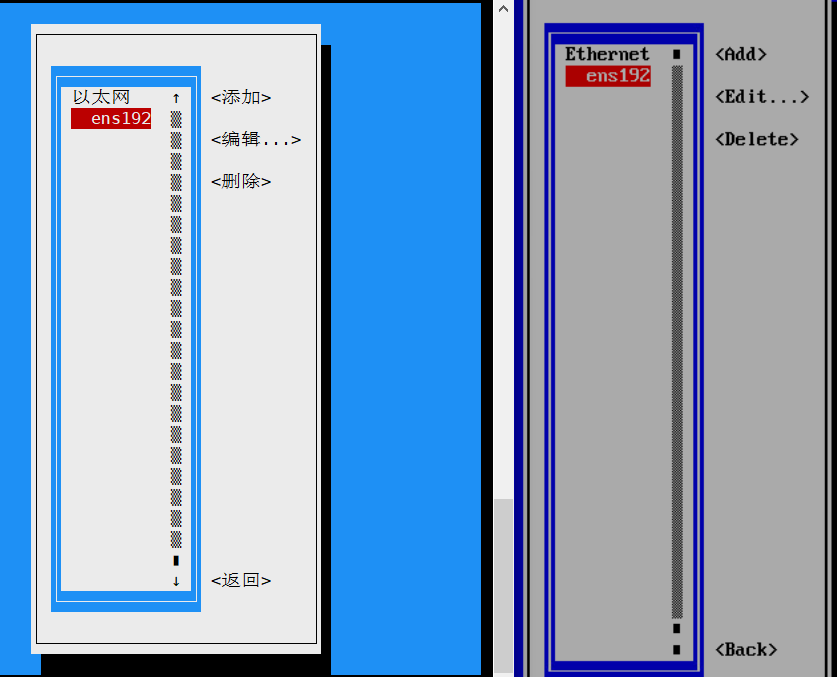
选择编辑连接
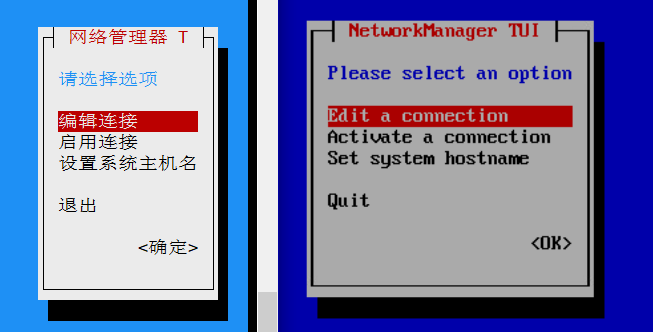
选择网卡,编辑
手动配置ipv4信息
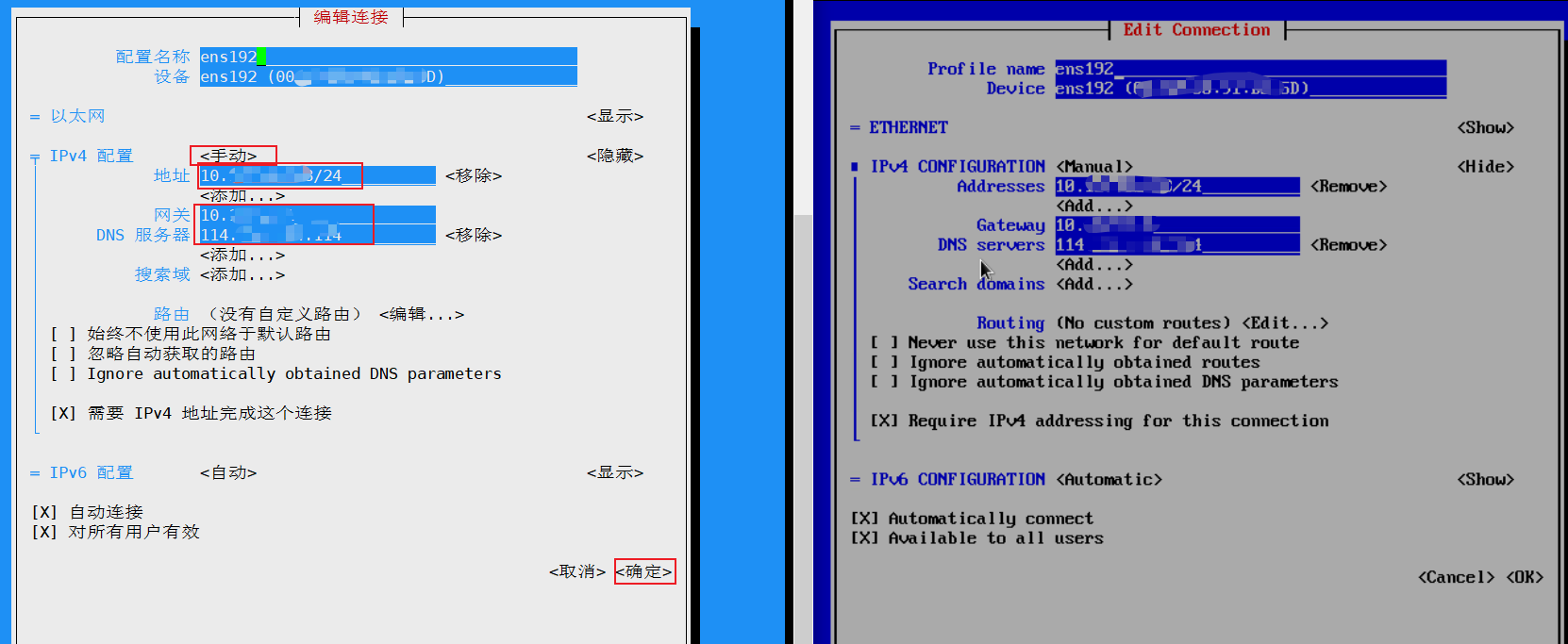
确定,保存
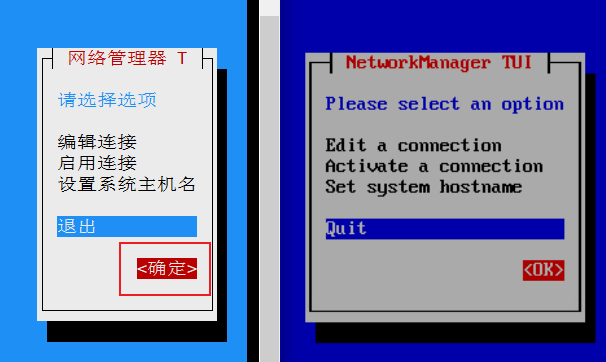
重启网络管理器 systemctl restart NetworkManager
这里也可以使用 systemctl restart network ,但是如果有多个网卡的情况下,会把所有网卡都重启。

2. 直接修改网络配置文件
cd etc/sysconfig/network-scripts/
vi ifcfg-xxx (在ifcfg-xxx文件里修改ip地址,各个系统版本的网络配置文件(网卡)名字有所不同)
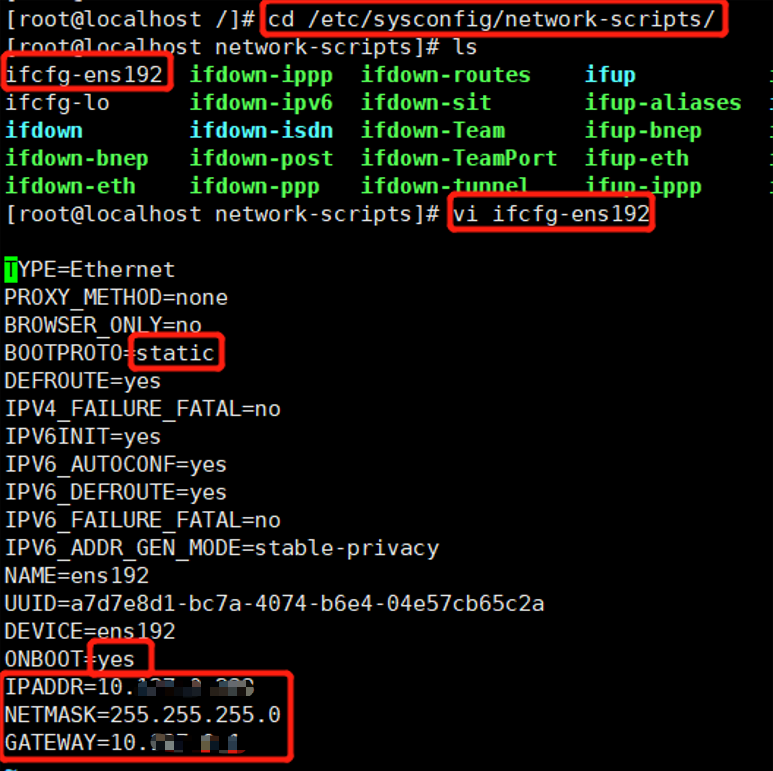
============================================================================================================
TYPE=Ethernet
PROXY_METHOD=none
BROWSER_ONLY=no
BOOTPROTO=static (dhcp修改为static)
DEFROUTE=yes
IPV4_FAILURE_FATAL=no
IPV6INIT=yes
IPV6_AUTOCONF=yes
IPV6_DEFROUTE=yes
IPV6_FAILURE_FATAL=no
IPV6_ADDR_GEN_MODE=stable-privacy
NAME=ens192
UUID=a7d7e8d1-bc7a-4074-b6e4-04e57cb65c2a
DEVICE=ens192
ONBOOT=yes (no改为yes)
#增加ip、子网掩码、网关
IPADDR=10.x.x.x
NETMASK=255.255.255.0
GATEWAY=10.x.x.x
==============vi命令使用================
vi xx文件(打开xx文件)
i (切换编辑模式)
esc (退出编辑,回到一般模式)
shift+: (进入命令模式)
wq (保存并退出)
q! (不保存并退出)
========================================
=========改修ip后要重启网络服务=========
centos6的网卡重启方法:service network restart
centos7的网卡重启方法:systemctl restart network(systemctl restart NetworkManager)
CentOS7.6系统安装和网络配置的更多相关文章
- Linux之VMWare下Centos7的三种网络配置过程
Linux之VMWare下Centos7的三种网络配置过程 环境: 虚拟软件:VMWare 14.0 客户机:windows 10 虚拟机:centos 7 VMware三种网络连接方式 Bridge ...
- Linux的VMWare下Centos7的三种网络配置过程(网络二)
Linux之VMWare下Centos7的三种网络配置过程 环境:虚拟软件:VMWare 14.0客户机:windows 10虚拟机:centos 7 VMware三种网络连接方式 Bridge(桥接 ...
- Centos7(Linux)网络配置,自动获取ip地址
Centos7.0 Vmware 网络桥接配置,利用DHCP自动获取ip地址 首先要将Vmware10.0.3设置为桥接模式. CentOS 7.0默认安装好之后是没有自动开启网络连接的! cd / ...
- Virtualbox的centos7 nat和桥接网络配置
在实际配置虚拟机的过程中,网络配置时候一个很繁琐的过程,经常一个点没注意到,就访问不了了.在此,做一个简单的教程以供后续使用时可以参考! 方法一: 使用NAT网络 1. 选择网卡 安装centos7的 ...
- centos7最小安装后——网络配置、常见命令安装,远程连接、yum源安装软件包
安装环境 #软件:vmware 14 #centos版本:CentOS-7-x86_64-DVD-1810 下载地址: #网络配置:NAT模式 配置 网络配置 #动态获取ip: centos7最小安装 ...
- Linux系统安装和网络配置
系统下载 CentOS 6.x 50% 6.9 ---- 常用 CentOS 7.x 50% 7.2 ----常用 官网-国外 https://wiki.centos.org/Downloa ...
- CentOS7使用命令连接网络配置
背景 在安装完CentOS7无桌面的情况下,无法使用桌面图标连接,如下图所示,这时我们需要在配置文件中配置网络连接信息. 步骤 查看ip地址:ifconfig PS:在未连接网络之前,我们是查看不到i ...
- 【第三课】Centos 7.x系统安装和网络配置以及远程密钥登录
目录 一.安装CentOS 7.3 二.配置网络 1.使用dhclient命令自动获取ip地址 2.使用ip addr或ifconfig命令查看网卡信息 3.使用route命令查看路由信息 4.通过修 ...
- centos7 minimal 安装 &网络配置
1.下载centos7manimal.iso 下载地址: http://isoredirect.centos.org/centos/7/isos/x86_64/CentOS-7-x86_64-Min ...
- CentOS7网络配置
*关于查看IP信息 window中是 ipconfig Linux一般都是 ifconfig 不过CentOS7中 这个命令发生了更改 :ip addr 设置网络 再新建虚拟机向导过程中,有一步[网 ...
随机推荐
- 【算法】浅学 LCA
参考资料 浅析最近公共祖先(LCA) 最近公共祖先 - OI Wiki [白话系列]倍增算法 一.概念 最近公共祖先称为 LCA (Lowest Common Ancestor) 它指的是在一颗树中, ...
- Hyperf使用ElasticSearch记录
Hyperf 安装 Elasticsearch 协程客户端 hyperf/elasticsearch 主要为 elasticsearch-php 进行了客户端对象创建的工厂类封装,elasticsea ...
- 14.api根路由
我们可以通过使用超链接来提高我们APi的内聚力和可发现性 一.为我们的API创建一个根路径 我们的视图有很多个url,但是没有一个入口点,可以使用@api_view创建一个根路径 #views.p ...
- HTML5和CSS3新特性
1.HTML5新标签和属性 1.1 兼容性前缀与语义化 兼容低版本的写法.比较新的浏览器,可以直接写.兼容性前缀,是每个浏览器私有的. 内核 兼容性前缀 浏览器 Gecko -moz- Firefox ...
- IIS 配置集中式证书模块实现网站自动绑定证书文件
在 Windows 环境下如果采用 IIS 作为 网站服务器时,常规的网站绑定 HTTPS 需要一个一个站点手动选择对应的证书绑定,而且证书过期之后更换证书时也是需要一个个重新绑定操作,无法便捷的做到 ...
- SPPS完整版下载安装教程【博主亲测】
SPSS全称Statistical Product and Service Solutions,是一款优秀的数据分析软件,旨在为用户提供专业的统计产品与服务解决方案.SPSS面向行业应用人员所设,被广 ...
- Windows Server 2019 安装 Oracle 19C RAC(VMWare虚拟机环境)
软件 Windows Server 2019 Standard Oracle 19C Oracle Grid 19 VMware Workstation 16 规划 共享存储,使用Windows Se ...
- Postman使用指导
1. 下载好Postman,不用注册账号,直接离线使用 2. 软件的配置修改: 2.1关闭SSL认证 2.2关闭系统代理 2.3上传证书填写hosthost为服务器地址和端口:crt和key可以通过国 ...
- golang内置包管理工具go mod简明教程
go mod go buildin package manager. go mod是go语言内置的包管理工具,集成在go tool中,安装好go就可以使用. 要求: go version >= ...
- 深度学习之深L层神经网络
声明 本文参考(8条消息) [中文][吴恩达课后编程作业]Course 1 - 神经网络和深度学习 - 第四周作业(1&2)_何宽的博客-CSDN博客 力求自己理解,刚刚走进深度学习希望可以一 ...