
初探物联网 - 基于Arduino的气象站和View and Data API的结合实例
如果你参加了上个月在北京的Autodesk 开发者日,你应该看到了我做的关于Arduino的物联网实例演示,如果你没看到,欢迎参加14号在上海的开发者日,到时候我会再演(xian)示(bai)一下。
这是个基于这样一个场景的简单演示。我的一个建筑物上面安装了这样一个温度传感器,随时把当前环境温度上传到云端,在浏览器端可以显示这个建筑物的三维模型和温度变化曲线图。如果温度到达一定的高温,比如大于40度,那可能是起火了,就需要发出高温报警,在三维模型中定位出报警的温度传感器的位置,并发出火警警报。
演示地址 : http://arduiview.herokuapp.com/
继续之前你可能需要阅读一下我前面的两篇文章:
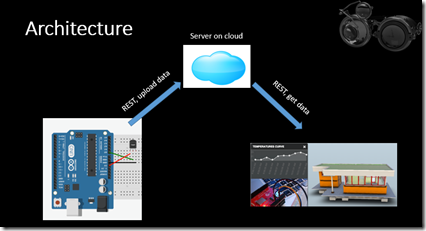
下面简单介绍一下这个实例系统的实现。下图为系统的架构图, Arduino 和 Viewer都通过REST 的方式和云端的服务器进行通信。Arduino 定时把当前温度通过REST的方式上传,Viewer定时取得温度信息并绘制曲线图,如遇高温则报警。貌似相当简单,这种基于HTTP的REST API方式的一个缺点就是实时性不好,需要进行轮询。后面我做了改进,通过WebSocket和MQTT协议,可以实现更好的实时传输,这个我们后面再说。
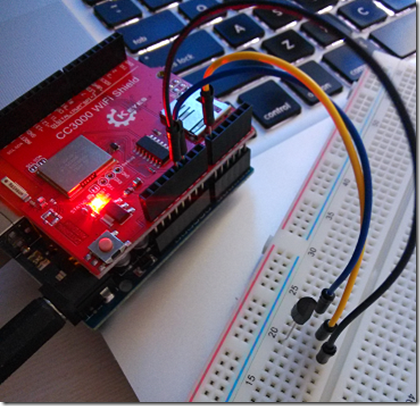
下图就是Arduino 和LM 35温度传感器的链接情况。Arduino 本身并没有联网功能,所以还需要一个额外的设备,我采用了CC3000 WiFi Shield模块,在淘宝上也可以买到。把Arduino 和CC3000两个套在一起,然后按照前面文章中提到的方式把温度传感器连接起来即可。
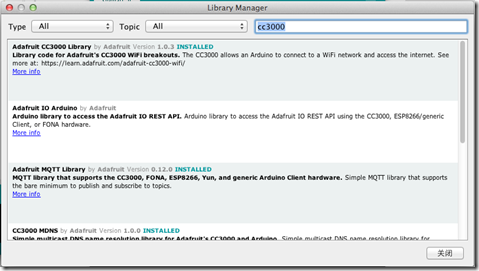
然后我们需要写些代码驱动CC3300 WiFi模块联网。我们可以使用Adafruite CC3000 Library 。 在Arduino IDE里面,“Project” –> “Include Libraries” –> “Manage Libraries”, 搜索“CC3000”,找到这个类库安装。然后你可以阅读一下自带的例子。这一点Arduino 做的非常好,每个类库都有完备的实例,拿过来改一下就可以了。
下面我们需要创建云端的服务器,我用node.js来创建并且暴露了一些REST API。其中一个就是用来解释Arduino上传的温度数据的REST API。如下所示:
PUT /sensors/somesensorId/values
body:
{
value : 22
}
node.js中路由部分的代码实现为:
router.route('/sensors/:sensorId/values')

  .get(sensorController.getSensorValues)

  .put(sensorController.appendSensorValues);
.csharpcode, .csharpcode pre
{
font-size: small;
color: black;
font-family: consolas, "Courier New", courier, monospace;
background-color: #ffffff;
/*white-space: pre;*/
}
.csharpcode pre { margin: 0em; }
.csharpcode .rem { color: #008000; }
.csharpcode .kwrd { color: #0000ff; }
.csharpcode .str { color: #006080; }
.csharpcode .op { color: #0000c0; }
.csharpcode .preproc { color: #cc6633; }
.csharpcode .asp { background-color: #ffff00; }
.csharpcode .html { color: #800000; }
.csharpcode .attr { color: #ff0000; }
.csharpcode .alt
{
background-color: #f4f4f4;
width: 100%;
margin: 0em;
}
.csharpcode .lnum { color: #606060; }
下面是sensorController控制器的实现代码。这里没有列出的是,其实后端我还使用的mongoose和mongoDb以便把上传的温度数据保存起来,这样以后就可以做大数据分析了。不过这个例子只是为了演示,我也没保存全部数据,只是保存了最近50多个。
exports.appendSensorValues = function(req,res){  //append

    //we just save 50 + 1 values items to save db spaces

    var MAX_VAULE_ITEM_COUNT = 50;

    var sensorId = req.params.sensorId;

    Sensor.findById(sensorId, function(err, sensor){

      if(err)

        res.json(err);

      var sensorValueItem = {};

      sensorValueItem.timestamp = new Date().getTime();

      sensorValueItem.value = req.body.value;

      //console.log(sensorValueItem);

      var len = sensor.values.length;

      sensor.values = sensor.values.slice(len - MAX_VAULE_ITEM_COUNT );

      sensor.values = sensor.values.concat(sensorValueItem);

      sensor.save(function(err){

        if(err)

          res.send(err);

        res.json(sensorValueItem);

      })

    });

}
.csharpcode, .csharpcode pre
{
font-size: small;
color: black;
font-family: consolas, "Courier New", courier, monospace;
background-color: #ffffff;
/*white-space: pre;*/
}
.csharpcode pre { margin: 0em; }
.csharpcode .rem { color: #008000; }
.csharpcode .kwrd { color: #0000ff; }
.csharpcode .str { color: #006080; }
.csharpcode .op { color: #0000c0; }
.csharpcode .preproc { color: #cc6633; }
.csharpcode .asp { background-color: #ffff00; }
.csharpcode .html { color: #800000; }
.csharpcode .attr { color: #ff0000; }
.csharpcode .alt
{
background-color: #f4f4f4;
width: 100%;
margin: 0em;
}
.csharpcode .lnum { color: #606060; }
这里的代码还是挂一漏万,如果大家感兴趣还是在github上看完整代码.https://github.com/duchangyu/project-arduivew/tree/v0.1,
下面来实现Arduino的部分,获取温度并通过REST的方式上传。前面提到的CC3000提供的实例已经演示了怎么连接到WiFi并上网,这里略过,如果你感兴趣可以看我的完整代码。这里我们只说说Arduino怎么发送REST请求的部分。在Arduino里面,我没有找到好的REST 的client库,不过说起来也不复杂,就是按照HTTP的协议发送原生字符串即可。按照我们的REST接口的定义,上传的REST协议应该是这样的:
PUT /api/sensors/somesensorid/value HTTP/1.1
HOST: arduiview.heroku.com
content-type : application/json
Content-Length : 19
{
value : 22
}
下面就是构建这样的字符串,然后通过CC3000客户端发送出去即可,代码片段如下:
void postTemperatureToCloudServer() {

  //connectToCloudServer

  Serial.println(F("trying to connect to cloud server....."));

  //client.close();

  client = cc3000.connectTCP(ip, 80);

  Serial.println(F("connected to cloud server - "));

  Serial.println(WEBSITE );

  Serial.println(F("begin uploading..."));

  float temp = 0.0;

  // get the current temperature from sensor

  int reading = analogRead(0);

  temp = reading * 0.0048828125 * 100;

  Serial.print(F("Current temp"));

  Serial.println(temp);

  int length;

  char sTemp[5] = "";

  //convert float to char*,

  dtostrf(temp, 2, 2, sTemp); //val, integer part width, precise, result char array

  //itoa(temp, sTemp,10);

  Serial.println(sTemp);

  char sLength[3];

  //prepare the http body

  //

  //{

  //  "value" : 55.23

  //}

  //

  char httpPackage[20] = "";

  strcat(httpPackage, "{\"value\": \"");

  strcat(httpPackage, sTemp);

  strcat(httpPackage, "\" }");

  // get the length of data package

  length = strlen(httpPackage);

  // convert int to char array for posting

  itoa(length, sLength, 10);

  Serial.print(F("body lenght="));

  Serial.println(sLength);

  //prepare the http header

  Serial.println(F("Sending headers..."));

  client.fastrprint(F("PUT /api/sensors/"));

  char *sensorId = SENSOR_ID;

  client.fastrprint(sensorId);

  //client.fastrprint(SENSOR_ID);

  client.fastrprint(F("/values"));

  client.fastrprintln(F(" HTTP/1.1"));

  Serial.print(F("."));

  client.fastrprint(F("Host: "));

  client.fastrprintln(WEBSITE);

  Serial.print(F("."));

  client.fastrprint(F("content-type: "));

  client.fastrprintln(F("application/json"));

  Serial.print(F("."));

  client.fastrprint(F("Content-Length: "));

  client.fastrprintln(sLength);

  client.fastrprintln(F(""));

  Serial.print(F("."));

  Serial.println(F("header done."));

  //send data

  Serial.println(F("Sending data"));

  client.fastrprintln(httpPackage);

  Serial.println(F("===upload completed."));

  // Get the http page feedback

  unsigned long rTimer = millis();

  Serial.println(F("Reading Cloud Response!!!\r\n"));

  while (millis() - rTimer < 2000) {

    while (client.connected() && client.available()) {

      char c = client.read();

      Serial.print(c);

    }

  }

  delay(1000);             // Wait for 1s to finish posting the data stream

  client.close();      // Close the service connection

  Serial.println(F("upload completed\n"));

}
.csharpcode, .csharpcode pre
{
font-size: small;
color: black;
font-family: consolas, "Courier New", courier, monospace;
background-color: #ffffff;
/*white-space: pre;*/
}
.csharpcode pre { margin: 0em; }
.csharpcode .rem { color: #008000; }
.csharpcode .kwrd { color: #0000ff; }
.csharpcode .str { color: #006080; }
.csharpcode .op { color: #0000c0; }
.csharpcode .preproc { color: #cc6633; }
.csharpcode .asp { background-color: #ffff00; }
.csharpcode .html { color: #800000; }
.csharpcode .attr { color: #ff0000; }
.csharpcode .alt
{
background-color: #f4f4f4;
width: 100%;
margin: 0em;
}
.csharpcode .lnum { color: #606060; }
感兴趣还是看一下完整代码,在这里:
https://github.com/duchangyu/project-arduivew/blob/v0.1/arduino/arduiview-lm35-2/arduiview-lm35-2.ino
初探物联网 - 基于Arduino的气象站和View and Data API的结合实例的更多相关文章
- Autodesk View and Data API二次开发学习指南
什么是View and Data API? 使用View and Data API,你可以轻松的在网页上显示大型三维模型或者二维图纸而不需要安装任何插件.通过View and Data API,你可以 ...
- Using View and Data API with Meteor
By Daniel Du I have been studying Meteor these days, and find that Meteor is really a mind-blowing f ...
- View and Data API Tips: Constrain Viewer Within a div Container
By Daniel Du When working with View and Data API, you probably want to contain viewer into a <div ...
- View and Data API Tips: Hide elements in viewer completely
By Daniel Du With View and Data API, you can hide some elements in viewer by calling "viewer.hi ...
- 使用AxisHelper帮助理解View and Data API中的坐标系统
大家使用View and Data API做三维模型开发,必然首先要理解View and Data API的坐标系统,即XYZ三个轴向分别是怎么定义的.Three.js里面提供了一个AxisHelpe ...
- 在View and Data API中更改指定元素的颜色
大家在使用View and Data API开发过程中,经常会用到的就是改变某些元素的颜色已区别显示.比如根据某些属性做不同颜色的专题显示,或者用不同颜色表示施工进度,或者只是简单的以颜色变化来提醒用 ...
- 特大喜讯,View and Data API 现在支持中文界面了
大家经常会问到,使用View and Data API怎么做界面的本地化,来显示中文,现在好消息来了,从v1.2.19起,View and Data API开始支持多国语言界面了.你需要制定版本号为v ...
- View and Data API 现在支持IE11了
By Daniel Du After a long time waiting, IE11 finally supports WebGL, which enables us viewing our 3D ...
- View and Data API tips: 缓存Access Token
对于云API服务,常见的方式就是按照API调用次数收费,某些API调用也就有某些限制,比如在特定时间内只允许调用指定的次数以免造成滥用.虽然Autodesk的view and Data API目前还没 ...
随机推荐
- 安装devtoolset
在运维的工作内,经常要编译安装各种开源组件,以CentOS 6的用户来说,大部分时候用到gcc的时候都是4.4.7版本的,在绝大多数情况下编译一些东西还是够用的,但还是有个别软件对gcc的版本是有要求 ...
- 解决Ubuntu Kylin 1610安装ANSYS17.2的NVIDIA显卡驱动问题
Ubuntu Kylin 1610在安装完毕后,会自动安装显卡驱动,对于一般的图形图像使用来说自然不会有太大的问题,但是对于ANSYS17.2的一些模块,还是会出现问题.一个比较常见的问题就是Open ...
- 【开源】知乎日报UWP 更新
说明 大概十天之前我更新了一次APP,后来又仔细看了一下Store里的评论,发现还有几个地方没有改过来.于是前天晚上抽时间改了一下,顺便完善了一下UI体验. 没有看前面文章的童鞋可以看一下下面的链接: ...
- 当前端也拥有 Server 的能力
今天看了不少文章,比较感兴趣的是 Cache API.它是浏览器 Request/Response 的缓存管理工具,其使用风格和运用场景让我瞬间联想到了 ServiceWorker 和 Fetch A ...
- Linux 中我该如何备份系统
系统备份概述 在前面的一些文章中,我反复提到经常会把系统搞崩溃,所以备份系统就是一件不容忽视的事情.由于 Linux 系统本身的优越性,系统的备份和还原还是比较容易的.主要表现在以下方面: Linux ...
- 线程笔记:Future模式
线程技术可以让我们的程序同时做多件事情,线程的工作模式有很多,常见的一种模式就是处理网站的并发,今天我来说说线程另一种很常见的模式,这个模式和前端里的ajax类似:浏览器一个主线程执行javascri ...
- Atitti 载入类的几种方法 Class.forName ClassLoader.loadClass 直接new
Atitti 载入类的几种方法 Class.forName ClassLoader.loadClass 直接new 1.1. 载入类的几种方法 Class.forName ClassLo ...
- node.js学习总结(一)
1.1.1 安装 Node.js 有三种方式安装 Node.js:一是通过安装包安装,二是通过源码编译安装,三是在 Linux 下可以通过 yum|apt-get 安装,在 Mac 下可以通过 Hom ...
- 【.net深呼吸】动态类型(高级篇)
前面老周给大家介绍了动态类型使用的娱乐级别用法,其实,在很多情景下,娱乐级别的用法已经满足需求了. 如果,你想自己来控制动态类型的行为和数据的存取,那么,就可以考虑用今天所说的高大上技术了.比如,你希 ...
- dom addeventlistener与id 绑定事件的区别
文档中有写. //addEventListener() 方法用于向指定元素添加事件句柄. //提示: 使用 removeEventListener() 方法来移除 addEventListener() ...