
New UWP Community Toolkit - XAML Brushes
概述
上一篇 New UWP Community Toolkit 文章中,我们对 V2.2.0 版本的重要更新做了简单回顾。接下来会针对每个重要更新,结合 SDK 源代码和调用代码详细讲解。
本篇我们会针对 XAML Brushes 做详细分享。
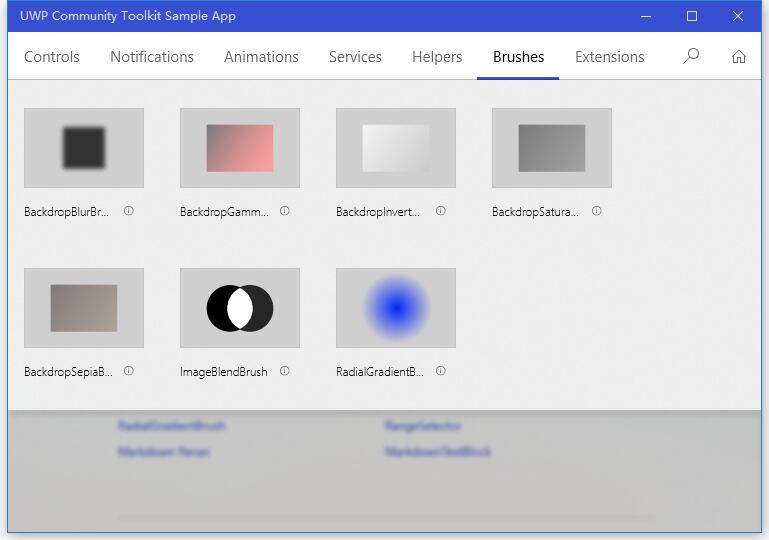
Source: https://github.com/Microsoft/UWPCommunityToolkit/tree/master/Microsoft.Toolkit.Uwp.UI/Media
Doc: https://docs.microsoft.com/zh-cn/windows/uwpcommunitytoolkit/
Namespace: Microsoft.Toolkit.Uwp.UI.Media; Nuget: Microsoft.Toolkit.Uwp.UI
下面是 Nuget 安装时的一些重要信息:
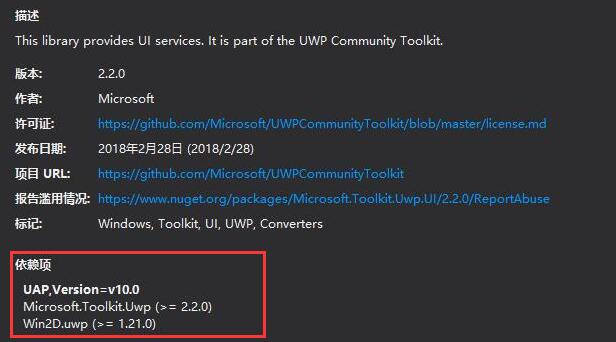
我们看到依赖项中,除了 UAP(Windows 10 SDK)和 Microsoft.Toolkit.Uwp,还有一个依赖项是 Win2D.uwp,这和我们今天分享的内容有很紧密的关联。
Win2D 相信广大 UWPer 都不陌生了,UWP 图形渲染方面非常常用的库,引用一段官方介绍吧:
Win2D is an easy-to-use Windows Runtime API for immediate mode 2D graphics rendering with GPU acceleration. It is available to C#, C++ and VB developers writing Windows apps for Windows 8.1, Windows Phone 8.1 and Windows 10. It utilizes the power of Direct2D, and integrates seamlessly with XAML and CoreWindow.
Source: https://github.com/Microsoft/Win2D
Doc: http://microsoft.github.io/Win2D/html/Introduction.htm
Sample App: https://www.microsoft.com/store/apps/9NBLGGGXWT9F
代码分析
XAML Brushes 是 V2.2.0 版本新增加的功能,目前共支持 7 种画刷,它们都继承自 XamlCompositionBrushBase,一个创建 XAML Brushes 的基类,使用 CompositionBrush 来绘制一个区域;而实现效果都是用了 Win2D 中不同的 Effect。
XamlCompositionBrushBase Doc: https://docs.microsoft.com/en-us/uwp/api/windows.ui.xaml.media.xamlcompositionbrushbase
下面我们依次做代码分析和功能体验。由于源代码篇幅较长,我们只截取关键部分。
1. BackdropBlurBrush
下面是 BackdropBlurBrush 中创建画刷的源代码,大家也可以在 Git 中查看:
BackdropBlurBrush 使用的是 Win2D 中的 GaussianBlurEffect
Doc: http://microsoft.github.io/Win2D/html/T_Microsoft_Graphics_Canvas_Effects_GaussianBlurEffect.htm
/// <summary>
/// Initializes the Composition Brush.
/// </summary>
protected override void OnConnected()
{
    // Delay creating composition resources until they're required.
    if (CompositionBrush == null)
    {
        // Abort if effects aren't supported.
        if (!CompositionCapabilities.GetForCurrentView().AreEffectsSupported())
        {
            return;
        }

        var backdrop = Window.Current.Compositor.CreateBackdropBrush();

        // Use a Win2D blur affect applied to a CompositionBackdropBrush.
        var graphicsEffect = new GaussianBlurEffect
        {
            Name = "Blur",
            BlurAmount = (float)Amount,
            Source = new CompositionEffectSourceParameter("backdrop")
        };

        var effectFactory = Window.Current.Compositor.CreateEffectFactory(graphicsEffect, new[] { "Blur.BlurAmount" });
        var effectBrush = effectFactory.CreateBrush();

        effectBrush.SetSourceParameter("backdrop", backdrop);

        CompositionBrush = effectBrush;
    }
}
BackdropBlurBrush 本身的源代码和使用方法都比较简单,来看一下使用方法和显示效果吧:
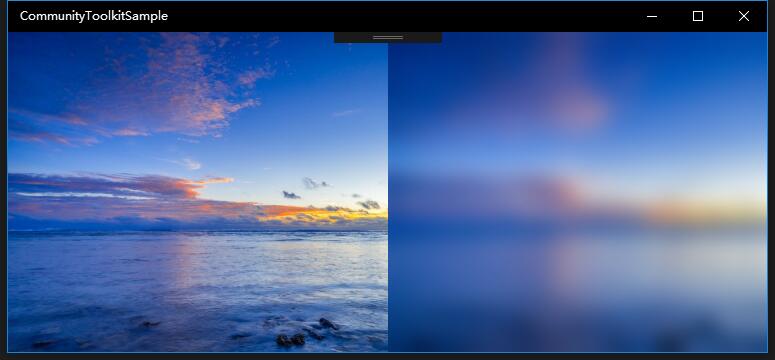
引入 BackdropBlurBrush 后,通过设置 Amount 来设置模糊的程度,Amount >= 0,默认值是 3.0,值越大模糊程度越高,为 0.0 时没有模糊效果。
我们把 Grid 分为两列,分别放了同样的图片,左侧是原图,右侧是实现了 BackdropBlurBrush 的图像;可以明显看出高斯模糊的画刷效果。
<Grid>
    <Grid.ColumnDefinitions>
        <ColumnDefinition Width="*"/>
        <ColumnDefinition Width="*"/>
    </Grid.ColumnDefinitions>
    <Image Source="Assets/02.jpg" Stretch="UniformToFill" Grid.Column="0"/>
    <Image Source="Assets/02.jpg" Stretch="UniformToFill" Grid.Column="1"/>
    <Border Grid.Column="1">
        <Border.Background>
            <controls:BackdropBlurBrush Amount="10"/>
        </Border.Background>
    </Border>
</Grid>
2. BackdropGammaTransferBrush
下面是 BackdropGammaTransferBrush 中创建画刷的源代码,大家也可以在 Git 中查看:
BackdropGammaTransferBrush 使用的是 Win2D 中的 GammaTransferEffect
Doc: http://microsoft.github.io/Win2D/html/T_Microsoft_Graphics_Canvas_Effects_GammaTransferEffect.htm
/// <summary>
/// Initializes the Composition Brush.
/// </summary>
protected override void OnConnected()
{
    // Delay creating composition resources until they're required.
    if (CompositionBrush == null)
    {
        // Abort if effects aren't supported.
        if (!CompositionCapabilities.GetForCurrentView().AreEffectsSupported())
        {
            return;
        }

        var backdrop = Window.Current.Compositor.CreateBackdropBrush();

        // Use a Win2D blur affect applied to a CompositionBackdropBrush.
        var graphicsEffect = new GammaTransferEffect
        {
            Name = "GammaTransfer",
            AlphaAmplitude = (float)AlphaAmplitude,
            ...
            Source = new CompositionEffectSourceParameter("backdrop")
        };

        var effectFactory = Window.Current.Compositor.CreateEffectFactory(graphicsEffect, new[]
        {
            "GammaTransfer.AlphaAmplitude",
            ...
        });
        var effectBrush = effectFactory.CreateBrush();

        effectBrush.SetSourceParameter("backdrop", backdrop);

        CompositionBrush = effectBrush;
    }
}
BackdropGammaTransferBrush 本身的源代码和使用方法也都比较简单,直接看一下使用方法和显示效果吧:
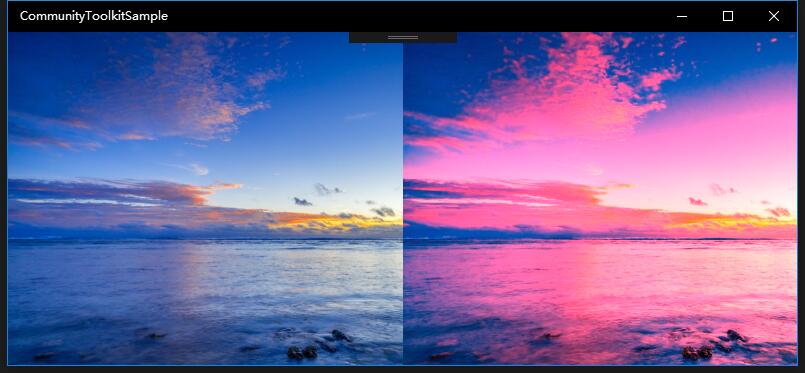
引入 BackdropGammaTransferBrush 后,通过分别设置 A R G B 四个通道的变换值来改变颜色显示;
我们把 Grid 分为两列,分别放了同样的图片,左侧是原图,右侧是实现了 BackdropGammaTransferBrush 的图像;可以明显看出伽玛变换画刷效果。
<Grid>
    <Grid.ColumnDefinitions>
        <ColumnDefinition Width="*"/>
        <ColumnDefinition Width="*"/>
    </Grid.ColumnDefinitions>
    <Image Source="Assets/02.jpg" Stretch="UniformToFill" Grid.Column="0"/>
    <Image Source="Assets/02.jpg" Stretch="UniformToFill" Grid.Column="1"/>
    <Border Grid.Column="1">
        <Border.Background>
                <controls:BackdropGammaTransferBrush RedAmplitude="3.25" GreenAmplitude="1" BlueAmplitude="1"/>
        </Border.Background>
    </Border>
</Grid>
3. BackdropInvertBrush
下面是 BackdropInvertBrush 中创建画刷的源代码,大家也可以在 Git 中查看:
BackdropInvertBrush 使用的是 Win2D 中的 InvertEffect
Doc: http://microsoft.github.io/Win2D/html/T_Microsoft_Graphics_Canvas_Effects_InvertEffect.htm
/// <summary>
/// Initializes the Composition Brush.
/// </summary>
protected override void OnConnected()
{
    // Delay creating composition resources until they're required.
    if (CompositionBrush == null)
    {
        // Abort if effects aren't supported.
        if (!CompositionCapabilities.GetForCurrentView().AreEffectsSupported())
        {
            return;
        }

        var backdrop = Window.Current.Compositor.CreateBackdropBrush();

        // Use a Win2D invert affect applied to a CompositionBackdropBrush.
        var graphicsEffect = new InvertEffect
        {
            Name = "Invert",
            Source = new CompositionEffectSourceParameter("backdrop")
        };

        var effectFactory = Window.Current.Compositor.CreateEffectFactory(graphicsEffect);
        var effectBrush = effectFactory.CreateBrush();

        effectBrush.SetSourceParameter("backdrop", backdrop);

        CompositionBrush = effectBrush;
    }
}
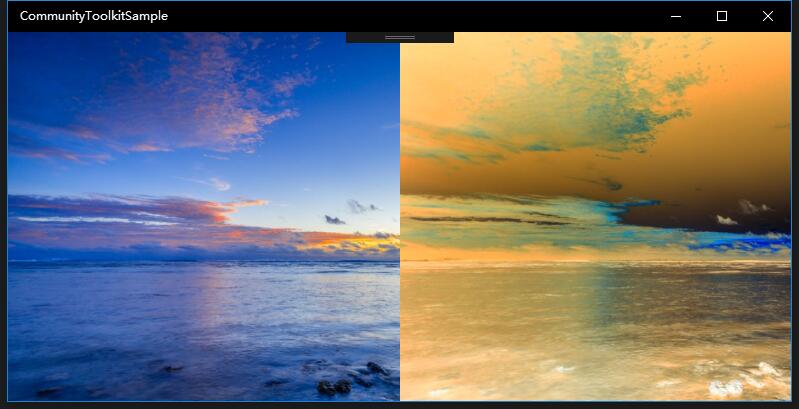
看一下使用方法和显示效果吧:
我们把 Grid 分为两列,分别放了同样的图片,左侧是原图,右侧是实现了 BackdropInvertBrush 的图像;可以明显看出反转画刷效果。
<Grid>
    <Grid.ColumnDefinitions>
        <ColumnDefinition Width="*"/>
        <ColumnDefinition Width="*"/>
    </Grid.ColumnDefinitions>
    <Image Source="Assets/02.jpg" Stretch="UniformToFill" Grid.Column="0"/>
    <Image Source="Assets/02.jpg" Stretch="UniformToFill" Grid.Column="1"/>
    <Border Grid.Column="1">
        <Border.Background>
                <controls:BackdropInvertBrush/>
        </Border.Background>
    </Border>
</Grid>
4. BackdropSaturaionBrush
下面是 BackdropSaturaionBrush 中创建画刷的源代码,大家也可以在 Git 中查看:
BackdropSaturaionBrush 使用的是 Win2D 中的 SaturationEffect
Doc: http://microsoft.github.io/Win2D/html/T_Microsoft_Graphics_Canvas_Effects_SaturationEffect.htm
/// <summary>
/// Initializes the Composition Brush.
/// </summary>
protected override void OnConnected()
{
    // Delay creating composition resources until they're required.
    if (CompositionBrush == null)
    {
        // Abort if effects aren't supported.
        if (!CompositionCapabilities.GetForCurrentView().AreEffectsSupported())
        {
            return;
        }

        var backdrop = Window.Current.Compositor.CreateBackdropBrush();

        // Use a Win2D blur affect applied to a CompositionBackdropBrush.
        var graphicsEffect = new SaturationEffect
        {
            Name = "Saturation",
            Saturation = (float)Saturation,
            Source = new CompositionEffectSourceParameter("backdrop")
        };

        var effectFactory = Window.Current.Compositor.CreateEffectFactory(graphicsEffect, new[] { "Saturation.Saturation" });
        var effectBrush = effectFactory.CreateBrush();

        effectBrush.SetSourceParameter("backdrop", backdrop);

        CompositionBrush = effectBrush;
    }
}
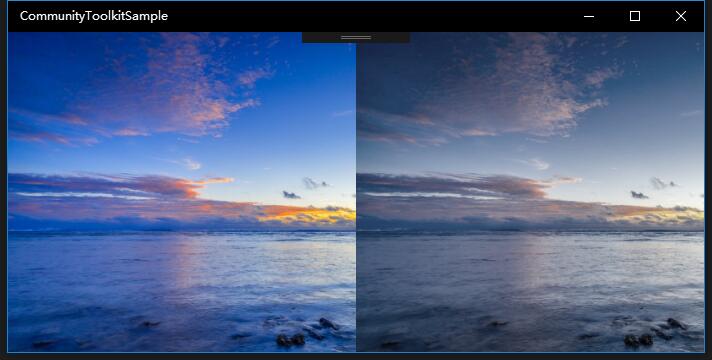
看一下使用方法和显示效果吧:
引入 BackdropSaturaionBrush 后,通过设置 Saturaion 的值来调整饱和度的值;取值范围是 [0, 1],默认是 0.5,值越大饱和度越高,为 0 时图像为黑色单色。
我们把 Grid 分为两列,分别放了同样的图片,左侧是原图,右侧是实现了 BackdropSaturaionBrush 的图像;可以明显看出饱和度画刷效果。
<Grid>
    <Grid.ColumnDefinitions>
        <ColumnDefinition Width="*"/>
        <ColumnDefinition Width="*"/>
    </Grid.ColumnDefinitions>
    <Image Source="Assets/02.jpg" Stretch="UniformToFill" Grid.Column="0"/>
    <Image Source="Assets/02.jpg" Stretch="UniformToFill" Grid.Column="1"/>
    <Border Grid.Column="1">
        <Border.Background>
                <controls:BackdropSaturationBrush Saturation="0.4"/>
        </Border.Background>
    </Border>
</Grid>
5. BackdropSepiaBrush
下面是 BackdropSepiaBrush 中创建画刷的源代码,大家也可以在 Git 中查看:
BackdropSepiaBrush 使用的是 Win2D 中的 SepiaEffect
Doc: http://microsoft.github.io/Win2D/html/T_Microsoft_Graphics_Canvas_Effects_SepiaEffect.htm
/// <summary>
/// Initializes the Composition Brush.
/// </summary>
protected override void OnConnected()
{
    // Delay creating composition resources until they're required.
    if (CompositionBrush == null)
    {
        // Abort if effects aren't supported.
        if (!CompositionCapabilities.GetForCurrentView().AreEffectsSupported())
        {
            return;
        }

        var backdrop = Window.Current.Compositor.CreateBackdropBrush();

        // Use a Win2D blur affect applied to a CompositionBackdropBrush.
        var graphicsEffect = new SepiaEffect
        {
            Name = "Sepia",
            Intensity = (float)Intensity,
            Source = new CompositionEffectSourceParameter("backdrop")
        };

        var effectFactory = Window.Current.Compositor.CreateEffectFactory(graphicsEffect, new[] { "Sepia.Intensity" });
        var effectBrush = effectFactory.CreateBrush();

        effectBrush.SetSourceParameter("backdrop", backdrop);

        CompositionBrush = effectBrush;
    }
}
看一下使用方法和显示效果吧:
引入 BackdropSepiaBrush 后,通过设置 Intensity 的值来调整深色的值;取值范围是 [0, 1],默认是 0.5,值越大深色度越高。
我们把 Grid 分为两列,分别放了同样的图片,左侧是原图,右侧是实现了 BackdropSepiaBrush 的图像;可以明显看出深色画刷效果。
<Grid>
    <Grid.ColumnDefinitions>
        <ColumnDefinition Width="*"/>
        <ColumnDefinition Width="*"/>
    </Grid.ColumnDefinitions>
    <Image Source="Assets/02.jpg" Stretch="UniformToFill" Grid.Column="0"/>
    <Image Source="Assets/02.jpg" Stretch="UniformToFill" Grid.Column="1"/>
    <Border Grid.Column="1">
        <Border.Background>
                <controls:BackdropSepiaBrush Intensity="0.8"/>
        </Border.Background>
    </Border>
</Grid>

6. ImageBlendBrush
下面是 ImageBlendBrush 中创建画刷的源代码,大家也可以在 Git 中查看:
ImageBlendBrush 使用的是 Win2D 中的 BlendEffect 去融合两张图片
Doc: http://microsoft.github.io/Win2D/html/T_Microsoft_Graphics_Canvas_Effects_BlendEffect.htm
protected override void OnConnected()
{
    // Delay creating composition resources until they're required.
    if (CompositionBrush == null && Source != null && Source is BitmapImage bitmap)
    {
        // Use LoadedImageSurface API to get ICompositionSurface from image uri provided
        // If UriSource is invalid, StartLoadFromUri will return a blank texture.
        _surface = LoadedImageSurface.StartLoadFromUri(bitmap.UriSource);

        // Load Surface onto SurfaceBrush
        _surfaceBrush = Window.Current.Compositor.CreateSurfaceBrush(_surface);
        _surfaceBrush.Stretch = CompositionStretchFromStretch(Stretch);

        // Abort if effects aren't supported.
        if (!CompositionCapabilities.GetForCurrentView().AreEffectsSupported())
        {
            // Just use image straight-up, if we don't support effects.
            CompositionBrush = _surfaceBrush;
            return;
        }

        var backdrop = Window.Current.Compositor.CreateBackdropBrush();

        // Use a Win2D invert affect applied to a CompositionBackdropBrush.
        var graphicsEffect = new BlendEffect
        {
            Name = "Invert",
            Mode = (BlendEffectMode)(int)Mode,
            Background = new CompositionEffectSourceParameter("backdrop"),
            Foreground = new CompositionEffectSourceParameter("image")
        };

        var effectFactory = Window.Current.Compositor.CreateEffectFactory(graphicsEffect);
        var effectBrush = effectFactory.CreateBrush();

        effectBrush.SetSourceParameter("backdrop", backdrop);
        effectBrush.SetSourceParameter("image", _surfaceBrush);

        CompositionBrush = effectBrush;
    }
}
大致实现过程是:加载 ImageBlendBrush 画刷所用的 Bitmap,到 SurfaceBrush,使用 Win2D 的 BlendBrush,把 SurfaceBrush 设置进去。
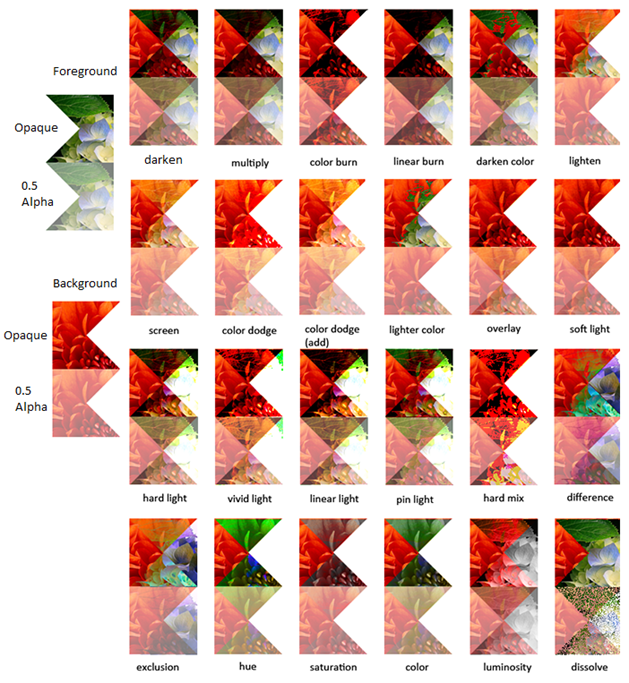
我们看到这里的 BlendEffectMode 设置,会影响融合的方式和效果,效果如下图:
详见 Win2D Doc: http://microsoft.github.io/Win2D/html/T_Microsoft_Graphics_Canvas_Effects_BlendEffectMode.htm
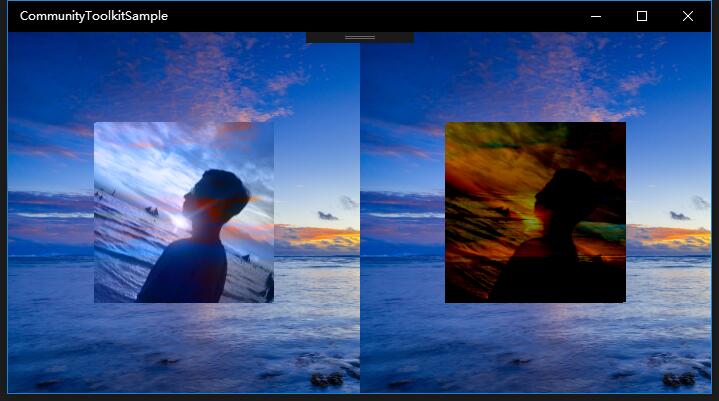
看一下使用方法和显示效果吧:
我们把 Grid 分为两列,分别放了同样的图片去实现 ImageBlendBrush,左侧 Mode=‘Color’,右侧 Mode='Subtract';大家可以多尝试不同的 Mode 去体验效果。
<Grid>
    <Grid.ColumnDefinitions>
        <ColumnDefinition Width="*"/>
        <ColumnDefinition Width="*"/>
    </Grid.ColumnDefinitions>
    <Image Source="Assets/02.jpg" Stretch="UniformToFill" Grid.Column="0"/>
    <Image Source="Assets/02.jpg" Stretch="UniformToFill" Grid.Column="1"/>
    <Border Grid.Column="0">
        <Border.Background>
            <controls:ImageBlendBrush Source="ms-appx:///Assets/shaomeng.jpg" Mode="Color"/>
        </Border.Background>
    </Border>
    <Border Grid.Column="1">
        <Border.Background>
            <controls:ImageBlendBrush Source="ms-appx:///Assets/shaomeng.jpg" Mode="Subtract"/>
        </Border.Background>
    </Border>
</Grid>
7. RadialGradientBrush
下面是 RadialGradientBrush 中创建画刷的源代码,大家也可以在 Git 中查看:
RadialGradientBrush 是 WPF RadialGradientBrush 的移植,使用 Win2D FillRectangle 的方式实现绘制过程.
Doc: https://msdn.microsoft.com/en-us/library/system.windows.media.radialgradientbrush(v=vs.110).aspx
/// <inheritdoc/>
protected override bool OnDraw(CanvasDevice device, CanvasDrawingSession session, Vector2 size)
{
    // Create our Brush
    if (GradientStops != null && GradientStops.Count > 0)
    {
        var gradientBrush = new CanvasRadialGradientBrush(
                                device,
                                GradientStops.ToWin2DGradientStops(),
                                SpreadMethod.ToEdgeBehavior(),
                                (CanvasAlphaMode)(int)AlphaMode,
                                ColorInterpolationMode.ToCanvasColorSpace(),
                                CanvasColorSpace.Srgb,
                                CanvasBufferPrecision.Precision8UIntNormalized)
        {
            // Calculate Surface coordinates from 0.0-1.0 range given in WPF brush
            RadiusX = size.X * (float)RadiusX,
            RadiusY = size.Y * (float)RadiusY,
            Center = size * Center.ToVector2(),

            // Calculate Win2D Offset from origin/center used in WPF brush
            OriginOffset = size * (GradientOrigin.ToVector2() - Center.ToVector2()),
        };

        // Use brush to draw on our canvas
        session.FillRectangle(size.ToRect(), gradientBrush);

        gradientBrush.Dispose();

        return true;
    }

    return false;
}
看一下使用方法和显示效果吧:
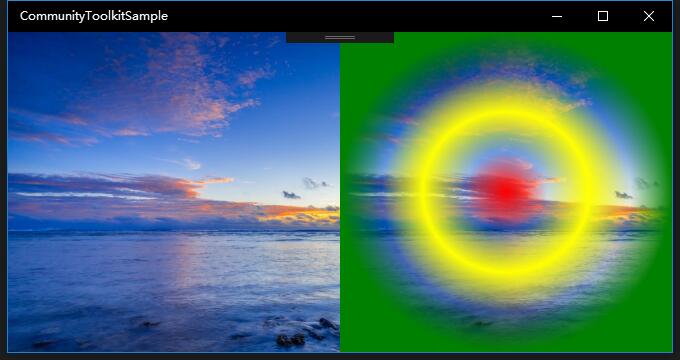
和 WPF 的 RadialGradientBrush 使用方式很类似,引入画刷后,设置径向渐变的中心,半径和渐变的停顿点等;
我们把 Grid 分为两列,分别放了同样的图片,左侧是原图,右侧是实现了 BackdropSepiaBrush 的图像;可以明显看出径向渐变画刷效果。
<Grid>
    <Grid.ColumnDefinitions>
        <ColumnDefinition Width="*"/>
        <ColumnDefinition Width="*"/>
    </Grid.ColumnDefinitions>
    <Image Source="Assets/02.jpg" Stretch="UniformToFill" Grid.Column="0"/>
        <Image Source="Assets/02.jpg" Stretch="UniformToFill" Grid.Column="1"/>
        <Border Grid.Column="1">
        <Border.Background>
                <controls:RadialGradientBrush
                AlphaMode="Premultiplied"
                Center="0.5,0.5"
                ColorInterpolationMode="SRgbLinearInterpolation"
                GradientOrigin="0.5,0.5"
                Opacity="1"
                RadiusX="0.5"
                RadiusY="0.5"
                SpreadMethod="Pad">
                    <GradientStop Color="Red" Offset="0" />
                    <GradientStop Color="Transparent" Offset="0.25" />
                    <GradientStop Color="Yellow" Offset="0.50" />
                    <GradientStop Color="Transparent" Offset="0.75" />
                    <GradientStop Color="Green" Offset="1.0" />
                </controls:RadialGradientBrush>
            </Border.Background>
    </Border>
</Grid>
总结
到这里我们就把 UWP Community Toolkit V2.2.0 中实现的 7 种画刷介绍完了,我们更多的从源代码的实现和 SDK 的简单实用角度来分析,如果大家有兴趣,可以多尝试每种画刷里的参数设置不同值时的效果;如果工作中上面 7 种画刷不满足需求,也可以在 Win2D 寻找更多种类的画刷去封装实现。
欢迎大家多多交流,有任何疑问或建议,欢迎留言告诉我,谢谢!
New UWP Community Toolkit - XAML Brushes的更多相关文章
- New UWP Community Toolkit
概述 UWP Community Toolkit 是一个 UWP App 自定义控件.应用服务和帮助方法的集合,能够很大程度的简化和指引开发者的开发工作,相信广大 UWPer 并不陌生. 下面是截取自 ...
- New UWP Community Toolkit - Markdown
概述 前面 New UWP Community Toolkit 文章中,我们对 V2.2.0 版本的重要更新做了简单回顾,其中简单介绍了 MarkdownTextBlock 和 MarkdownDoc ...
- New UWP Community Toolkit - Carousel
概述 New UWP Community Toolkit V2.2.0 的版本发布日志中提到了 Carousel 的调整,本篇我们结合代码详细讲解 Carousel 的实现. Carousel 是 ...
- New UWP Community Toolkit - RadialProgressBar
概述 UWP Community Toolkit 中有一个圆形的进度条控件 - RadialProgressBar,本篇我们结合代码详细讲解 RadialProgressBar 的实现. Radi ...
- New UWP Community Toolkit - RadialGauge
概述 New UWP Community Toolkit V2.2.0 的版本发布日志中提到了 RadialGauge 的调整,本篇我们结合代码详细讲解 RadialGauge 的实现. Radi ...
- New UWP Community Toolkit - RangeSelector
概述 前面 New UWP Community Toolkit 文章中,我们对 V2.2.0 版本的重要更新做了简单回顾,其中简单介绍了 RangeSelector,本篇我们结合代码详细讲解一下 Ra ...
- New UWP Community Toolkit - ImageEx
概述 UWP Community Toolkit 中有一个图片的扩展控件 - ImageEx,本篇我们结合代码详细讲解 ImageEx 的实现. ImageEx 是一个图片的扩展控件,包括 Ima ...
- New UWP Community Toolkit - DropShadowPanel
概述 UWP Community Toolkit 中有一个为 Frmework Element 提供投影效果的控件 - DropShadowPanel,本篇我们结合代码详细讲解 DropShado ...
- New UWP Community Toolkit - RotatorTile
概述 UWP Community Toolkit 中有一个为图片或磁贴提供轮播效果的控件 - RotatorTile,本篇我们结合代码详细讲解 RotatorTile 的实现. RotatorTi ...
随机推荐
- HighCharts之2D条状图
HighCharts之2D条状图 1.HighCharts之2D条状图源码 bar.html: <!DOCTYPE html> <html> <head> < ...
- 【mongodb系统学习之八】mongodb shell常用操作
八.mongodb shell常用基础操作(每个语句后可以加分号,也可以不加,看情况定(有的工具中可以不加),最好是加): 1).进入shell操作界面:mongo,上边已有演示: 2).查看当前使 ...
- freemarker报错之十二
1.错误描述 六月 04, 2014 10:31:47 下午 freemarker.log.JDK14LoggerFactory$JDK14Logger error 严重: Template proc ...
- linux下自动加载设备驱动程序模块
假设你的设备驱动程序为:yourdrivername.ko 1 cp yourdrivername.ko /lib/modules/"version"/kernel/driver ...
- freemarker写select组件报错总结(一)
1.具体错误如下 六月 25, 2014 11:26:29 下午 freemarker.log.JDK14LoggerFactory$JDK14Logger error 严重: Template pr ...
- Flex中利用单选按钮切换柱状图横纵坐标以及描述
1.问题描述 一组单选按钮,有周和月之分,选择"周",柱状图横坐标显示的是周,纵坐标显示的是人数:选择"月",柱状图横坐标显示的月,纵坐标显示的是比率. 2.演 ...
- boost asio allocation
allocation演示了自定义异步操作的内存分配策略,因为asio在执行异步IO操作时会使用系统函数来动态分配内存,使用完后便立即释放掉:在IO操作密集的应用中,这种内存动态分配策略会较大地影响程序 ...
- CSS3 Tranform 3D 的应用
CSS3 Tranform 3D 的应用 一.perspective 属性 1. 作用: 设置元素被查看位置的视图,类似于眼睛到屏幕的距离,一般跟 perspective-origin 共同作用在一个 ...
- ssm整合快速入门程序(一)
整合基础说明 spring 是一个开放源代码的设计层面框架,他解决的是业务逻辑层和其他各层的松耦合问题,因此它将面向接口的编程思想贯穿整个系统应用.Spring是于2003 年兴起的一个轻量级的Jav ...
- [.NET Core] 简单读取 json 配置文件
简单读取 json 配置文件 背景 目前发现网上的 .NET Core 读取配置文件有点麻烦,自己想搞个简单点的. .NET Core 已经不使用之前的诸如 app.config 和 web.conf ...