
[js高手之路] html5 canvas系列教程 - 像素操作(反色,黑白,亮度,复古,蒙版,透明)
接着上文[js高手之路] html5 canvas系列教程 - 状态详解(save与restore),相信大家都应该玩过美颜功能,而我们今天要讲的就是canvas强大的像素处理能力,通过像素处理,实现反色,黑白,亮度,复古,蒙版,透明等美颜效果.
getImageData:获取一张图片的像素数据
cxt.getImageData( x, y, width, height )
x:图片所在的x坐标
y: 图片所在的y坐标
width,height 要获取的像素区域
返回值是一个对象,对象包括一个data属性, 宽度,高度. data属性是一个巨大的数组,数组中存储的是这张图片的所有像素信息,每四个一组组成一个像素点的信息,如:
[r1,g1,b1,a1, r2,g2,b2,a2...], r( 红色) g( 绿色) b( 蓝色 ) a( 透明度 )
putImageData:输出像素图片
putImageData( 像素对象, x, y )
注意:getImageData会产生跨域问题,所以你的程序要放在web服务器下,我这里是放在phpstudy下面.
 <!DOCTYPE html>

 <html lang="en">

 <head>

     <meta charset='utf-8' />

     <style>

         #canvas {

             border: 1px dashed #aaa;

         }

     </style>

     <script>

         window.onload = function () {

             var oCanvas = document.querySelector("#canvas"),

                 oGc = oCanvas.getContext('2d');

             var oImg = new Image();

             oImg.src = './img/mv.jpg';

             oImg.onload = function () {

                 oGc.drawImage(oImg, 10, 10);

                 var imgData = oGc.getImageData(10, 10, 200, 200);

                 console.log( imgData );

             }

         }

     </script>

 </head>

 <body>

     <canvas id="canvas" width="500" height="400"></canvas>

 </body>

 </html>
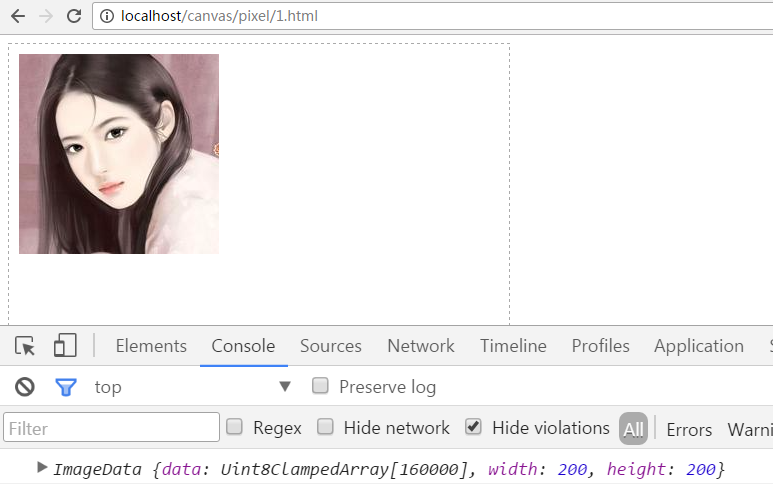
我这张图片的尺寸是200 x 200.
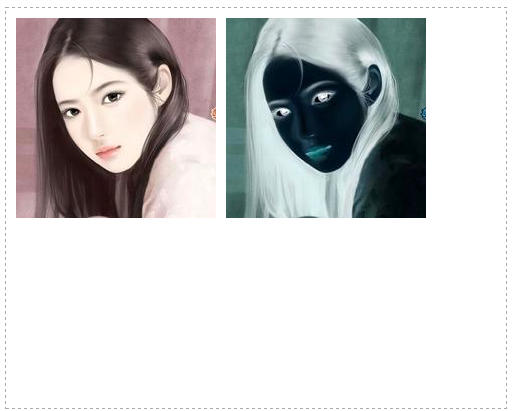
一:反色效果
算法:把每一个像素的r, g, b颜色取反就行,也就是( 255 - 原来的值 )
 <!DOCTYPE html>

 <html lang="en">

 <head>

     <meta charset='utf-8' />

     <style>

         #canvas {

             border: 1px dashed #aaa;

         }

     </style>

     <script>

         window.onload = function () {

             var oCanvas = document.querySelector("#canvas"),

                 oGc = oCanvas.getContext('2d');

             var oImg = new Image();

             oImg.src = './img/mv.jpg';

             oImg.onload = function () {

                 oGc.drawImage(oImg, 10, 10);

                 var imgData = oGc.getImageData(10, 10, 200, 200),

                     data = imgData.data;

                 for( var i = 0; i < data.length; i += 4 ) {

                     data[i] = 255 - data[i];

                     data[i+1] = 255 - data[i+1];

                     data[i+2] = 255 - data[i+2];

                 }

                 //处理完之后,再次输出

                 oGc.putImageData( imgData, 220, 10 );

             }

         }

     </script>

 </head>

 <body>

     <canvas id="canvas" width="500" height="400"></canvas>

 </body>

 </html>
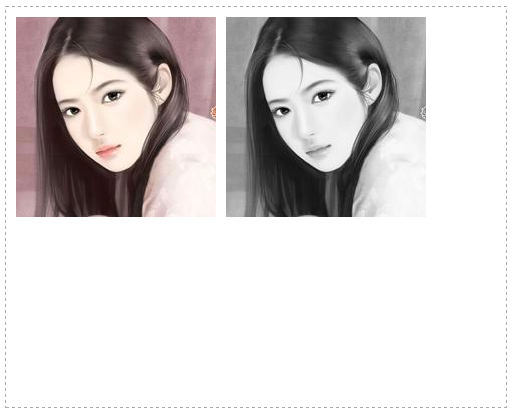
二、黑白效果(灰度图)
将彩色图片转换成黑白图片,原理:求r(data[i]), g(data[i+1]), b(data[i+2])三个通道的平均值,然后把这个平均值赋值给r, g, b
 <!DOCTYPE html>

 <html lang="en">

 <head>

     <meta charset='utf-8' />

     <style>

         #canvas {

             border: 1px dashed #aaa;

         }

     </style>

     <script>

         window.onload = function () {

             var oCanvas = document.querySelector("#canvas"),

                 oGc = oCanvas.getContext('2d');

             var oImg = new Image();

             oImg.src = './img/mv.jpg';

             oImg.onload = function () {

                 oGc.drawImage(oImg, 10, 10);

                 var imgData = oGc.getImageData(10, 10, 200, 200),

                     data = imgData.data, avg = 0;

                 for( var i = 0; i < data.length; i += 4 ) {

                     avg = ( data[i] + data[i+1] + data[i+2] ) / 3;

                     data[i] = avg;

                     data[i+1] = avg;

                     data[i+2] = avg;

                 }

                 //处理完之后,再次输出

                 oGc.putImageData( imgData, 220, 10 );

             }

         }

     </script>

 </head>

 <body>

     <canvas id="canvas" width="500" height="400"></canvas>

 </body>

 </html>
也可以分配rgb的灰度比例
 <!DOCTYPE html>

 <html lang="en">

 <head>

     <meta charset='utf-8' />

     <style>

         #canvas {

             border: 1px dashed #aaa;

         }

     </style>

     <script>

         window.onload = function () {

             var oCanvas = document.querySelector("#canvas"),

                 oGc = oCanvas.getContext('2d');

             var oImg = new Image();

             oImg.src = './img/mv.jpg';

             oImg.onload = function () {

                 oGc.drawImage(oImg, 10, 10);

                 var imgData = oGc.getImageData(10, 10, 200, 200),

                     data = imgData.data, avg = 0;

                 for( var i = 0; i < data.length; i += 4 ) {

                     avg = data[i] * 0.3 + data[i+1] * 0.3 + data[i+2] * 0.4;

                     data[i] = avg;

                     data[i+1] = avg;

                     data[i+2] = avg;

                 }

                 //处理完之后,再次输出

                 oGc.putImageData( imgData, 220, 10 );

             }

         }

     </script>

 </head>

 <body>

     <canvas id="canvas" width="500" height="400"></canvas>

 </body>

 </html>
三、调节亮度的强弱
在r、g、b、通道上加上一正值就是变亮,加上负值就是变暗
 var oImg = new Image();

 oImg.src = './img/mv.jpg';

 oImg.onload = function () {

     oGc.drawImage(oImg, 10, 10);

     var imgData = oGc.getImageData(10, 10, 200, 200),

         data = imgData.data, avg = 0;

     for( var i = 0; i < data.length; i += 4 ) {

         data[i] += 30;

         data[i+1] += 50;

         data[i+2] += 50;

     }

     //处理完之后,再次输出

     oGc.putImageData( imgData, 220, 10 );

 }
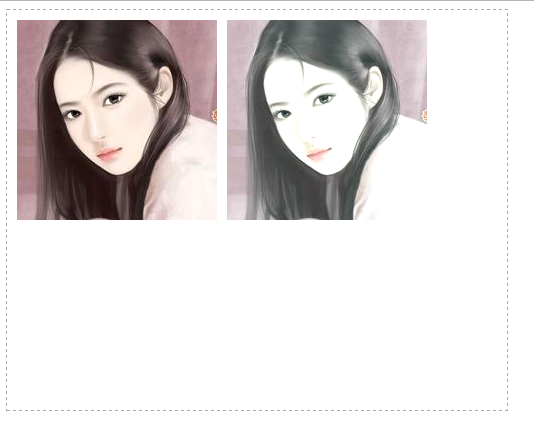
变暗:
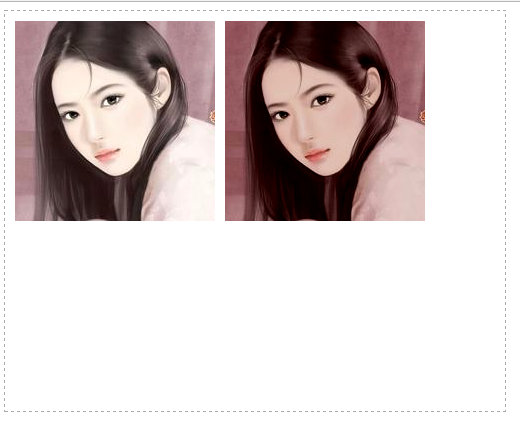
四、复古效果
将r, g, b按比例混合相加。
 var oImg = new Image();

 oImg.src = './img/mv.jpg';

 oImg.onload = function () {

     oGc.drawImage(oImg, 10, 10);

     var imgData = oGc.getImageData(10, 10, 200, 200),

         data = imgData.data, avg = 0;

     for( var i = 0; i < data.length; i += 4 ) {

         r = data[i];

         g = data[i+1];

         b = data[i+2];

         data[i] = r * 0.3 + g * 0.4 + b * 0.3;

         data[i+1] = r * 0.2 + g * 0.6 + b * 0.2;

         data[i+2] = r * 0.4 + g * 0.3 + b * 0.3;

     }

     //处理完之后,再次输出

     oGc.putImageData( imgData, 220, 10 );

 }
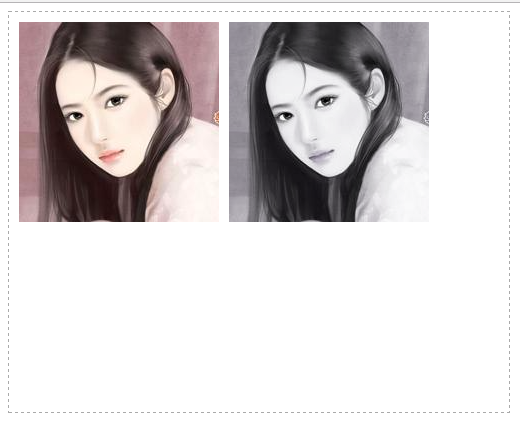
五、蓝色蒙版
蓝色 蒙版就是让图片偏蓝色,将蓝色通道赋值为 r, g, b三原色的平均值,把绿色,红色通道设置为0,其他蒙版效果,只要设置对应的通道平均值,关闭其他通道即可.
 var oImg = new Image();

 oImg.src = './img/mv.jpg';

 oImg.onload = function () {

     oGc.drawImage(oImg, 10, 10);

     var imgData = oGc.getImageData(10, 10, 200, 200),

         data = imgData.data, avg = 0;

     for( var i = 0; i < data.length; i += 4 ) {

         avg = ( data[i] + data[i+1] + data[i+2] / 3 );

         data[i] = 0;

         data[i+1] = 0;

         data[i+2] = avg;

     }

     //处理完之后,再次输出

     oGc.putImageData( imgData, 220, 10 );

 }
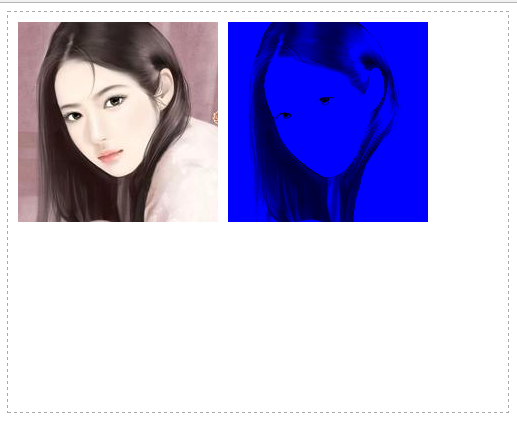
六、透明度
这个很简单,只要把透明度乘以一个0~1之间的值即可。跟css的opacity一样
 var oImg = new Image();

 oImg.src = './img/mv.jpg';

 oImg.onload = function () {

     oGc.drawImage(oImg, 10, 10);

     var imgData = oGc.getImageData(10, 10, 200, 200),

         data = imgData.data, avg = 0;

     for( var i = 0; i < data.length; i += 4 ) {

         data[i+3] *= 0.2;

     }

     //处理完之后,再次输出

     oGc.putImageData( imgData, 220, 10 );

 }
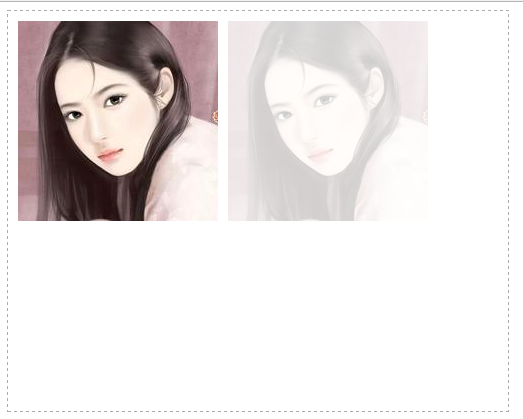
七、createImageData:根据图片或者某个宽度与高度创建一个像素区域
cxt.createImageData( w, h )
cxt.createImageData( imgData )
w, h:创建区域的宽度与高度
imgData: 创建的区域与这个像素区域的宽度和高度相同,imgData就是通过getImageData获取到图片像素的 返回值
1,根据一个图片的宽度与高度,创建一个透明的红色像素区域
 <!DOCTYPE html>

 <html lang="en">

 <head>

     <meta charset='utf-8' />

     <style>

         #canvas {

             border: 1px dashed #aaa;

         }

     </style>

     <script>

         window.onload = function () {

             var oCanvas = document.querySelector("#canvas"),

                 oGc = oCanvas.getContext('2d');

             var oImg = new Image();

             oImg.src = './img/mv.jpg';

             oImg.onload = function () {

                 oGc.drawImage(oImg, 10, 10);

                 var imgData = oGc.getImageData(10, 10, 200, 200),

                     data = imgData.data,

                     imgData2 = oGc.createImageData( imgData ),

                     data2 = imgData2.data;

                 for( var i = 0; i < imgData2.width * imgData2.height * 4; i += 4 ) {

                     data2[i] = 255;

                     data2[i+1] = 0;

                     data2[i+2] = 0;

                     data2[i+3] = 30;

                 }

                 //处理完之后,再次输出

                 oGc.putImageData( imgData2, 220, 10 );

             }

         }

     </script>

 </head>

 <body>

     <canvas id="canvas" width="500" height="400"></canvas>

 </body>

 </html>
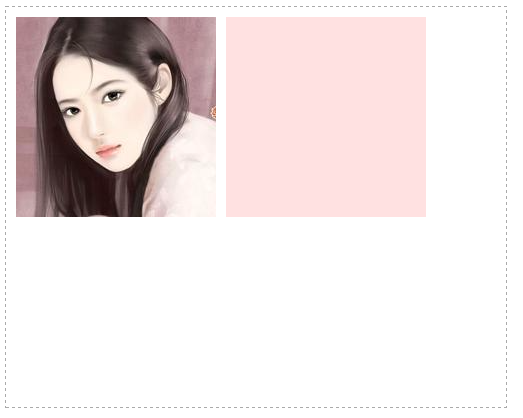
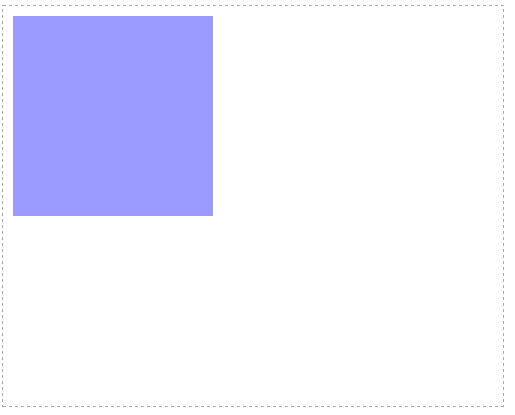
2,自定一个200 x 200的蓝色透明像素区域
 <!DOCTYPE html>

 <html lang="en">

 <head>

     <meta charset='utf-8' />

     <style>

         #canvas {

             border: 1px dashed #aaa;

         }

     </style>

     <script>

         window.onload = function () {

             var oCanvas = document.querySelector("#canvas"),

                 oGc = oCanvas.getContext('2d');

             var imgData = oGc.createImageData( 200, 200 ),

                 data = imgData.data;

                 for( var i = 0; i < imgData.width * imgData.height * 4 ; i += 4 ){

                     data[i] = 0;

                     data[i+1] = 0;

                     data[i+2] = 255;

                     data[i+3] = 100;

                 }

             oGc.putImageData( imgData, 10, 10 );

         }

     </script>

 </head>

 <body>

     <canvas id="canvas" width="500" height="400"></canvas>

 </body>

 </html>
[js高手之路] html5 canvas系列教程 - 像素操作(反色,黑白,亮度,复古,蒙版,透明)的更多相关文章
- [js高手之路] html5 canvas系列教程 - 图片操作(drawImage,clip,createPattern)
接着上文[js高手之路] html5 canvas系列教程 - 文本样式(strokeText,fillText,measureText,textAlign,textBaseline)继续,本文介绍的 ...
- [js高手之路] html5 canvas系列教程 - 线形渐变,径向渐变与阴影设置
接着上文[js高手之路] html5 canvas系列教程 - 像素操作(反色,黑白,亮度,复古,蒙版,透明)继续. 一.线形渐变 线形渐变指的是一条直线上发生的渐变. 用法: var linear ...
- [js高手之路] html5 canvas系列教程 - 状态详解(save与restore)
本文内容与路径([js高手之路] html5 canvas系列教程 - 开始路径beginPath与关闭路径closePath详解)是canvas中比较重要的概念.掌握理解他们是做出复杂canvas动 ...
- [js高手之路] html5 canvas系列教程 - 掌握画直线图形的常用API
我们接着上文[js高手之路] html5 canvase系列教程 - 认识canvas以及基本使用方法继续. 一.直线的绘制 cxt.moveTo( x1, y1 ): 将画笔移动到x1, y1这个点 ...
- [js高手之路] html5 canvas系列教程 - arcTo(弧度与二次,三次贝塞尔曲线以及在线工具)
之前,我写了一个arc函数的用法:[js高手之路] html5 canvas系列教程 - arc绘制曲线图形(曲线,弧线,圆形). arcTo: cxt.arcTo( cx, cy, x2, y2, ...
- [js高手之路] html5 canvas系列教程 - arc绘制曲线图形(曲线,弧线,圆形)
绘制曲线,经常会用到路径的知识,如果你对路径有疑问,可以参考我的这篇文章[js高手之路] html5 canvas系列教程 - 开始路径beginPath与关闭路径closePath详解. arc:画 ...
- [js高手之路] html5 canvas系列教程 - 文本样式(strokeText,fillText,measureText,textAlign,textBaseline)
接着上文线条样式[js高手之路] html5 canvas系列教程 - 线条样式(lineWidth,lineCap,lineJoin,setLineDash)继续. canvas提供两种输出文本的方 ...
- [js高手之路] html5 canvas系列教程 - 线条样式(lineWidth,lineCap,lineJoin,setLineDash)
上文,写完弧度与贝塞尔曲线[js高手之路] html5 canvas系列教程 - arcTo(弧度与二次,三次贝塞尔曲线以及在线工具),本文主要是关于线条的样式设置 lineWidth: 设置线条的宽 ...
- [js高手之路] html5 canvas动画教程 - 实时获取鼠标的当前坐标
有了前面的canvas基础之后,现在开始就精彩了,后面写的canvas教程都是属于综合应用,前面已经写了常用的canvas基础知识,参考链接如下: [js高手之路] html5 canvas系列教程 ...
随机推荐
- python+selenium自动化软件测试(第15章):基础实战(2)
#coding:utf-8 #for windows/py2.7 from time import sleep from selenium import webdriver browser = web ...
- linux下操作mysql
有关mysql数据库方面的操作,必须首先登录到mysql中. 开启MySQL服务后,使用MySQL命令可以登录.一般使用mysql -uroot -p即可.如果数据库不是本机,则需要加参数,常用参数如 ...
- loadrunner scripts
1. ReadFile: Action(){ int count,total=0; char buffer [50]; long file_stream; char * filename = &quo ...
- POI操作Excel的API注意点总结
本篇是关于POI.jar操作Excel的API注意事项 基数问题 说明:我使用的是POI 3.15版本的,在版本问题上建议大家,在版本稳定的基础上尽量使用高版本的 看过很多帖子在问一个问题:假设原来有 ...
- Django视图,与数据库交互并返回数据
环境:python 2.7.13 数据库:sqlite3(Django自带) 在学习Django的时候,遇到了困难.大概就是取到数据库数据后一直不能转成json数据.最后终于自己琢磨解决了. 要点就 ...
- Tomcat Cluster负载均衡
author:JevonWei 版权声明:原创作品 Tomcat Cluster负载均衡 环境 tomcatA 172.16.253.108 tomcatB 172.16.253.105 代理服务器 ...
- 用JS控制CSS基本样式
详见:http://blog.yemou.net/article/query/info/tytfjhfascvhzxcytp29 用JS控制CSS基本样式的方法 CSS code .class1 { ...
- MyEclipse使用(一)
一.配置 window ----> preferences (1)配置 JDK java--->Installed JREs --> Add ---> JRE name --- ...
- 短视频 SDK 功能点技术实现方式详解
第三方短视频解决方案作为快速切入短视频行业的首选方式,选择一款功能齐全.性能优异的短视频解决方案十分重要. 今天我们来谈谈短视频 SDK 6大重要功能点及其技术实现方式. 短视频拍摄 断点续拍 指在拍 ...
- 媒体查询media参数以及其兼容性问题
一.设置meta标签 在使用媒体查询media之前我们需要先设置meta标签,对设备的缩放等参数进行设定. <!--设置缩放和绘制--> <meta name="viewp ...