
Selenium3+python自动化-iframe
一、frame和iframe区别
Frame与Iframe两者可以实现的功能基本相同,不过Iframe比Frame具有更多的灵活性。 frame是整个页面的框架,iframe是内嵌的网页元素,也可以说是内嵌的框架
Iframe标记又叫浮动帧标记,可以用它将一个HTML文档嵌入在一个HTML中显示。它和Frame标记的最大区别是在网页中嵌入 的<Iframe></Iframe>所包含的内容与整个页面是一个整体,而<Frame>< /Frame>所包含的内容是一个独立的个体,是可以独立显示的。另外,应用Iframe还可以在同一个页面中多次显示同一内容,而不必重复这段内 容的代码。
二、163登录界面
1.打开http://mail.163.com/登录页面10
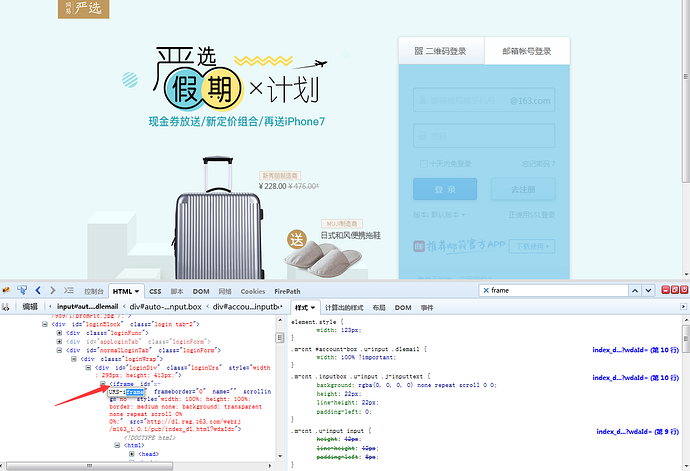
2.用firebug定位登录框
3.鼠标停留在左下角(定位到iframe位置)时,右上角整个登录框显示灰色,说明iframe区域是整个登录框区域
4.左下角箭头位置显示iframe属性<iframe id="x-URS-iframe" frameborder="0" name=""
三、切换iframe
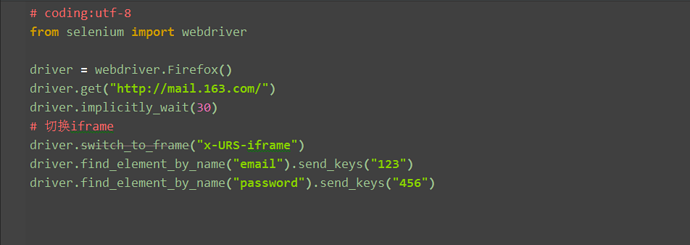
1.由于登录按钮是在iframe上,所以第一步需要把定位器切换到iframe上
2.用switch_to_frame方法切换,此处有id属性,可以直接用id定位切换
四、如果iframe没有id怎么办?
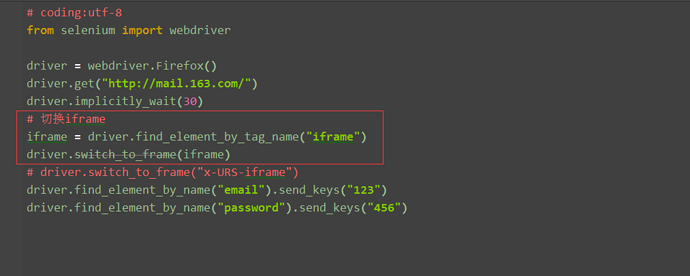
1.这里iframe的切换是默认支持id和name的方法的,当然实际情况中会遇到没有id属性和name属性为空的情况,这时候就需要先定位iframe
2.定位元素还是之前的八种方法同样适用,这里我可以通过tag先定位到,也能达到同样效果
QQ交流群:232607095
(版权所有:"yoyoketang"微信公众号)
五、释放iframe
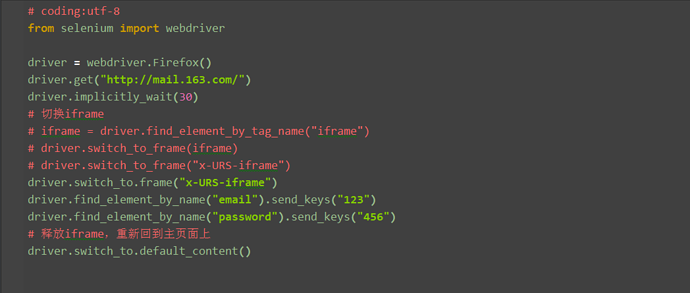
1.当iframe上的操作完后,想重新回到主页面上操作元素,这时候,就可以用switch_to_default_content()方法返回到主页面
六、如何判断元素是否在iframe上?
1.定位到元素后,切换到firepath界面
2.看firebug工具左上角,如果显示Top Window说明没有iframe
3.如果显示iframe#xxx这样的,说明在iframe上,#后面就是它的id
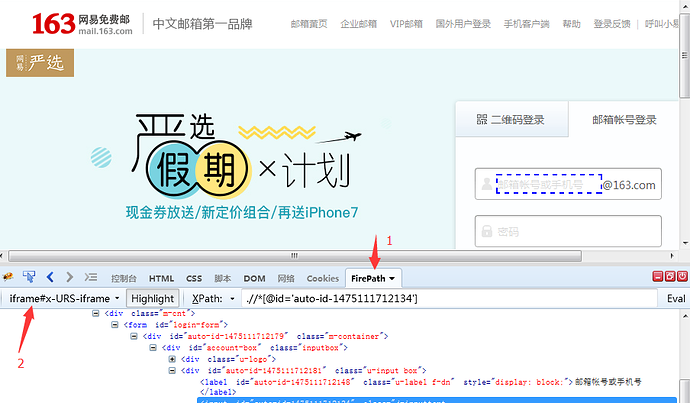
七、如何解决switch_to_frame上的横线呢?
1.先找到官放的文档介绍
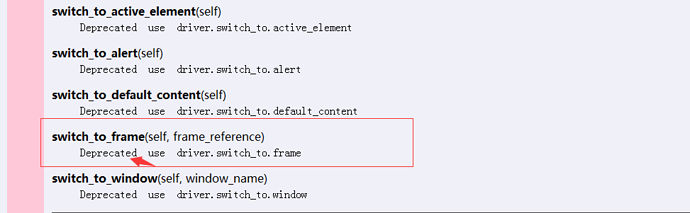
2.官方已经不推荐上面的写法了,用这个写法就好了driver.switch_to.frame()
八、参考代码如下
# coding:utf-8
from selenium import webdriver
driver = webdriver.Firefox()
driver.get("http://mail.163.com/")
driver.implicitly_wait(30)
# 切换iframe
# iframe = driver.find_element_by_tag_name("iframe")
# driver.switch_to_frame(iframe)
# driver.switch_to_frame("x-URS-iframe")
driver.switch_to.frame("x-URS-iframe")
driver.find_element_by_name("email").send_keys("123")
driver.find_element_by_name("password").send_keys("456")
# 释放iframe,重新回到主页面上
driver.switch_to.default_content()
Selenium3+python自动化-iframe的更多相关文章
- selenium3+python自动化50-环境搭建(firefox)
前言 有不少小伙伴在安装selenium环境后启动firefox报错,因为现在selenium升级到3.0了,跟2.0的版本还有有一点区别的. 安装环境过程中主要会遇到三个坑: 1.'geckodri ...
- selenium3+python自动化50-环境搭建(firefox)【转载】
前言 有不少小伙伴在安装selenium环境后启动firefox报错,因为现在selenium升级到3.0了,跟2.0的版本还有有一点区别的. 安装环境过程中主要会遇到三个坑: 1.'geckodri ...
- web端自动化——Selenium3+python自动化(3.7版本)-火狐62版本环境搭建
前言 目前selenium版本已经升级到3.0了,网上的大部分教程是基于2.0写的,所以在学习前先要弄清楚版本号,这点非常重要.本系列依然以selenium3为基础. 一.selenium简介 Sel ...
- web端自动化——Selenium3+python自动化(3.7版本)-chrome67环境搭建
前言 目前selenium版本已经升级到3.0了,网上的大部分教程是基于2.0写的,所以在学习前先要弄清楚版本号,这点非常重要.本系列依然以selenium3为基础. 一.selenium简介 Sel ...
- Selenium3+python自动化010-UnitTest框架简介和单元测试框架使用
一.UnitTest介绍 unittest单元测试框架不仅可以适用于单元测试,还可以适用WEB自动化测试用例的开发与执行,该测试框架可组织执行测试用例,并且提供了丰富的断言方法,判断测试用例是否通过, ...
- Selenium3+python自动化006+自动化测试概述
自动化测试概述 1.自动化分类: (1)单元测试自动化: 单元测试(Unit):模拟各种异常场景,外部依赖较少,且可以做测试单元到最小的一种测试方法. Java单元测试框架Junit.TestNG; ...
- Selenium3+python自动化006-环境搭建
一.selenium简介 1.Selenium历史 (1)Selenium 1.0: Selenium IDE Selenium Grid Selenium RC(核心功能) Sele ...
- Selenium2+python自动化-iframe
前言 本篇详细讲解iframe的相关切换操作. 一.frame和iframe区别 Frame与Iframe两者可以实现的功能基本相同,不过Iframe比Frame具有更多的灵活性. frame是整个页 ...
- Selenium3+python自动化 -JS处理滚动条
selenium并不是万能的,有时候页面上操作无法实现的,这时候就需要借助JS来完成了. 常见场景: 当页面上的元素超过一屏后,想操作屏幕下方的元素,是不能直接定位到,会报元素不可见的. 这时候需要借 ...
随机推荐
- h5 播放器 -3
autoplay <!DOCTYPE html> <html lang="en"> <head> <meta charset=" ...
- CF #328div2 D
这题不难,当时想出来了,可是却写不出来~~ 现在慢慢写回来,也写得好挫~ 可以知道,被攻击的城市必定可以组成一棵树,然后,传送到的点必定也是城市之一.如果出发后回到原点,则需要2E,E是树的边数,则2 ...
- 关东升的《从零開始学Swift》即将出版
大家好: 苹果2015WWDC大会公布了Swift2.0,它较之前的版本号Swift1.x有非常大的变化.所以我即将出版<从零開始学Swift><从零開始学Swift>将在&l ...
- PPAPI插件的全屏切换处理
有时你会想让PPAPI插件全屏(比方播放视频时),这次来看看怎么做. PPAPI和CEF App两側都要处理. foruok原创,转载请注明出处.欢迎关注foruok的订阅号"程序视界&qu ...
- StringIndexOutOfBoundsException
<span style="font-family:Microsoft YaHei;font-size:14px;">public class StringIndexBo ...
- Android - Error: "java.io.IOException: setDataSource failed.: status=0x80000000"
Error: "java.io.IOException: setDataSource failed.: status=0x80000000" 本文地址: http://blog.c ...
- Linux C语言头文件搜索路径
本文介绍在linux中头文件的搜索路径,也就是说你通过include指定的头文件,linux下的gcc编译器它是怎么找到它的呢.在此之前,先了解一个基本概念. 头文件是一种文本文件,使用文本编辑器将代 ...
- APPStore 发布流程及证书申请
最新的 iOS 申请证书与发布流程(2016.7) 今天刚好客户定制的APP需要上架,也提供了新的开发者账号,所以就顺带把申请证书与发布流程写一遍. 证书是什么? 上面这个就是我们申请好证书后,下载到 ...
- Spark2.2,IDEA,Maven开发环境搭建附测试
前言: 停滞了一段时间,现在要沉下心来学习点东西,出点货了. 本文没有JavaJDK ScalaSDK和 IDEA的安装过程,网络上会有很多文章介绍这个内容,因此这里就不再赘述. 一.在IDEA上安装 ...
- SyntaxError: EOL while scanning string literal的解决
2281 python中字符串的最后一个字符是斜杠会导致出错:SyntaxError: EOL while scanning string literal [背景] Python 2.7.2 中想要通 ...