
[tool] Visual Studio Code python配置
语言设置
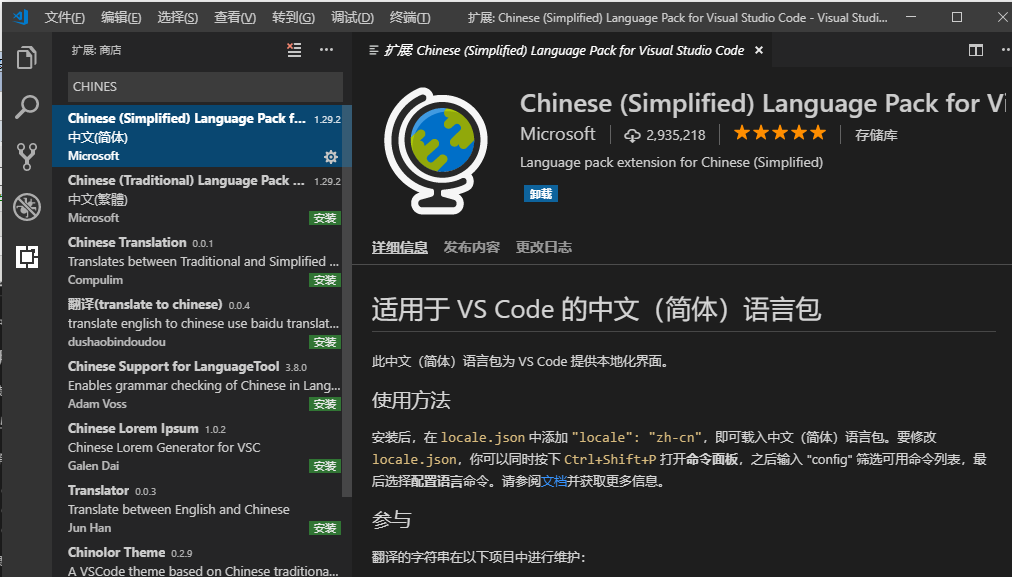
安装中文插件即可成为中文
选择一个Python解释器
Python是一种解释型语言,为了运行Python代码并获取Python IntelliSense,您必须告诉VS Code使用哪个解释器。
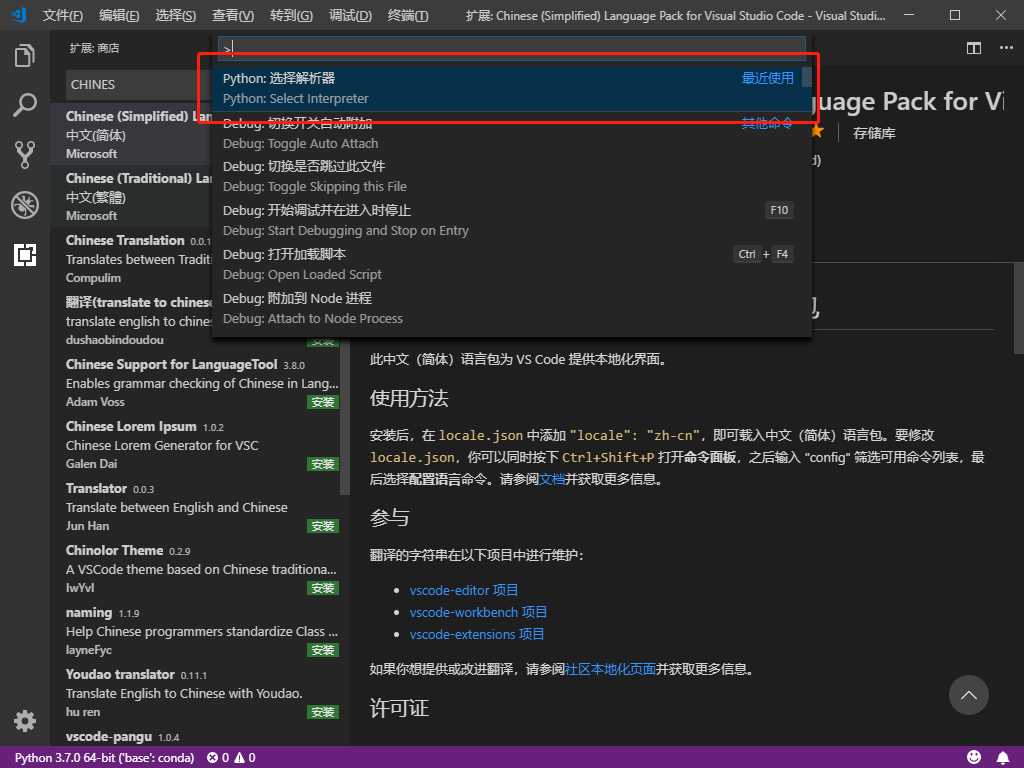
在VS Code中,通过打开命令选项板(Ctrl + Shift + P)选择Python 3解释器
输入 Python: Select Interpreter
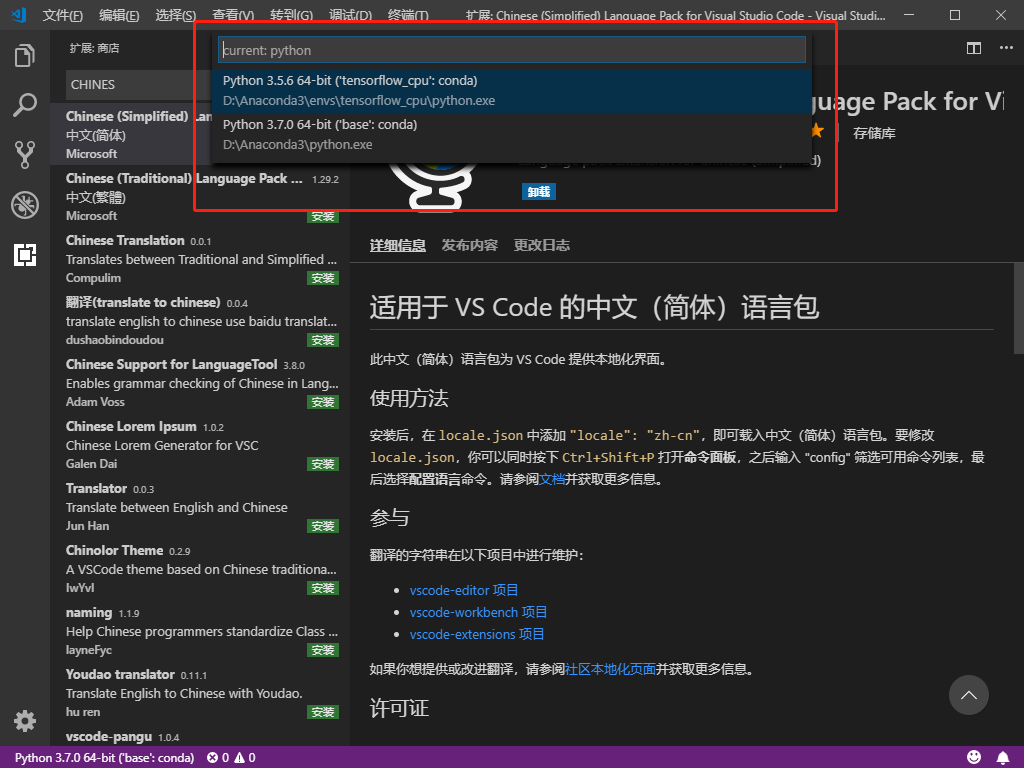
选择你的解释器
创建一个Python Hello World源代码文件
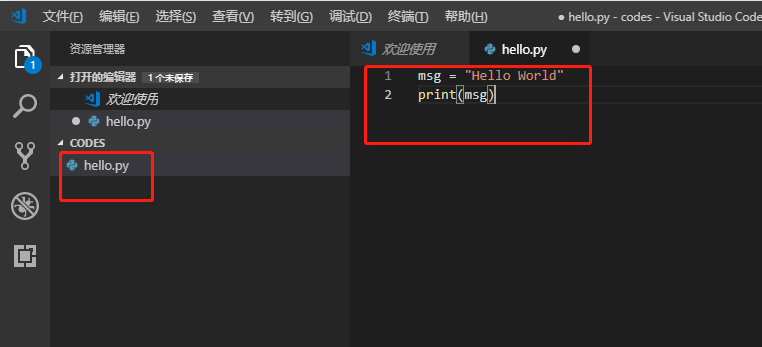
从文件资源管理器工具栏中,单击文件hello夹上的“新建文件”按钮:
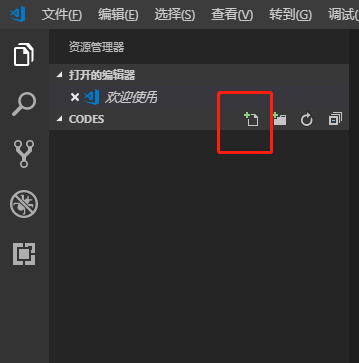
命名该文件hello.py,它将自动在编辑器中打开:
运行Hello World
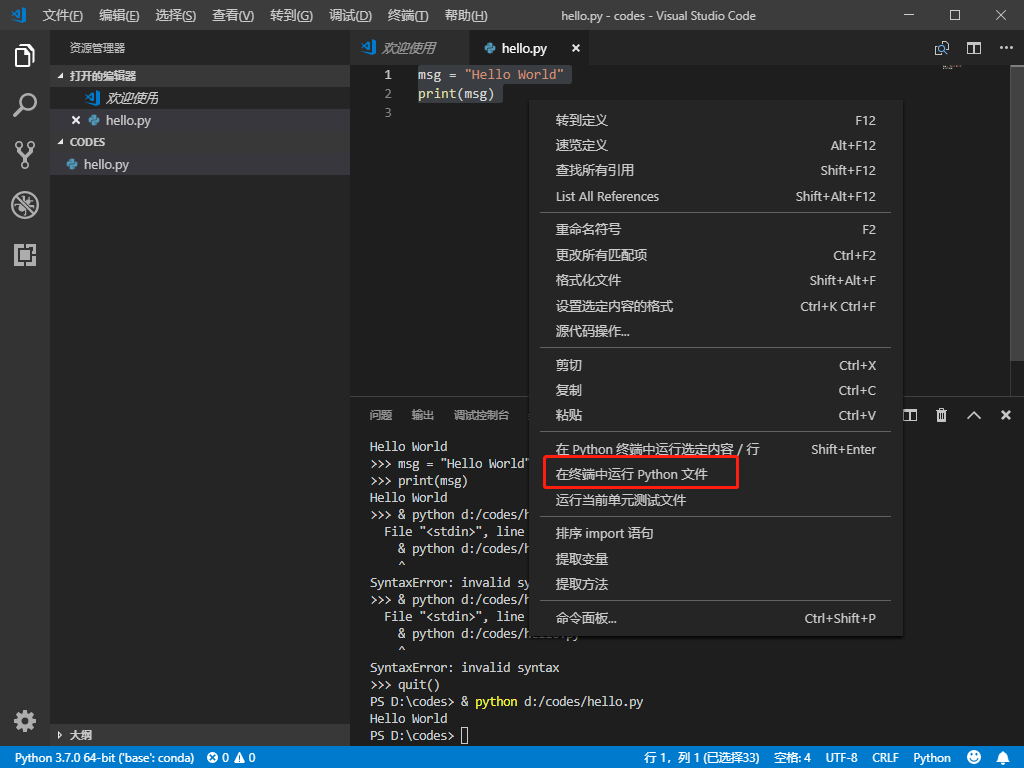
hello.p y使用Python 运行很简单。在编辑器中单击鼠标右键,然后选择“在终端中运行Python文件”(自动保存文件):
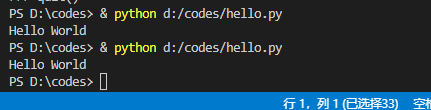
该命令打开一个终端面板,在其中自动激活Python解释器,然后运行python3 hello.py(macOS / Linux)或python hello.py(Windows):
在VS Code中可以运行Python的另外两种方法:
- 选择一行或多行,然后按Shift + Enter或右键单击并选择在Python终端中运行选择/行。此命令非常便于测试文件的一部分。
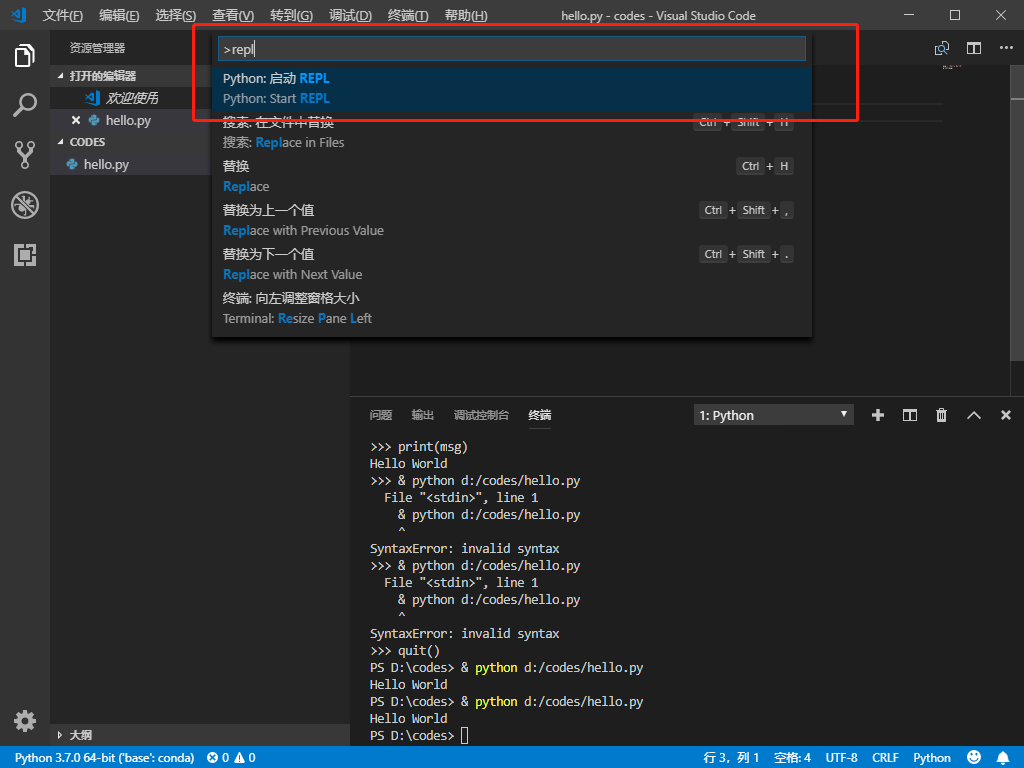
- 使用Python:Start REPL命令打开当前所选Python解释器的REPL终端。然后,在REPL中,您可以一次输入和运行一行代码。
上述所有使用教程都可以在以下官方tutorial找到
https://code.visualstudio.com/docs/languages/python
自用插件列表
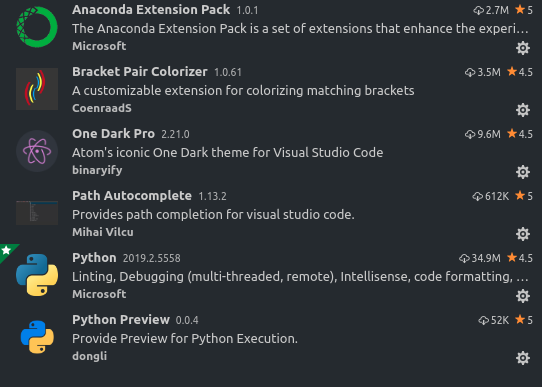
python preview可以充当spyder用 右键py文件标签 选择预览该文件
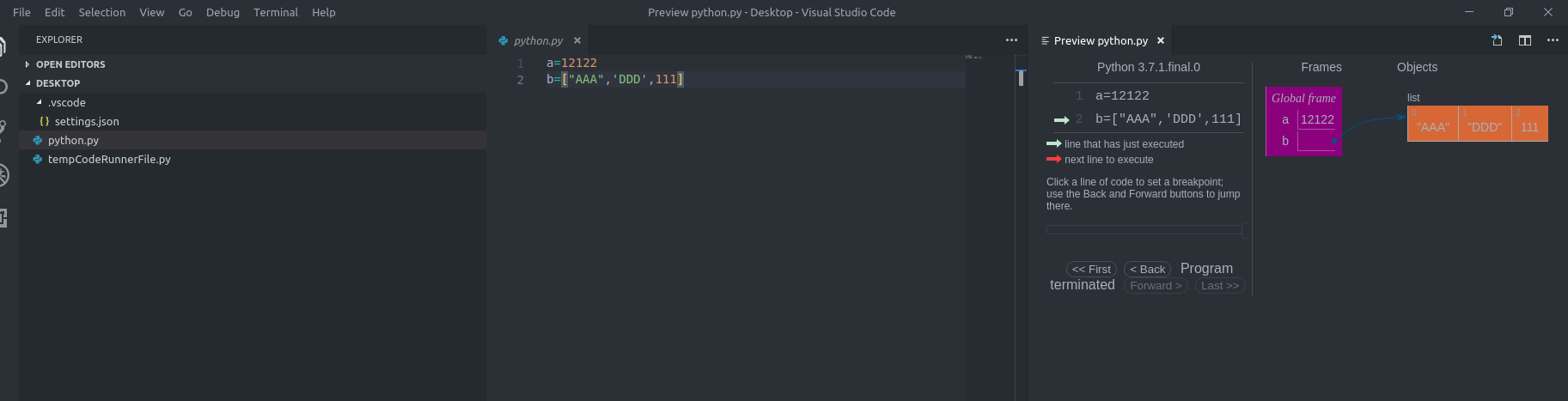
能够看到具体的数据结构
settings.json 配置 (装了One Dark Pro)
{

    "python.pythonPath": "D:\\python\\python.exe",

    "workbench.colorTheme": "One Dark Pro Bold",

    "editor.fontSize": 14,

    "editor.lineHeight": 20,

    "editor.tokenColorCustomizations": {

            "textMateRules": [

            {

                "name": "Comments",

                "scope": "comment, punctuation.definition.comment",

                "settings": {

                "fontStyle": ""

                }

            },

            {

                "name": "js/ts italic",

                "scope": "entity.other.attribute-name.js,entity.other.attribute-name.ts,entity.other.attribute-name.jsx,entity.other.attribute-name.tsx,variable.parameter,variable.language.super",

                "settings": {

                "fontStyle": ""

                }

            },

            {

                "name": "js ts this",

                "scope": "var.this,variable.language.this.js,variable.language.this.ts,variable.language.this.jsx,variable.language.this.tsx",

                "settings": {

                "fontStyle": ""

                }

            }

            ]

        },

        "explorer.confirmDelete": false

}
[tool] Visual Studio Code python配置的更多相关文章
- 在Visual Studio Code 中配置Python 中文乱码问题
在Visual Studio Code 中配置Python 中文乱码问题 方法一:直接代码修改字符集 添加前四行代码 import io import sys #改变标准输出的默认编码 sys.std ...
- 在Visual Studio Code中配置GO开发环境
一.GO语言安装 详情查看:GO语言下载.安装.配置 二.GoLang插件介绍 对于Visual Studio Code开发工具,有一款优秀的GoLang插件,它的主页为:https://github ...
- Visual Studio Code中配置GO开发环境
在Visual Studio Code中配置GO开发环境 一.GO语言安装 详情查看:GO语言下载.安装.配置 二.GoLang插件介绍 对于Visual Studio Code开发工具,有一款优秀的 ...
- windows通过Visual Studio Code中配置GO开发环境(转)
一.GO语言安装 详情查看:GO语言下载.安装.配置 二.GoLang插件介绍 对于Visual Studio Code开发工具,有一款优秀的GoLang插件,它的主页为:https://github ...
- Visual Studio Code (vscode) 配置 C / C++ 环境
Visual Studio Code (vscode) 配置 C / C++ 环境 昨天突发奇想,想使用vscode配置C++环境,因为不想下载 Dev OR codeblock,然后借助了很多网上教 ...
- Ubuntu下Visual Studio Code的配置
最近在Ubuntu系统里用Visual Studio Code编写vue代码时,在build的时候老是报错,后来发现原来Visual Studio Code里默认Tab是4个空格,而vue代码要求ta ...
- Visual Studio Code (VSCode) 配置 C/C++ 开发编译环境
前言 工作多年,突然发现很多C++的基础都忘记了,加之C++不断更新换代后的各种新特性,于是想重拾C++的基础学习.虽然现在工作都是Linux平台,但考虑到个人方便,自己也仅仅想重温语法,家里家外都可 ...
- 在visual studio code 中配置python以及解决中文乱码问题
安装好 visual stuido code (下面简称 “ VSC ”)后,要想使用它运行调试 python 代码还需要做一些工作以解决下列问题: 搭建 python 环境 print 打印中文出现 ...
- [Windows]Visual Studio Code个人配置
编辑器要添加的 settings.json 打开这个: { ,//编辑字号 "files.autoSave": "afterDelay",//自动保存 &quo ...
随机推荐
- ANOVA (paper from the onlinestat)
Introduction Author(s) David M. Lane Prerequisites Variance, Significance Testing,All Pairwise Compa ...
- react学习(三)之生命周期/refs/受控组件 篇
挂载/卸载 //在类组件中 class Clock extends React.Component { constructor(props) { super(props); this.state = ...
- angular select2 ng-model 取值 ng-change调用方法
页面: 引入文件 '/select2.css', '/select2-bootstrap.css', '/select2.min.js', '/ui-select2.js' html: <div ...
- nodeJs express mongodb 建站(window 10 版)
一.环境搭建 安装 node.git.npm.express.mongodb.主要介绍express.mongodb 的安装. (1)node安装:https://nodejs.org/en/down ...
- 洛谷P4170 [CQOI2007]涂色(区间dp)
题意 题目链接 Sol 震惊,某知名竞赛网站竟照搬省选原题! 裸的区间dp,\(f[l][r]\)表示干掉\([l, r]\)的最小花费,昨天写的时候比较困于是就把能想到的转移都写了.. // luo ...
- 详解Vue.js 技术
本文主要从8个章节详解vue技术揭秘,小编觉得挺有用的,分享给大家. 为了把 Vue.js 的源码讲明白,课程设计成由浅入深,分为核心.编译.扩展.生态四个方面去讲,并拆成了八个章节,如下: 准备工作 ...
- 【读书笔记】iOS-使用钥匙串保护数据
一,将应用从设备上删除时,并不会删除其钥匙串项,这使得调试工作困难得多.模拟器有一个Reset Contents and Settings选项,可用于将钥匙串项移除.因此,强烈建议在模拟器上确定Key ...
- 如何查看程序所占端口号和IP
如何查看程序所占端口号和IP 一个软件可能占用多个端口拥有多个目标IP,下面以FQ工具Lantern为例,说明端口查看方法: 1.借助第三方软件查看 如果你电脑上安装了360等优化工具,可能会自带查看 ...
- JMeter 正则表达式提取器结合ForEach控制器遍历提取变量值
正则表达式提取器结合ForEach控制器遍历提取变量值 by:授客 QQ:1033553122 1. 需要解决的问题 使用正则提取器提取了一组变量值,需要在其它sampler中,循环引用组中的某几 ...
- uni-app 如何在当前页调上个页面的方法
1.获取上个页面 var pages = getCurrentPages();//当前页 var beforePage = pages[pages.length - 2];//上个页面 2.在当前页调 ...