
PyQt5教程——对话框(6)
PyQt5中的对话框
对话框窗口或对话框是大多数主流GUI应用不可缺少的部分。对话是两个或更多人之间的会话。在计算机应用中,对话框是一个用来和应用对话的窗口。对话框可以用来输入数据,修改数据,改变应用设置等等。
输入对话框
QInputDialog提供了一个简单便利的对话框用于从用户那儿获得只一个值。输入值可以是字符串,数字,或者一个列表中的列表项。
#!/usr/bin/python3

# -*- coding: utf-8 -*-

"""

ZetCode PyQt5 tutorial

In this example, we receive data from

a QInputDialog dialog.

author: Jan Bodnar

website: zetcode.com

last edited: January 2015

"""

import sys

from PyQt5.QtWidgets import (QWidget, QPushButton, QLineEdit,

    QInputDialog, QApplication)

class Example(QWidget):

    def __init__(self):

        super().__init__()

        self.initUI()

    def initUI(self):

        self.btn = QPushButton('Dialog', self)

        self.btn.move(20, 20)

        self.btn.clicked.connect(self.showDialog)

        self.le = QLineEdit(self)

        self.le.move(130, 22)

        self.setGeometry(300, 300, 290, 150)

        self.setWindowTitle('Input dialog')

        self.show()

    def showDialog(self):

        text, ok = QInputDialog.getText(self, 'Input Dialog',

            'Enter your name:')

        if ok:

            self.le.setText(str(text))

if __name__ == '__main__':

    app = QApplication(sys.argv)

    ex = Example()

    sys.exit(app.exec_())
例子中有一个按钮和一个单行编辑框组件。按下按钮会显示输入对话框用于获得一个字符串值。在对话框中输入的值会在单行编辑框组件中显示。
text, ok = QInputDialog.getText(self, 'Input Dialog',

    'Enter your name:')
这一行会显示一个输入对话框。第一个字符串参数是对话框的标题,第二个字符串参数是对话框内的消息文本。对话框返回输入的文本内容和一个布尔值。如果我们点击了Ok按钮,布尔值就是true,反之布尔值是false(译者注:也只有按下Ok按钮时,返回的文本内容才会有值)。
if ok:

    self.le.setText(str(text))
把我们从对话框接收到的文本设置到单行编辑框组件上显示。
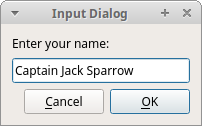 Figure: Input dialog
颜色选择对话框
QColorDialog类提供了一个用于选择颜色的对话框组件。
#!/usr/bin/python3

# -*- coding: utf-8 -*-

"""

ZetCode PyQt5 tutorial

In this example, we select a color value

from the QColorDialog and change the background

color of a QFrame widget.

author: Jan Bodnar

website: zetcode.com

last edited: January 2015

"""

import sys

from PyQt5.QtWidgets import (QWidget, QPushButton, QFrame,

    QColorDialog, QApplication)

from PyQt5.QtGui import QColor

class Example(QWidget):

    def __init__(self):

        super().__init__()

        self.initUI()

    def initUI(self):

        col = QColor(0, 0, 0)

        self.btn = QPushButton('Dialog', self)

        self.btn.move(20, 20)

        self.btn.clicked.connect(self.showDialog)

        self.frm = QFrame(self)

        self.frm.setStyleSheet("QWidget { background-color: %s }"

            % col.name())

        self.frm.setGeometry(130, 22, 100, 100)

        self.setGeometry(300, 300, 250, 180)

        self.setWindowTitle('Color dialog')

        self.show()

    def showDialog(self):

        col = QColorDialog.getColor()

        if col.isValid():

            self.frm.setStyleSheet("QWidget { background-color: %s }"

                % col.name())

if __name__ == '__main__':

    app = QApplication(sys.argv)

    ex = Example()

    sys.exit(app.exec_())
例子中显示了一个按钮和一个QFrame。将QFrame组件的背景设置为黑色。使用颜色选择框类,我们可以改变它的颜色。
col = QColor(0, 0, 0)
初始化QtGuiQFrame组件的背景颜色。
col = QColorDialog.getColor()
这一行弹出颜色选择框。
if col.isValid():

    self.frm.setStyleSheet("QWidget { background-color: %s }"

        % col.name())
如果我们选中一个颜色并且点了ok按钮,会返回一个有效的颜色值。如果我们点击了Cancel按钮,不会返回选中的颜色值。我们使用样式表来定义背景颜色。
字体选择框
QFontDialog是一个用于选择字体的对话框组件。
#!/usr/bin/python3

# -*- coding: utf-8 -*-

"""

ZetCode PyQt5 tutorial

In this example, we select a font name

and change the font of a label.

author: Jan Bodnar

website: zetcode.com

last edited: January 2015

"""

import sys

from PyQt5.QtWidgets import (QWidget, QVBoxLayout, QPushButton,

    QSizePolicy, QLabel, QFontDialog, QApplication)

class Example(QWidget):

    def __init__(self):

        super().__init__()

        self.initUI()

    def initUI(self):

        vbox = QVBoxLayout()

        btn = QPushButton('Dialog', self)

        btn.setSizePolicy(QSizePolicy.Fixed,

            QSizePolicy.Fixed)

        btn.move(20, 20)

        vbox.addWidget(btn)

        btn.clicked.connect(self.showDialog)

        self.lbl = QLabel('Knowledge only matters', self)

        self.lbl.move(130, 20)

        vbox.addWidget(self.lbl)

        self.setLayout(vbox)

        self.setGeometry(300, 300, 250, 180)

        self.setWindowTitle('Font dialog')

        self.show()

    def showDialog(self):

        font, ok = QFontDialog.getFont()

        if ok:

            self.lbl.setFont(font)

if __name__ == '__main__':

    app = QApplication(sys.argv)

    ex = Example()

    sys.exit(app.exec_())
在我们的例子中,我们有一个按钮和一个表情。通过字体选择对话框,我们可以改变标签的字体。
font, ok = QFontDialog.getFont()
在这儿我们弹出一个字体对话框。getFont()方法返回字体名字和布尔值。如果用户点击了OK,布尔值为True;否则为False。
if ok:

    self.label.setFont(font)
如果我们点击了Ok按钮,标签字体会被改变。
 Figure: Font dialog
文件对话框
文件对话框是用于让用户选择文件或目录的对话框。可以选择文件的打开和保存。
#!/usr/bin/python3

# -*- coding: utf-8 -*-

"""

ZetCode PyQt5 tutorial

In this example, we select a file with a

QFileDialog and display its contents

in a QTextEdit.

author: Jan Bodnar

website: zetcode.com

last edited: January 2015

"""

import sys

from PyQt5.QtWidgets import (QMainWindow, QTextEdit,

    QAction, QFileDialog, QApplication)

from PyQt5.QtGui import QIcon

class Example(QMainWindow):

    def __init__(self):

        super().__init__()

        self.initUI()

    def initUI(self):

        self.textEdit = QTextEdit()

        self.setCentralWidget(self.textEdit)

        self.statusBar()

        openFile = QAction(QIcon('open.png'), 'Open', self)

        openFile.setShortcut('Ctrl+O')

        openFile.setStatusTip('Open new File')

        openFile.triggered.connect(self.showDialog)

        menubar = self.menuBar()

        fileMenu = menubar.addMenu('&File')

        fileMenu.addAction(openFile)

        self.setGeometry(300, 300, 350, 300)

        self.setWindowTitle('File dialog')

        self.show()

    def showDialog(self):

        fname = QFileDialog.getOpenFileName(self, 'Open file', '/home')

        if fname[0]:

            f = open(fname[0], 'r')

            with f:

                data = f.read()

                self.textEdit.setText(data)

if __name__ == '__main__':

    app = QApplication(sys.argv)

    ex = Example()

    sys.exit(app.exec_())
示例中显示了一个菜单栏,中间设置了一个文本编辑框组件,和一个状态栏。点击菜单项会显示QtGui.QFileDialog(文件选择框)对话框,用于选择一个文件。文件的内容会被读取并在文本编辑框组件中显示。
class Example(QMainWindow):

    def __init__(self):

        super().__init__()

        self.initUI()
示例基于QMainWindow组件,因为我们中心需要设置一个文本编辑框组件。
fname = QFileDialog.getOpenFileName(self, 'Open file', '/home')
弹出文件选择框。第一个字符串参数是getOpenFileName()方法的标题。第二个字符串参数指定了对话框的工作目录。默认的,文件过滤器设置成All files (*)。
if fname[0]:

    f = open(fname[0], 'r')

    with f:

        data = f.read()

        self.textEdit.setText(data)
选中文件后,读出文件的内容,并设置成文本编辑框组件的显示文本、
 Figure: File dialog
这部分的PyQt5教程中,我们学习了几种对话框的使用。
PyQt5教程——对话框(6)的更多相关文章
- PyQt5教程——第一个程序(2)
用PyQt5写的第一个程序 在这篇PyQt5教程中,我们可以学习一些PyQt5的基础应用. 简单的例子 这是一个显示一个小窗口的简单例子.我们可以做许多这样的窗口.我们可以调整它的窗口尺寸,最大化或最 ...
- PyQt5教程——事件和信号(5)
PyQt5中的事件和信号 在这部分PyQt5编程教程中,我们探索应用中事件和信号的发生. 事件 所有的GUI应用都是事件驱动的.事件主要由应用的用户操作产生的.但是事件可能由其他条件触发,比如:一个网 ...
- PyQt5教程——布局管理(4)
PyQt5中的布局管理 布局管理是GUI编程中的一个重要方面.布局管理是一种如何在应用窗口上防止组件的一种方法.我们可以通过两种基础方式来管理布局.我们可以使用绝对定位和布局类. 绝对定位 程序指定了 ...
- PyQt5教程——菜单和工具栏(3)
PyQt5中的菜单和工具栏 在这部分的PyQt5教程中,我们将创建菜单和工具栏.菜单式位于菜单栏的一组命令操作.工具栏是应用窗体中由按钮和一些常规命令操作组成的组件. 主窗口 QMainWindow类 ...
- PyQt5教程——介绍(1)
PyQt5教程阅读须知 “PyQt5教程”系列若不做明显提示,默认翻译自zetcode. 有需要翻译精度的朋友可以自行阅读英文文档. 如果本系列博文侵犯了您的合法权益,请在博客中留下评论或联系:che ...
- PyQt5标准对话框
很全的Qt的标准对话框,包含QInputDialog.QColorDialog.QFontDialog.QMessageBox.QOpenFileDialog... 全部是由官网的C++版本,转换成P ...
- PyQt5教程——组件 Ⅱ(八)
这部分的教程将会继续介绍PyQt5的组件.我们这节教程的内容将包括像素图(QPixmap),单行文本框(QLineEdit)和下拉列表框(QComboBox) 像素图(QPixmap) 像素图(QPi ...
- PyQt5教程——组件(7)
PyQt5中的组件(widgets) 组件(widgets)是构建一个应用的基础模块.PyQt5有广泛的各式各样的组件,包含按钮,复选按钮,滑块条,和列表框.在这个部分的教程中,我们将学习几种有用的组 ...
- PyQt5 教程地址
https://maicss.gitbooks.io/pyqt5/content/介绍.htmlPyQt5{ QtCore { BasicTimer#定时器 } QtWidgets#窗口工具 { QA ...
随机推荐
- MySQL的冷备份和热备份概念理解(转)
一.冷备份(off, 慢, 时间点上恢复) 冷备份发生在数据库已经正常关闭的情况下,当正常关闭时会提供给我们一个完整的数据库.冷备份是将关键性文件拷贝到另外位置的一种说法.对于备份数据库信息而言,冷备 ...
- Maven根据不同环境打包不同配置文件
开发项目时会遇到这个问题:开发环境,测试环境,生产环境的配置文件不同,打包时经常要手动更改配置文件,更改的少还可以接受,但是如果需要更多个配置文件,手动的方法就显得非常笨重了. 下面介绍一种方法,利用 ...
- C#多线程编程之:lock使用注意事项
1.避免锁定public类型对象. 如果实例可以被公共访问,将出现lock(this)问题. 如有一个类MyClass,该类有一个Method方法通过lock(this)来实现互斥: 1 public ...
- Assembly类
System.Reflection.Assembly类是一个比较常用到的类,在反射中就经常用到. 由于这个类实在有太多的字段.属性与方法.实在不想将一个个属性方法从MSDN复制出来然后逐个属性.方法敲 ...
- POJ 1458 Common Subsequence(最长公共子序列LCS)
POJ1458 Common Subsequence(最长公共子序列LCS) http://poj.org/problem?id=1458 题意: 给你两个字符串, 要你求出两个字符串的最长公共子序列 ...
- 由于拷贝的文件太大,不可能一直开着SHELL,所以让SCP后台运行
原文地址: http://blog.itpub.net/90618/viewspace-750822/ 1:开一个终端,scp命令运行后,输入密码让其拷贝 # scp chris@221.179.1. ...
- Windows 7 下玩游戏不能全屏
问题描述:许多用户反映,在 Windows 7 环境下,全屏游戏时两边屏幕都是黑的,只好窗口运行了.其实这是正常现象:有些游戏本身并没有提供宽屏分辨率支持.其图形界面都是按照一定比例(如 4:3)来设 ...
- StringUtils类常用方法介绍
StringUtils方法包的位置:org.apache.commons.lang.StringUtils StringUtils 方法的操作对象是 java.lang.String 类型的对象,是 ...
- FFMPEG视音频编解码零基础学习方法 【荐】
在CSDN上的这一段日子,接触到了很多同行业的人,尤其是使用FFMPEG进行视音频 编解码的人,有的已经是有多年经验的“大神”,有的是刚开始学习的初学者.在和大家探讨的过程中,我忽然发现了一个问题:在 ...
- Android之Volley使用
转自:http://blog.csdn.net/lfdfhl/article/details/12223345 稍微做了一点儿修改 /** * 利用NetworkImageView显示网络图片 */ ...