
Windows Phone开发(42):缓动动画
前面在讨论关键帧动画的时候,我有意把几个带缓动动画的关键帧动画忽略掉,如EasingColorKeyFrame、EasingDoubleKeyFrame和EasingPointKeyFrame,其实为数不多,就这么几个。因为我希统一放到这节课程来吹一下缓动函数。
所谓缓动函数,就是我们在代数里面说的函数,说白了嘛,就是根特定的函数规则,用输入的值算出最终值,使得动画在两个关键帧之间不再是均衡过度,而是带有加/减速或其他效果,当然,还要取决于算法。
比如函数
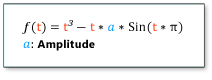
所以,我们看出来了,缓动函数涉及复杂的数学运算,不过,灰常幸运的是,常用的缓函数MS已经为我们封装好了,这也是从WPF/Silverlight中迁移到WP的,集成性兼容性MD的好,所以,在使用的时候,大家可以轻松一大把了,因此,当你在练习的时候,记得冲一杯咖啡放在桌上,一边写代码一边品尝吧。呵呵,编程快乐,快乐编程。
如果你干过WPF或SL,这些东西你会觉得灰常Easy,我不是第一次强调了,所以说,基础很重要,把基础扎实了,无论你学习什么新玩意儿,都可以一通百通的,不管你信不信,反正我信了。
如何你对缓动函数没有一个直观的认识也不要紧,下面推荐大家一个游戏,很好玩的,不玩你学WP会后悔的。游戏地址:http://samples.msdn.microsoft.com/Silverlight/silverlight_next/Animations/easing_functions_gallery/testpage.html
记住要认真玩,这样你才会熟悉缓动函数与相关的类。
某致理名言说得好,“自己动手,丰衣足食”,还是老规矩,实例决定一切,动手干活吧。
演练一、请参考以下XAML代码构建你的UI。
    <Grid Loaded="gridLoaded">

        <Ellipse HorizontalAlignment="Left"

                 VerticalAlignment="Top"

                 Fill="Orange"

                 Width="100"

                 Height="100"

                 x:Name="elp">

            <Ellipse.RenderTransform>

                <TranslateTransform x:Name="trm"/>

            </Ellipse.RenderTransform>

        </Ellipse>

        <Grid.Resources>

            <Storyboard x:Name="std">

                <DoubleAnimationUsingKeyFrames Duration="0:0:8"

                                               Storyboard.TargetName="trm"

                                               Storyboard.TargetProperty="Y"

                                               RepeatBehavior="30">

                    <LinearDoubleKeyFrame KeyTime="0:0:0" Value="0"/>

                    <EasingDoubleKeyFrame KeyTime="0:0:8" Value="485">

                        <EasingDoubleKeyFrame.EasingFunction>

                            <BounceEase Bounciness="3" Bounces="3"/>

                        </EasingDoubleKeyFrame.EasingFunction>

                    </EasingDoubleKeyFrame>

                </DoubleAnimationUsingKeyFrames>

            </Storyboard>

        </Grid.Resources>

    </Grid>
后台C#代码启用动画。
        private void gridLoaded(object sender, RoutedEventArgs e)

        {

            this.std.Begin();

        }
现在,运行上面的示例,你会发现圆在下落的过程发生了两次回弹,动画才结束,而且一开始较慢,后来渐渐加速,这就是缓动函数所产生的效果。
演练二。
参考以下XAML代码创建UI界面。
    <Grid Loaded="gridLoaded">

        <Rectangle Margin="35" x:Name="rec">

            <Rectangle.Fill>

                <LinearGradientBrush x:Name="brs" StartPoint="0,0.5" EndPoint="1,0.5">

                    <GradientStop Color="Blue" Offset="0"/>

                    <GradientStop Color="Yellow" Offset="0.5"/>

                    <GradientStop Color="Blue" Offset="1"/>

                </LinearGradientBrush>

            </Rectangle.Fill>

        </Rectangle>

        <Grid.Resources>

            <Storyboard x:Name="std">

                <DoubleAnimationUsingKeyFrames Duration="0:0:10"

                                               Storyboard.TargetName="brs"

                                               Storyboard.TargetProperty="(LinearGradientBrush.GradientStops)[1].(GradientStop.Offset)"

                                               RepeatBehavior="35"

                                               AutoReverse="True">

                    <EasingDoubleKeyFrame KeyTime="0:0:0" Value="0.2"/>

                    <EasingDoubleKeyFrame KeyTime="0:0:10" Value="0.8">

                        <EasingDoubleKeyFrame.EasingFunction>

                            <ElasticEase Oscillations="4" Springiness="1"/>

                        </EasingDoubleKeyFrame.EasingFunction>

                    </EasingDoubleKeyFrame>

                </DoubleAnimationUsingKeyFrames>

            </Storyboard>

        </Grid.Resources>

    </Grid>
在gridLoaded上右击,从弹出的菜单中选择“导航到事件处理程序”,在生成的方法中完成以下C#代码。
        private void gridLoaded(object sender, RoutedEventArgs e)

        {

            std.Begin();

        }
运行程序后,你会看到渐变填充中间黄色的色块在左右来回移动。
演练三:
请参照以下XAML建立UI。
<phone:PhoneApplicationPage

    x:Class="Sample.Page3"

    xmlns="http://schemas.microsoft.com/winfx/2006/xaml/presentation"

    xmlns:x="http://schemas.microsoft.com/winfx/2006/xaml"

    xmlns:phone="clr-namespace:Microsoft.Phone.Controls;assembly=Microsoft.Phone"

    xmlns:shell="clr-namespace:Microsoft.Phone.Shell;assembly=Microsoft.Phone"

    xmlns:d="http://schemas.microsoft.com/expression/blend/2008"

    xmlns:mc="http://schemas.openxmlformats.org/markup-compatibility/2006"

    FontFamily="{StaticResource PhoneFontFamilyNormal}"

    FontSize="{StaticResource PhoneFontSizeNormal}"

    Foreground="{StaticResource PhoneForegroundBrush}"

    SupportedOrientations="Portrait" Orientation="Portrait"

    mc:Ignorable="d" d:DesignHeight="768" d:DesignWidth="480"

    shell:SystemTray.IsVisible="True">

    <!--LayoutRoot 是包含所有页面内容的根网格-->

    <Grid x:Name="LayoutRoot" Background="Transparent">

        <Grid.RowDefinitions>

            <RowDefinition Height="Auto"/>

            <RowDefinition Height="*"/>

        </Grid.RowDefinitions>

        <!--TitlePanel 包含应用程序的名称和页标题-->

        <StackPanel x:Name="TitlePanel" Grid.Row="0" Margin="12,17,0,28">

            <TextBlock x:Name="ApplicationTitle" Text="我的应用程序" Style="{StaticResource PhoneTextNormalStyle}"/>

            <TextBlock x:Name="PageTitle" Text="页面名称" Margin="9,-7,0,0" Style="{StaticResource PhoneTextTitle1Style}"/>

        </StackPanel>

        <!--ContentPanel - 在此处放置其他内容-->

        <Grid x:Name="ContentPanel" Grid.Row="1" Margin="12,0,12,0">

            <Rectangle HorizontalAlignment="Left" VerticalAlignment="Bottom"

                       Width="60" Height="45" Fill="White"

                       MouseLeftButtonDown="onShow"/>

            <TextBlock HorizontalAlignment="Center"

                       VerticalAlignment="Center"

                       Text="请点击左下角的白色矩形。"

                       TextWrapping="Wrap"

                       Margin="30,0,40,0"

                       FontSize="45"/>

            <StackPanel x:Name="sp" Background="LightBlue"

                        Height="180"

                        VerticalAlignment="Bottom">

                <TextBlock Foreground="Red"

                           Margin="20,22,20,20"

                           FontSize="32"

                           Text="你好,点击下面的按钮吧。"/>

                <Button Content="确    定" Background="Blue"

                        Click="onHide"/>

                <StackPanel.RenderTransform>

                    <TranslateTransform x:Name="trm"

                                        Y="180"/>

                </StackPanel.RenderTransform>

            </StackPanel>

            <Grid.Resources>

                <Storyboard x:Name="stdShow">

                    <DoubleAnimationUsingKeyFrames

                        Storyboard.TargetName="trm"

                        Storyboard.TargetProperty="Y"

                        Duration="1">

                        <EasingDoubleKeyFrame

                            KeyTime="0:0:0" Value="180"/>

                        <EasingDoubleKeyFrame

                            KeyTime="0:0:1" Value="0">

                            <EasingDoubleKeyFrame.EasingFunction>

                                <PowerEase Power="10"/>

                            </EasingDoubleKeyFrame.EasingFunction>

                        </EasingDoubleKeyFrame>

                    </DoubleAnimationUsingKeyFrames>

                </Storyboard>

                <Storyboard x:Name="stdHide">

                    <DoubleAnimationUsingKeyFrames

                        Duration="0:0:1"

                        Storyboard.TargetName="trm"

                        Storyboard.TargetProperty="Y">

                        <EasingDoubleKeyFrame KeyTime="0:0:0"

                                              Value="0"/>

                        <EasingDoubleKeyFrame KeyTime="0:0:1"

                                              Value="180">

                            <EasingDoubleKeyFrame.EasingFunction>

                                <PowerEase Power="10"/>

                            </EasingDoubleKeyFrame.EasingFunction>

                        </EasingDoubleKeyFrame>

                    </DoubleAnimationUsingKeyFrames>

                </Storyboard>

            </Grid.Resources>

        </Grid>

    </Grid>

</phone:PhoneApplicationPage>
分别在onShow和onHide方法上右击,从弹出的菜单中选择“导航到事件处理程序”,完成后台代码逻辑。
        private void onShow(object sender, MouseButtonEventArgs e)

        {

            if (stdHide.GetCurrentState() != ClockState.Stopped)

            {

                stdHide.Stop();

            }

            stdShow.Begin();

        }

        private void onHide(object sender, RoutedEventArgs e)

        {

            if (stdShow.GetCurrentState() != ClockState.Stopped)

            {

                stdShow.Stop();

            }

            stdHide.Begin();

        }
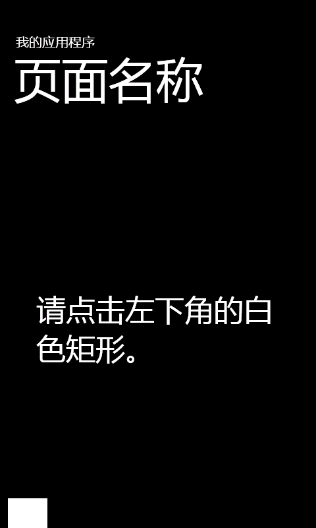
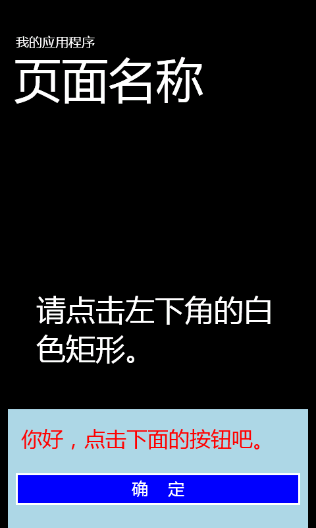
现在,运行程序,单击屏幕左下方的白色矩形,这时候屏幕下方会弹出一个面板,再点击面板上的按钮,面板会缩下去。
这样,使用动画,我们就做出了一个类似工具条的效果。
Windows Phone开发(42):缓动动画的更多相关文章
- WPF界面设计技巧(7)—模拟电梯升降的缓动动画
原文:WPF界面设计技巧(7)-模拟电梯升降的缓动动画 如同Flash一样,WPF的亮点之一也在于其擅于表现平滑的动画效果,但以移动动画来说,仅凭简单的起始位置.目标位置,所产生的动画仍会非常生硬,这 ...
- 背水一战 Windows 10 (15) - 动画: 缓动动画
[源码下载] 背水一战 Windows 10 (15) - 动画: 缓动动画 作者:webabcd 介绍背水一战 Windows 10 之 动画 缓动动画 - easing 示例演示缓动(easing ...
- 重新想象 Windows 8 Store Apps (19) - 动画: 线性动画, 关键帧动画, 缓动动画
原文:重新想象 Windows 8 Store Apps (19) - 动画: 线性动画, 关键帧动画, 缓动动画 [源码下载] 重新想象 Windows 8 Store Apps (19) - 动画 ...
- jQuery-1.9.1源码分析系列(十五) 动画处理——缓动动画核心Tween
在jQuery内部函数Animation中调用到了createTweens()来创建缓动动画组,创建完成后的结果为: 可以看到上面的缓动动画组有四个原子动画组成.每一个原子动画的信息都包含在里面了. ...
- JS基础知识——缓动动画
基于距离的缓动动画 原理:设定起始位置 start 和终止位置 end,变化会越来越慢. 公式:start=start+(end-start)/10; 这个10不是固定的,想分成多少份就分成 ...
- JS-特效 ~ 04. client对象、网页可视区域的宽高、client / offset / scroll 三大家族的区别、冒泡事件、事件委托、获取内嵌式和外链式属性getStyle(ele,attr) ;、缓动动画封装
知识点: 模拟滚动条的解除事件问题 : event内置对象,包含 了大量事件: page兼容性: pageX || clientX + scool().top : if (true === a)tr ...
- js简单动画:匀速动画、缓动动画、多物体动画以及透明度动画
主要实现以下几种简单的动画效果(其实原理基本相同): 1.匀速动画:物体的速度固定 2.缓动动画:物体速度逐渐变慢 3.多物体动画 4.透明度动画 效果实现: 1.匀速动画(以物体左右匀速运动为例) ...
- js off 缓动动画
动画也有很多种,一起来学习,缓动动画吧 缓动动画 1.缓动动画原理=盒子位置+(目标盒子位置-现在盒子位置)/10 2.步长越来越小 3.让步长越来越小的公式 步长=(目标位置-本身位置)/ ...
- JS实现缓动动画效果
原理如下: 假设要从数值A变化到数值B,如果是线性运动,则每次移动距离是一样:如果是缓动,每次移动距离不一样.那如何才能不一样呢?很简单,按比例移动就可以. 例如:每次移动剩余距离的一半. 对吧,超容 ...
随机推荐
- ASP.NET - 获得客户端的 IP 地址
通常我们都通过下面的代码获得IP: REMOTE_ADDR 说明:访问客户端的 IP 地址. 此项信息用户不可以修改.如果真的给改了的话,你也和服务器连接不了了,服务器就是按照这个来与客户端建立连接并 ...
- mybatis 的简单使用
须要用到的包:(这里仅仅是当中一个版本号.其它的百度) mysql-connector-java-5.1.6-bin mybatis-3.2.2 先看项目文件夹: 配置文件mybatisconfig. ...
- Cygwin的安装及在Android jni中的简单使用举例
Cygwin是一个在windows平台上执行的类UNIX模拟环境,是cygnussolutions公司开发的自由软件.Cygwin是很多自由软件的集合,Cygwin的主要目的是通过又一次编译.将POS ...
- 11 款最好 CSS 框架 让你的网站独领风骚
网页设计和发展领域已经成为竞争激烈的虚拟世界.想要在网络的虚拟世界中生存,仅有一堆静止的在线网络应用是远远不够的,网页必须要有很多功能,配以让人无法抗拒的设计.网页编码一定要合适.精确,才能保证不发生 ...
- 简单的RPC java实现
RPC的名声大噪之时是在2003年,那一个“冲击波”病毒(Blaster Worm virus)袭卷全球的一年.而“冲击波”正是用着RPC这把刀来敲开了远程电脑的大门.当然RPC 有更多正面的应用,比 ...
- QT插件开发方式(没看懂)
创建一个QT的库项目,删除自动生成的.h和.cpp文件,添加一个接口定义.h文件和一个接口实现类(一个.h一个.cpp).代码如下: 1.接口文件源码 #ifndef PLUGININTERFACE_ ...
- extjs表单
Ext.onReady(function(){ Ext.BLANK_IMAGE_URL = '../ext/resources/images/default/s.gif'; Ext.QuickTi ...
- Cocos2d-x 3.0 创建一个场景,并设置现场的时候,项目开始执行上主动
头 #ifndef __TEST_H__ #define __TEST_H__ #include "cocos2d.h" USING_NS_CC; class Test : pub ...
- 《转》div 中间固定 左右自适应实现
<转自>:http://www.w3cplus.com/css/layout-column-three 对于我来说,这是一种很少碰到的布局方法,不知道大家有何体会,那么下面我们一起来看这种 ...
- 16位图像Alpha混合的实现(用汇编写的,比MMX还要快)
Alpha 混合的算法很简单,基于下面的公式就可以实现: D := A * (S - D) / 255 + D D 是目标图像的像素, S 是源图像的像素 A 是 Alpha 值, 0 为全透明, 2 ...