
appium+python自动化-xpath定位
基本属性定位
以淘宝app为例,定位左上角扫一扫按钮
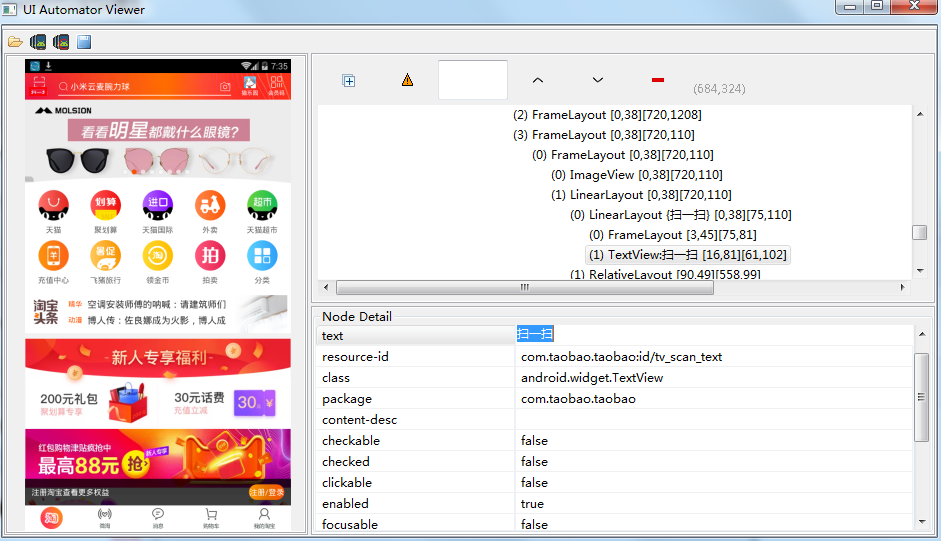
1.可以通过text文本定位到
//*[@text='text文本属性']
# 定位text

driver.find_element_by_xpath("//*[@text='扫一扫']").click()
2.如果元素id是唯一的,xpath也可以定位id属性
//*[@resource-id='id属性']
# 定位 resource-id
driver.find_element_by_xpath("//*[@resource-id='com.taobao.taobao:id/tv_scan_text']").click()
3.class属性唯一的话,可以通过class属性定位到,定位class属性有两种方法
第一种: //class属性
# 定位搜索框 class -> //class属性
driver.find_element_by_xpath("//android.widget.EditText").click()
第二种: //*[@class='class属性']
# 定位搜索框 class -> //*[@class='class属性']
driver.find_element_by_xpath("//*[@class='android.widget.EditText']").click()
4.定位content-des属性
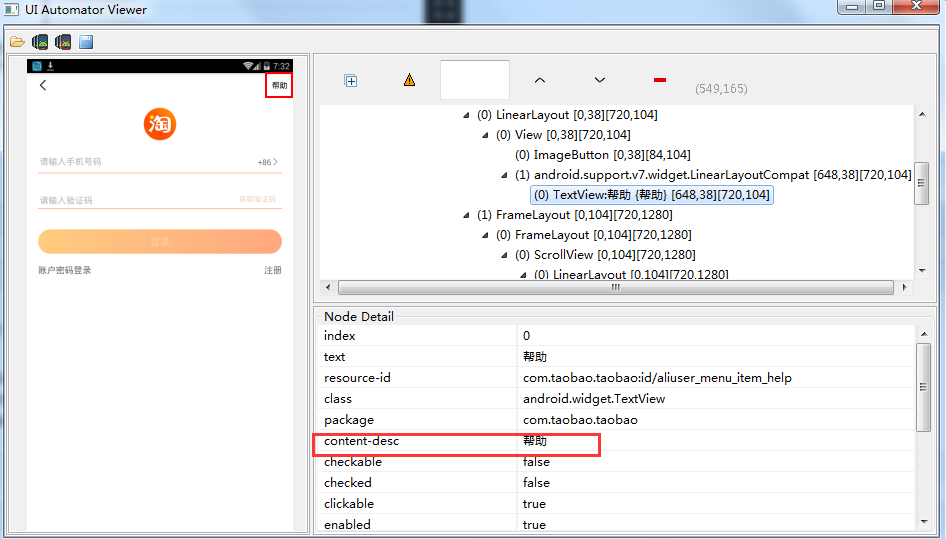
//*[@content-desc='desc的文本']
# 点登录/注册
driver.find_element_by_xpath("//*[@text='注册/登录']").click()
time.sleep(3)
# content-desc定位
driver.find_element_by_xpath("//*[@content-desc='帮助']").click()
contains模糊定位
1.contains是模糊匹配的定位方法,对于一个元素的id或者text不是固定的,但有一部分是固定的,这种就可以模糊匹配。如”上海-悠悠”或“上海悠悠”,那就匹配“悠悠”就行了
contains定位在定位一组元素的时候,效率尤其突出
//[contains(@text, '悠悠')]
//[contains(@content-desc, '帮助')]
# 作者:上海-悠悠 QQ交流群:330467341

# contains匹配text
driver.find_element_by_xpath('//*[contains(@text, "注册/登录")]').click()
time.sleep(3)

# contains匹配textcontent-desc
driver.find_element_by_xpath("//*[contains(@content-desc, '帮助')]").click()
2.contains也能模糊匹配id和class属性
//[contains(@resource-id, 'id属性')]
//[contains(@clsss, 'class属性')]
# 作者:上海-悠悠 QQ交流群:330467341

# 定位搜索框 class
driver.find_element_by_xpath("//*[contains(@class, 'EditText')]").click()
time.sleep(3)
driver.back()
driver.find_element_by_xpath("//*[contains(@resource-id, 'id/home_searchedit')]").click()
组合定位
1.如果一个元素有2个属性,通过xpath也可以同时匹配2个属性,text, resource-id,class ,index,content-desc这些属性都能任意组合定位
# 作者:上海-悠悠 QQ交流群:330467341

# id和class属性   搜索框
id_class = '//android.widget.EditText[@resource-id="com.taobao.taobao:id/home_searchedit"]'
driver.find_element_by_xpath(id_class).click()
time.sleep(3)

driver.back()

# text和index属性  登录/注册
desc_class = '//*[@text="注册/登录" and @index="1"]'
driver.find_element_by_xpath(desc_class).click()
time.sleep(3)

# class和text属性  输入手机号
class_text = '//android.widget.EditText[@text="请输入手机号码"]'
driver.find_element_by_xpath(class_text).send_keys("512200893")
time.sleep(3)

# class和desc  帮助
id_desc = '//*[contains(@resource-id, "aliuser_menu_item_help") and @content-desc="帮助"]'
driver.find_element_by_xpath(id_desc).click()
层级定位-父定位子
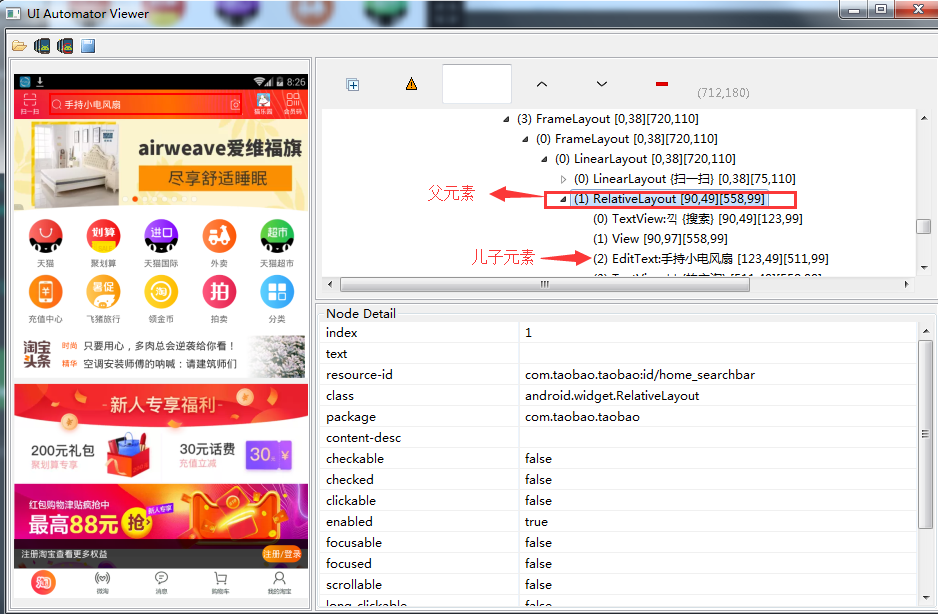
1.如果一个元素,它除了class属性(class属性肯定会有),其它属性啥都没有,这种情况用上面方法就不适用了,这个时候可以找他父元素,通过父亲定位儿子
# 作者:上海-悠悠 QQ交流群:330467341

# 父亲定位儿子  搜索输入框
fa_sun = '//*[@resoure-id="com.taobao.taobao:id/home_searchbar"]/android.widget.EditText'
t = driver.find_element_by_xpath(fa_sun).text
print(t)
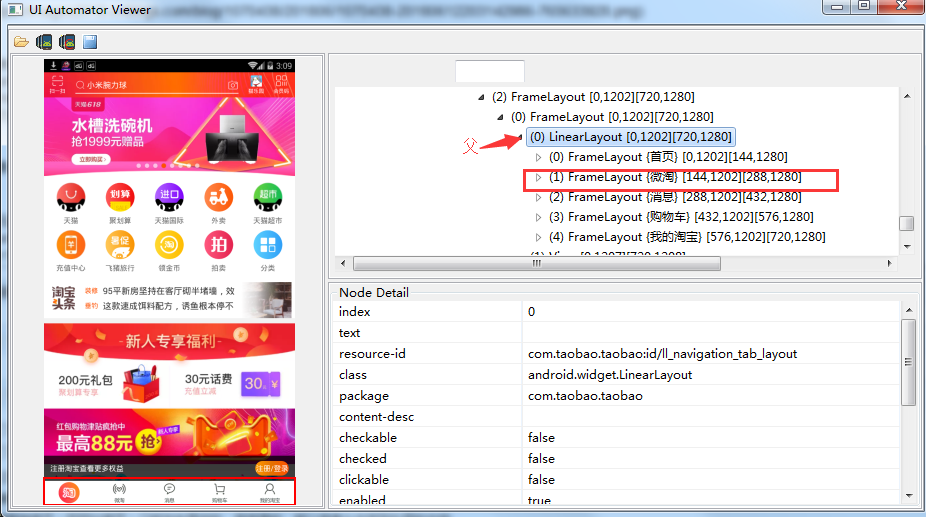
2.如果一个父元素下,有多个相同class的儿子时候,可以通过xpath的索引去取对应第几个,xpath是从1开始数的
# 作者:上海-悠悠 QQ交流群:330467341

# 父元素下第2个儿子 微淘
fu_sun2 = '//*[@resource-id="com.taobao.taobao:id/ll_navigation_tab_layout"]/android.widget.FrameLayout[2]'
driver.find_element_by_xpath(fu_sun2).click()
儿子定位父亲
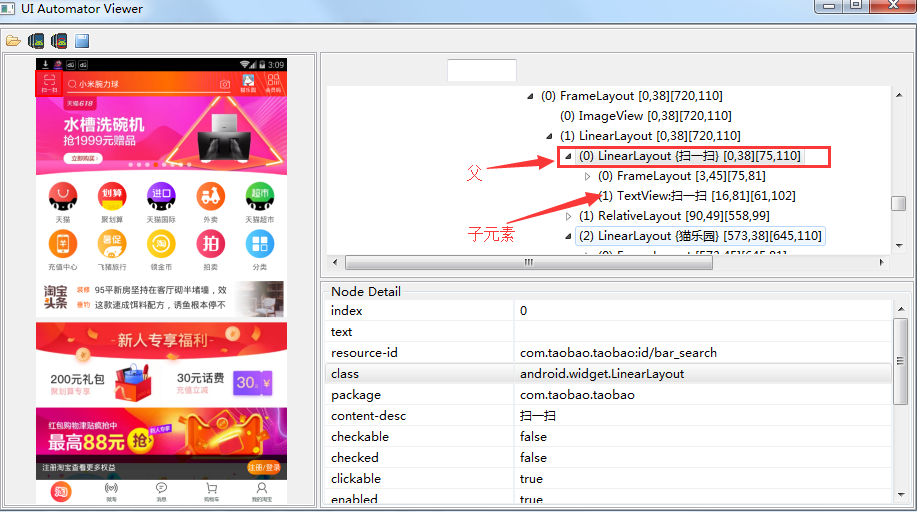
# 作者:上海-悠悠 QQ交流群:330467341

# 通过子元素定位父元素
# 方法一: ..
sun_fa1 = '//*[@resource-id="com.taobao.taobao:id/tv_scan_text"]/..'
c = driver.find_element_by_xpath(sun_fa1).tag_name
print(c)

# 方法二  parent::*
sun_fa2 = '//*[@resource-id="com.taobao.taobao:id/tv_scan_text"]/parent::*'
d = driver.find_element_by_xpath(sun_fa1).tag_name
print(d)

# 方法三 parent::android.widget.LinearLayout
sun_fa3 = '//*[@resource-id="com.taobao.taobao:id/tv_scan_text"]/parent::android.widget.LinearLayout'
e = driver.find_element_by_xpath(sun_fa1).tag_name
print(e)
兄弟定位
通过子元素,先找到父元素,再找父元素下的子元素,可以进行兄弟元素定位
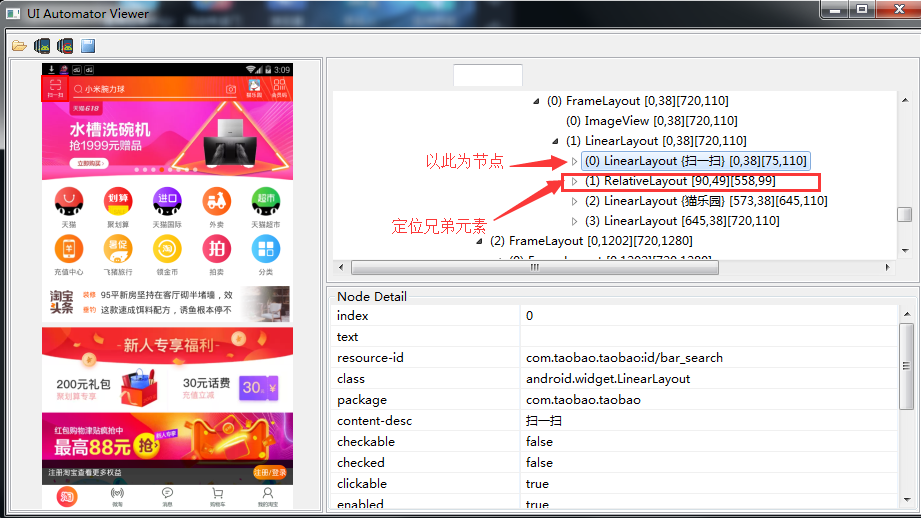
# 作者:上海-悠悠 QQ交流群:330467341

# 兄弟元素
xiongdi = '//*[@resource-id="com.taobao.taobao:id/bar_search"]/../android.widget.RelativeLayout'
x = driver.find_element_by_xpath(xiongdi).tag_name
print(x)
爷爷定位孙子
通过层级关系,一层一层的往下找,可以通过爷爷元素,定位到孙子元素

# 作者:上海-悠悠 QQ交流群:330467341

# 爷爷元素FrameLayout---第一个FrameLayout儿子---孙子TextView
x = '//android.widget.FrameLayout/android.widget.LinearLayout[1]/android.widget.TextView'
t = driver.find_elements_by_xpath(x)
print(len(t))
# 打印文本信息
print(t[0].text)
appium+python自动化-xpath定位的更多相关文章
- appium+python自动化28-name定位
前言 appium1.5以下老的版本是可以通过name定位的,新版本从1.5以后都不支持name定位了 name定位报错 1.最新版appium V1.7用name定位,报错: selenium.co ...
- Selenium2+python自动化-xpath定位语法
前言 在上一篇简单的介绍了用工具查看目标元素的xpath地址,工具查看比较死板,不够灵活,有时候直接复制粘贴会定位不到.这个时候就需要自己手动的去写xpath了,这一篇详细讲解xpath的一些语 ...
- appium+python自动化31-android_uiautomator定位
前言 appium就是封装android的uiautomator这个框架来的,所以uiautomator的一些定位方法也可以用 text 1.通过text文本定位语法 new UiSelector() ...
- appium+python自动化32-android_uiautomator定位进阶版
前言 上一篇介绍uiautomator的定位方式都是类似这种'new UiSelector().xxx("xxx")',看起非常长,我也记不住,这很不python.于是本篇优化了定 ...
- appium+python自动化30-list定位(find_elements)
前言 有时候页面上没有id属性,并且其它的属性不唯一,平常用的比较多的是单数(element)的定位方法,遇到元素属性不唯一,就无法直接定位到了. 于是我们可以通过复数(elements)定位,先定位 ...
- Appium+python自动化28-name定位【转载】
本篇转自博客:上海-悠悠 前言 appium1.5以下老的版本是可以通过name定位的,新版本从1.5以后都不支持name定位了 一. name定位报错 1.最新版appium V1.7用name定位 ...
- Appium+python自动化-元素定位uiautomatorviewer的使用
前言 环境搭建好了,下一步元素定位,元素定位本篇主要介绍如何使用uiautomatorviewer,通过定位到页面上的元素,然后进行相应的点击等操作. uiautomatorviewer是androi ...
- appium+python自动化58-xpath定位
基本属性定位 以淘宝app为例,定位左上角扫一扫按钮 1.可以通过text文本定位到 //*[@text='text文本属性'] # 定位text driver.find_element_by_xpa ...
- Appium + Python自动化 - 元素定位uiautomatorviewer
元素定位主要介绍如何使用uiautiomatorviewer,通过定位到页面上的元素,然后进行相应的点击等操作.uiautiomatorviewer是android-sdk自带的一个元素定位工具,非常 ...
随机推荐
- hdu4419Colourful Rectangle
链接 分别求出7种颜色覆盖的面积. 做法:每种颜色设定一个标号,以二进制表示R:100 G:010 B:001 .这样很明显可以知道RG:110 GB:011 以此类推. 求解时,需要开一个二维标记数 ...
- Sonar静态代码扫描环境搭建(Windows10)
一.环境配置: 1.jdk安装及配置 2.MySQL数据库安装----直接调用服务器院端的MySQL数据库,在此基础上创建新的数据库sonar. 数据库的配置如下: 3.sonar官网下载sonar ...
- bootstrap-table 基础用法
1.需要添加的引用. <script src="@Url.Content("~/js/jquery-2.1.1.js")"></script& ...
- systemback-----做你折腾的后盾
http://imcn.me/html/y2015/24421.html ubuntu的系统还原工具,最近在学习grunt,要安装nodejs 等一些依赖,对于有轻微系统洁癖的我来说是个好的解决方案, ...
- tar打包压缩命令
1. tar命令 用法: tar [选项...] [FILE]... GNU ‘tar’将许多文件一起保存至一个单独的磁带或磁盘归档,并能从归档中单独还原所需文件. 示例 tar -cf archiv ...
- jQuery事件,对象以及插件
回顾 1 基本使用 2 jquery 选择器 3 筛选器 过滤 查找 串联 4 DOM 操作 内部插入 append()appendTo()prepend()prependTo() 外部插入 afte ...
- webview.loadUrl()可能会URLDecoder
与服务器交互时,客户端对userId进行了URLEncoder,然后在webview.loadUrl时将userId传给服务端,服务端再 URLDecoder userId 可是神奇的事情出现了,客户 ...
- 设置umask
umask 002 例子:umask为003,建立的文件与目录权限是什么? umask为003,所有去掉的属性为-------wx,因此 文件 -rw-rw-r-- 目录 drwxrwxr--
- Gitlab User Guide
Installation Configuration Set user name and email Add SSH keys Repository Create New Repository Clo ...
- 51nod 1283 最小周长
一个矩形的面积为S,已知该矩形的边长都是整数,求所有满足条件的矩形中,周长的最小值.例如:S = 24,那么有{1 24} {2 12} {3 8} {4 6}这4种矩形,其中{4 6}的周长最小,为 ...