
[Windows]Visual Studio Code个人配置
编辑器要添加的
settings.json
打开这个:
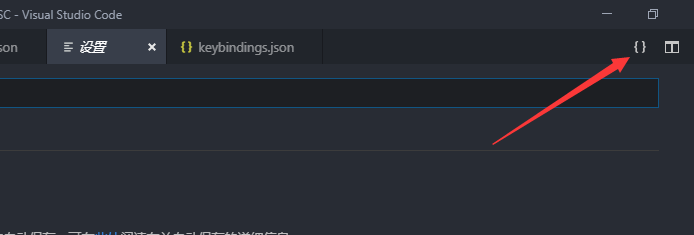
{

    "editor.fontSize": ,//编辑字号

    "files.autoSave": "afterDelay",//自动保存

    "workbench.colorTheme": "One Monokai",//主题

    "command-runner.commands": {

        "Run": "start cmd /c \"C:\\Program Files (x86)\\Dev-Cpp\\ConsolePauser.exe\" ${fileDirname}\\${fileBasenameNoExtension}"

    }//方便一键运行

}
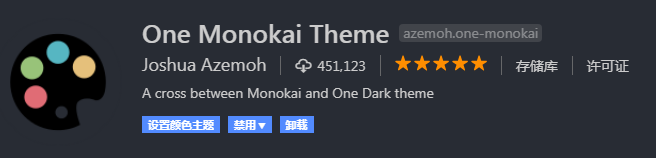
第三个需要安装插件:
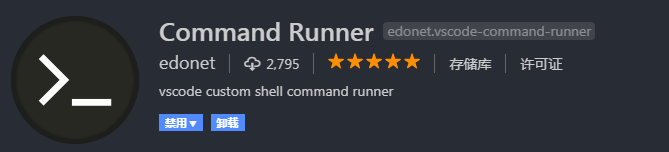
第四个需要安装插件:
keybindings.json
快捷键设置
打开位置同理
[

    {

        "key": "f11",

        "command": "workbench.action.tasks.build"

    },//编译运行

    {

        "key": "f10",

        "command": "command-runner.run",

        "args":{

            "command": "Run"

        },

        "when": "editorTextFocus"

    }//运行,配合上面的command runner插件

]
每个文件内
想要进行编译:
c_cpp_properties.json
配置编译器位置和语言
{

    "configurations": [

        {

            "name": "MinGW",

            "intelliSenseMode": "gcc-x64",

            "compilerPath": "C:/Program Files (x86)/Dev-Cpp/MinGW64/bin/g++.exe",//编译器位置,安装Dev C++才有这个路径。。。

            "includePath": [

                "${workspaceFolder}"

            ],

            "cStandard": "c11",

            "cppStandard": "c++11"

        }

    ],

    "version":

}
settings.json
暂时不知道有什么用
{

    "files.associations": {

        "array": "cpp",

        "atomic": "cpp",

        "*.tcc": "cpp",

        "bitset": "cpp",

        "cctype": "cpp",

        "cfenv": "cpp",

        "chrono": "cpp",

        "cinttypes": "cpp",

        "clocale": "cpp",

        "cmath": "cpp",

        "complex": "cpp",

        "condition_variable": "cpp",

        "csetjmp": "cpp",

        "csignal": "cpp",

        "cstdarg": "cpp",

        "cstdint": "cpp",

        "cstdio": "cpp",

        "cstdlib": "cpp",

        "cstring": "cpp",

        "ctime": "cpp",

        "cwchar": "cpp",

        "cwctype": "cpp",

        "deque": "cpp",

        "forward_list": "cpp",

        "list": "cpp",

        "unordered_map": "cpp",

        "unordered_set": "cpp",

        "vector": "cpp",

        "exception": "cpp",

        "fstream": "cpp",

        "functional": "cpp",

        "future": "cpp",

        "initializer_list": "cpp",

        "iomanip": "cpp",

        "iosfwd": "cpp",

        "iostream": "cpp",

        "istream": "cpp",

        "limits": "cpp",

        "mutex": "cpp",

        "new": "cpp",

        "ostream": "cpp",

        "numeric": "cpp",

        "ratio": "cpp",

        "scoped_allocator": "cpp",

        "sstream": "cpp",

        "stdexcept": "cpp",

        "streambuf": "cpp",

        "system_error": "cpp",

        "thread": "cpp",

        "type_traits": "cpp",

        "tuple": "cpp",

        "typeindex": "cpp",

        "typeinfo": "cpp",

        "utility": "cpp",

        "valarray": "cpp"

    }

}
tasks.json
编译命令
{

    "version": "2.0.0",

    "tasks": [

        {

            "label": "Compile",

            "type": "shell",

            "command": "g++ -Wall -std=c++11 -O2 -Wl,-stack=512000000 \"${file}\" -o \"${fileDirname}\\${fileBasenameNoExtension}\" && start cmd /c \"C:\\Program Files (x86)\\Dev-Cpp\\ConsolePauser.exe\" ${fileDirname}\\${fileBasenameNoExtension}",

            "problemMatcher": [

                "$gcc"

            ],

            "group": {

                "kind": "build",

                "isDefault": true

            }

        },

        {

            "label": "Run",

            "type": "shell",

            "command": "start cmd /c \"C:\\Program Files (x86)\\Dev-Cpp\\ConsolePauser.exe\" ${fileDirname}\\${fileBasenameNoExtension}",

            "problemMatcher": []

        },

        {

            "type": "shell",

            "label": "g++.exe build active file",

            "command": "C:/Program Files (x86)/Dev-Cpp/MinGW64/bin/g++.exe",

            "args": [

                "-g",

                "${file}",

                "-o",

                "${fileDirname}\\${fileBasenameNoExtension}.exe"

            ],

            "options": {

                "cwd": "C:/Program Files (x86)/Dev-Cpp/MinGW64/bin"

            }

        }

    ]

}
额外插件
除了上述两个
还有:
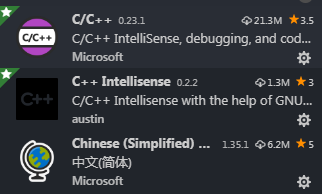
前两个是C++语言的配置
最后一个是中文汉化
效果图

[Windows]Visual Studio Code个人配置的更多相关文章
- windows通过Visual Studio Code中配置GO开发环境(转)
一.GO语言安装 详情查看:GO语言下载.安装.配置 二.GoLang插件介绍 对于Visual Studio Code开发工具,有一款优秀的GoLang插件,它的主页为:https://github ...
- 在Visual Studio Code中配置GO开发环境
一.GO语言安装 详情查看:GO语言下载.安装.配置 二.GoLang插件介绍 对于Visual Studio Code开发工具,有一款优秀的GoLang插件,它的主页为:https://github ...
- Visual Studio Code中配置GO开发环境
在Visual Studio Code中配置GO开发环境 一.GO语言安装 详情查看:GO语言下载.安装.配置 二.GoLang插件介绍 对于Visual Studio Code开发工具,有一款优秀的 ...
- Visual Studio Code (vscode) 配置 C / C++ 环境
Visual Studio Code (vscode) 配置 C / C++ 环境 昨天突发奇想,想使用vscode配置C++环境,因为不想下载 Dev OR codeblock,然后借助了很多网上教 ...
- 在Visual Studio Code 中配置Python 中文乱码问题
在Visual Studio Code 中配置Python 中文乱码问题 方法一:直接代码修改字符集 添加前四行代码 import io import sys #改变标准输出的默认编码 sys.std ...
- Ubuntu下Visual Studio Code的配置
最近在Ubuntu系统里用Visual Studio Code编写vue代码时,在build的时候老是报错,后来发现原来Visual Studio Code里默认Tab是4个空格,而vue代码要求ta ...
- Visual Studio Code (VSCode) 配置 C/C++ 开发编译环境
前言 工作多年,突然发现很多C++的基础都忘记了,加之C++不断更新换代后的各种新特性,于是想重拾C++的基础学习.虽然现在工作都是Linux平台,但考虑到个人方便,自己也仅仅想重温语法,家里家外都可 ...
- 在visual studio code 中配置python以及解决中文乱码问题
安装好 visual stuido code (下面简称 “ VSC ”)后,要想使用它运行调试 python 代码还需要做一些工作以解决下列问题: 搭建 python 环境 print 打印中文出现 ...
- [tool] Visual Studio Code python配置
语言设置 安装中文插件即可成为中文 选择一个Python解释器 Python是一种解释型语言,为了运行Python代码并获取Python IntelliSense,您必须告诉VS Code使用哪个解释 ...
随机推荐
- EF中DbContext的生命周期
/// <summary>/// 依赖注入系统中类的生命周期./// </summary>public enum DependencyLifeStyle{ /// < ...
- 【es6】将2个数组合并为一个数组
//第一种 一个数组中的值为key 一个数组中的值为value let arr1 = ['内存','颜色','尺寸']; let arr2 = [1,2,3]; let temp = arr1.map ...
- Django入门第一步:构建一个简单的Django项目
Django入门第一步:构建一个简单的Django项目 1.简介 Django是一个功能完备的Python Web框架,可用于构建复杂的Web应用程序.在本文中,将通过示例跳入并学习Django.您将 ...
- Ubuntu 远程管理常用命令
目标 关机/重启 shutdown 查看或配置网卡信息 ifconfig ping 远程登录和复制文件 ssh scp 01. 关机/重启 序号 命令 对应英文 作用 01 shutdown 选项 时 ...
- idou老师教你学Istio 19 : Istio 流量治理功能原理与实战
一.负载均衡算法原理与实战 负载均衡算法(load balancing algorithm),定义了几种基本的流量分发方式,在Istio中一共有4种标准负载均衡算法. •Round_Robin: 轮询 ...
- K8S漏洞报告 | 近期bug fix解读&1.13主要bug fix汇总
K8s近期漏洞详解 Kubernetes仪表盘漏洞(CVE-2018-18264) 因为这一漏洞,用户可以“跳过”登录过程获得仪表盘所使用的自定义TLS证书.如果您已将Kubernetes仪表盘配置为 ...
- 更改jupyter notebook的单元格宽度和主题颜色(theme)
一.单元格宽度 这个命令: jt -t gruvboxl -f roboto -fs 12 -cellw 100% -T -N 它将宽度设置为100% 二.主题颜色 在用jupyter noteboo ...
- CSRF防御
一.通过 referer.token 或者 验证码 来检测用户提交. <meta name="referrer" content="never"> ...
- 希尔排序Shell_Sort
概述:听到希尔排序这个名称,心里完全没有任何概念,因为这个名称不能给你提供任何有效的信息.但是它的名字又是那么的特殊,以至于学习过数据结构排序的都知道这种方法的存在.现在我们就来看一下所谓的希尔排序. ...
- vue slot及用法,$slots访问具名slot