
New UWP Community Toolkit - DeveloperTools
概述
UWP Community Toolkit 中有一个开发者工具集 DeveloperTools,可以帮助开发者在开发过程中进行 UI 和功能的调试,本篇我们结合代码详细讲解 DeveloperTools 的实现。
DeveloperTools 中目前包括了两个工具:
- AlignmentGrid - 提供了 Grid 中的网格,开发者可以根据网格来检查控件对齐;除了开发过程中的辅助作用,开发者还可以使用它作为画板辅助线,日记应用的网格等 UI 显示;
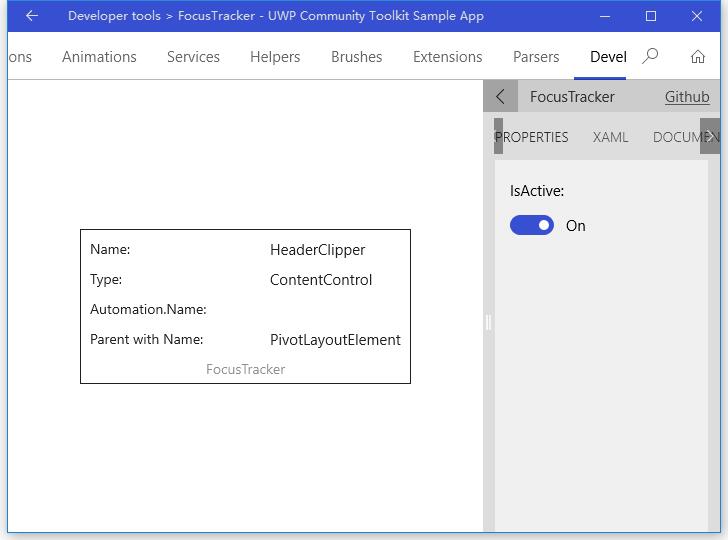
- FocusTracker - 可以显示当前聚焦的 XAML 元素信息,包括 name,type,AutomationProperties.Name 和 first parent name;
来看一下官方示例中的截图:

Source: https://github.com/Microsoft/UWPCommunityToolkit/tree/master/Microsoft.Toolkit.Uwp.DeveloperTools
Doc: https://docs.microsoft.com/zh-cn/windows/uwpcommunitytoolkit/developer-tools/alignmentgrid
https://docs.microsoft.com/zh-cn/windows/uwpcommunitytoolkit/developer-tools/focustracker
Namespace: Microsoft.Toolkit.Uwp.DeveloperTools; Nuget: Microsoft.Toolkit.Uwp.DeveloperTools;
开发过程
代码分析
1. AlignmentGrid
AlignmentGrid 类继承自 ContentControl,定义的依赖属性如下:
- LineBrush - 网格线的颜色画刷
- HorizontalStep - 网格横向的步长,默认为 20.0
- VerticalStep - 网格纵向的步长,默认为 20.0,横向和纵向步长可以不相等
以上三个属性变化时,会触发 OnPropertyChanged(d, e),和 AlignmentGrid_SizeChanged(s, e) 一样,主要处理逻辑在 Rebuild() 方法中,下面我们看看 Rebuild() 方法实现:
- 清空 containerCanvas,获取当前横向和纵向步长,如果 lineBrush 无效,则初始化为 ApplicationForegroundThemeBrush;
- 横向循环绘制矩形,循环步长是横向步长,总长度是控件实际宽度;绘制矩形宽度为 1,高度为控件实际高度,位置居左为当前总步长;
- 纵向循环绘制矩形,循环步长是纵向步长,总长度是控件实际高度;绘制矩形高度为 1,宽度为控件实际宽度,位置居上为当前总步长;
private void Rebuild()
{
    containerCanvas.Children.Clear();
    var horizontalStep = HorizontalStep;
    var verticalStep = VerticalStep;
    var brush = LineBrush ?? (Brush)Application.Current.Resources["ApplicationForegroundThemeBrush"];

    ; x < ActualWidth; x += horizontalStep)
    {
        var line = new Rectangle
        {
            Width = ,
            Height = ActualHeight,
            Fill = brush
        };
        Canvas.SetLeft(line, x);

        containerCanvas.Children.Add(line);
    }

    ; y < ActualHeight; y += verticalStep)
    {
        var line = new Rectangle
        {
            Width = ActualWidth,
            Height = ,
            Fill = brush
        };
        Canvas.SetTop(line, y);

        containerCanvas.Children.Add(line);
    }
}
2. FocusTracker
FocusTracker 包含了两个文件:
- FocusTracker.xaml - FocusTracker 的样式文件,主要定义了 FocusTracker 的显示信息,如上面控件介绍中所说的;
- FocusTracker.cs - 定义处理文件, 定义了 FocusTracker 的主要处理逻辑;
FocusTracker.cs
FocusTracker 类中定义了一个依赖属性 IsActive,属性变化时会触发 OnIsActiveChanged(d, e) 处理方法,IsActive == true 时,调用 Start() 方法;IsActive == false 时,调用 Stop() 方法;
我们看到,类中的主要处理是定义一个 DispatcherTimer,在 Start() 方法中实例化并启用它,Stop() 方法中停止它,并清空内容显示;
private void Start()
{
    if (updateTimer == null)
    {
        updateTimer = new DispatcherTimer();
        updateTimer.Tick += UpdateTimer_Tick;
    }

    updateTimer.Start();
}

private void Stop()
{
    updateTimer?.Stop();
    ClearContent();
}
来看一下 updateTimer 的 Tick 处理方法:
- 使用 FocusManager 获取当前获得焦点的元素,清空上一次获取焦点的控件内容信息;
- 分别获取 Name、Type、AutomationProperties.Name 和 First Parent 信息,这对于代码调试和自动化测试很有帮助;
private void UpdateTimer_Tick(object sender, object e)
{
    var focusedControl = FocusManager.GetFocusedElement() as FrameworkElement;

    if (focusedControl == null)
    {
        ClearContent();
        return;
    }

    if (controlName != null)
    {
        controlName.Text = focusedControl.Name;
    }

    if (controlType != null)
    {
        controlType.Text = focusedControl.GetType().Name;
    }

    if (controlAutomationName != null)
    {
        controlAutomationName.Text = AutomationProperties.GetName(focusedControl);
    }

    if (controlFirstParentWithName != null)
    {
        var parentWithName = FindVisualAscendantWithName(focusedControl);
        controlFirstParentWithName.Text = parentWithName?.Name ?? string.Empty;
    }
}
调用示例
1. AlignmentGrid
我们在 Grid 中放了一个 AlignmentGrid 控件,还有一个 TextBlock,做对比显示,效果如下图;
引申一下,我们可以修改 AlignmentGrid 绘制矩形的代码,AlignmentGrid 中定义了 AlignmentGrid 作为矩形的边框画刷,我们可以根据矩形的位置,绘制出左边到右边渐变的画刷,或者虚线的画刷;或者跨度更大一些,使用 ImageBrush 来作为父控件的九宫格显示等,相信大家会有更丰富的想象和应用场景;
<Grid>
    <tools:AlignmentGrid LineBrush="Gray" HorizontalStep="40" VerticalStep="30" Opacity="1.0"/>
    <TextBlock Text="Hello World" FontSize="40" HorizontalAlignment="Center" VerticalAlignment="Center"/>
</Grid>

2. FocusTracker
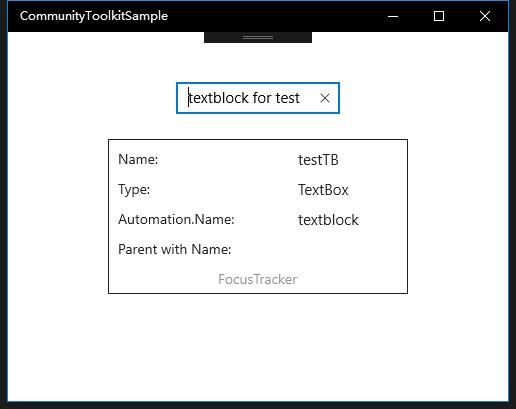
我们使用 FocusTracker 来跟踪对 TextBox 的聚焦事件,XAML 中设置的属性和下面运行显示中的信息一致;
<Grid Background="{ThemeResource ApplicationPageBackgroundThemeBrush}">
    <tools:FocusTracker IsActive="True" VerticalAlignment="Center" HorizontalAlignment="Center"/>
    <TextBox x:Name="testTB" Text="textblock for test" AutomationProperties.Name="textblock"
                HorizontalAlignment="Center" VerticalAlignment="Top" Margin="0,50,0,0"/>
</Grid>
总结
到这里我们就把 UWP Community Toolkit 中的 DeveloperTools 的实现过程和简单的调用示例讲解完成了,希望这些工具对大家开发 UWP 应用有所帮助,如果大家有更好用的工具类,也欢迎大家给 UWPCommunityToolkit 做 PR,贡献自己的代码,欢迎大家多多交流,谢谢!
最后,再跟大家安利一下 UWPCommunityToolkit 的官方微博:https://weibo.com/u/6506046490, 大家可以通过微博关注最新动态。
衷心感谢 UWPCommunityToolkit 的作者们杰出的工作,Thank you so much, UWPCommunityToolkit authors!!!
New UWP Community Toolkit - DeveloperTools的更多相关文章
- New UWP Community Toolkit
概述 UWP Community Toolkit 是一个 UWP App 自定义控件.应用服务和帮助方法的集合,能够很大程度的简化和指引开发者的开发工作,相信广大 UWPer 并不陌生. 下面是截取自 ...
- New UWP Community Toolkit - XAML Brushes
概述 上一篇 New UWP Community Toolkit 文章中,我们对 V2.2.0 版本的重要更新做了简单回顾.接下来会针对每个重要更新,结合 SDK 源代码和调用代码详细讲解. 本篇我们 ...
- New UWP Community Toolkit - Markdown
概述 前面 New UWP Community Toolkit 文章中,我们对 V2.2.0 版本的重要更新做了简单回顾,其中简单介绍了 MarkdownTextBlock 和 MarkdownDoc ...
- New UWP Community Toolkit - Staggered panel
概述 前面 New UWP Community Toolkit 文章中,我们对 2.2.0 版本的重要更新做了简单回顾,其中简单介绍了 Staggered panel,本篇我们结合代码详细讲解 St ...
- New UWP Community Toolkit - Carousel
概述 New UWP Community Toolkit V2.2.0 的版本发布日志中提到了 Carousel 的调整,本篇我们结合代码详细讲解 Carousel 的实现. Carousel 是 ...
- New UWP Community Toolkit - RadialProgressBar
概述 UWP Community Toolkit 中有一个圆形的进度条控件 - RadialProgressBar,本篇我们结合代码详细讲解 RadialProgressBar 的实现. Radi ...
- New UWP Community Toolkit - RadialGauge
概述 New UWP Community Toolkit V2.2.0 的版本发布日志中提到了 RadialGauge 的调整,本篇我们结合代码详细讲解 RadialGauge 的实现. Radi ...
- New UWP Community Toolkit - RangeSelector
概述 前面 New UWP Community Toolkit 文章中,我们对 V2.2.0 版本的重要更新做了简单回顾,其中简单介绍了 RangeSelector,本篇我们结合代码详细讲解一下 Ra ...
- New UWP Community Toolkit - ImageEx
概述 UWP Community Toolkit 中有一个图片的扩展控件 - ImageEx,本篇我们结合代码详细讲解 ImageEx 的实现. ImageEx 是一个图片的扩展控件,包括 Ima ...
随机推荐
- Fiddler抓取https设置及其原理
iddler抓取https设置及其原理 2018-02-02 目录 1 HTTPS握手过程2 Fiddler抓取HTTPS过程3 Fiddler抓取HTTPS设置参考 数字签名是什么? 1 HTTPS ...
- WebService下实现大数据量的传输
设置RemotingFormat = SerializationFormat.Binary;再序列化,通过WebService传输,客户端接收,再反序列化,确实效果大大的优于直接传送DataSet,不 ...
- python打造社工脚本
0x00前言: 大家都知道图片是有Exif信息的.里面包含着 你的GPS信息.还有拍摄时间等等的敏感信息. 0x01准备: exifread requests 0x02思路: 读取图片的Exif信息. ...
- 【原】无脑操作:IDEA + maven + SpringBoot + JPA + EasyUI实现CRUD及分页
背景:上一篇文章的界面太丑.没有条件查询功能.所以做一些改进,整合EasyUI做实现.(仅以此文纪念表格中出现的这些朋友工作六周年,祭奠一下逝去的青春^_^) 一.开发环境(参照上一篇文章) 补充:E ...
- Json技术使用代码示例
json格式细节1 JSON(JavaScript Object Notation)一种简单的数据格式,比xml更轻巧.JSON是JavaScript原生格式,这意味着在JavaScript中处理J ...
- IPFS开发团队是如何工作的?
小编不是一个很八卦的人,连当红明星都认不全.不过,今天还是带领大家来扒一扒ipfs开发团队是如何工作的. 工作方式: 全体会议:每周一有一个全体会议,这个会议是提前安排好的一个日程 任务讨论:把大任务 ...
- Java基础知识回顾之二 ----- 修饰符和String
前言 在上一篇中,回顾了Java的基本数据类型 ,这篇就来回顾下Java中的一些修饰符以及String. 修饰符介绍 Java修饰符主要分为两类: 访问修饰符 非访问修饰符 其中访问修饰符主要包括 p ...
- 使用html元素的getBoundingClientRect来获取dom元素的时时位置和大小
使用: var section = $('.section'):这是jquery包装的dom元素,其他前端框架返回的可能也是一个包装元素, 我们需要获得的是里面的html的dom元素 然后:secti ...
- Java基础_Java概述
Java_概述 特点: 平台的移植性 开源 面向对象 多线程 安全性 工作方式: 先编译再解释执行. 先通过Javac命令将Java源代码编译成字节码文件(bytecode,类文件,.class,中间 ...
- 大数据 --> 淘宝异构数据源数据交换工具 DataX
淘宝异构数据源数据交换工具 DataX DataX是什么? DataX是一个在异构的数据库/文件系统之间高速交换数据的工具,实现了在任意的数据处理系统(RDBMS/Hdfs/Local filesys ...