
VMware CentOS7 安装
一、软硬件准备
作者:小啊博 QQ:762641008 转载请声明;https://www.cnblogs.com/-bobo
1.准备Centos7镜像
软件:推荐使用VMwear,我用的是VMwear 12
镜像:CentOS7 ,如果没有镜像可以在官网下载 :http://isoredirect.centos.org/centos/7/isos/x86_64/CentOS-7-x86_64-DVD-1804.iso
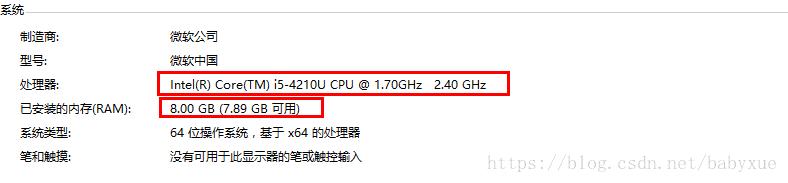
硬件:因为是在宿主机上运行虚拟化软件安装centos,所以对宿主机的配置有一定的要求。最起码I5CPU双核、硬盘500G、内存4G以上。
2.虚拟机准备
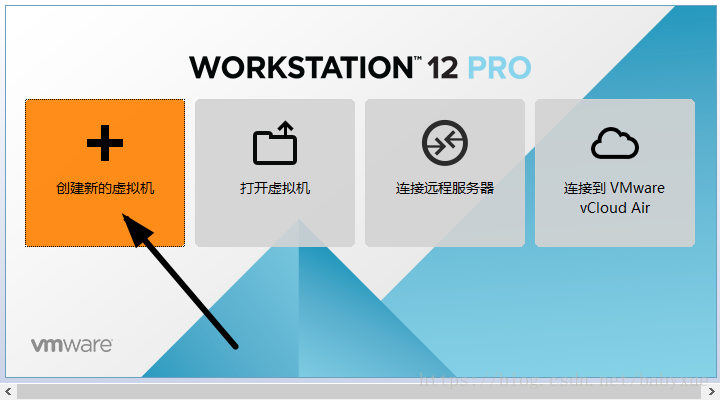
1.打开VMwear选择新建虚拟机
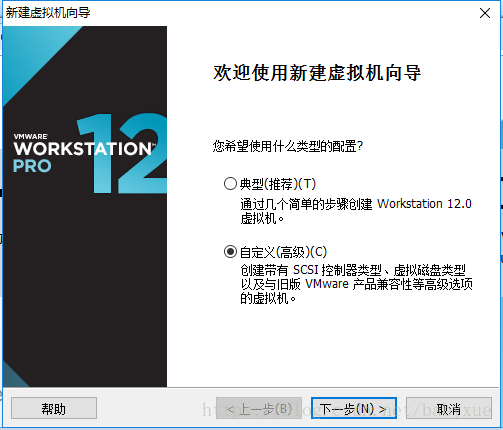
3.典型安装与自定义安装
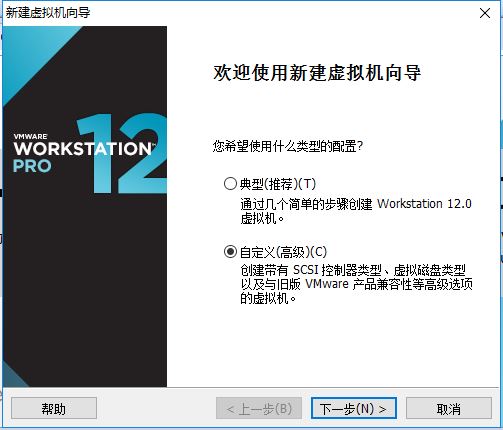
典型安装:VMwear会将主流的配置应用在虚拟机的操作系统上,对于新手来很友好。
自定义安装:自定义安装可以针对性的把一些资源加强,把不需要的资源移除。避免资源的浪费。
这里我选择自定义安装。
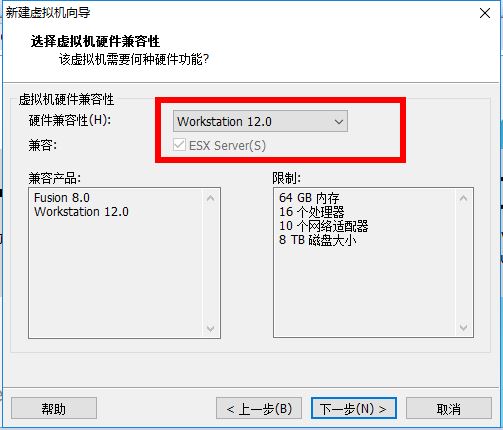
4.虚拟机兼容性选择
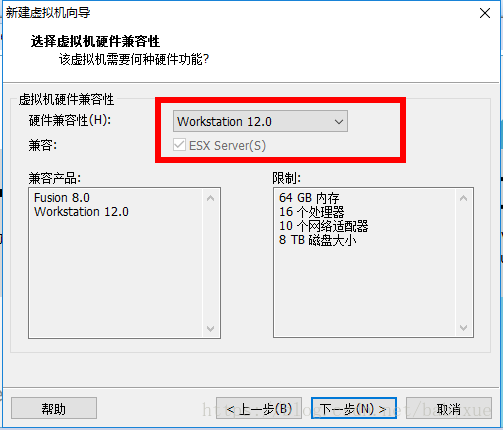
这里要注意兼容性,如果是VMwear12创建的虚拟机复制到VM11、10或者更低的版本会出现一不兼容的现象。如果是用VMwear10创建的虚拟机在VMwear12中打开则不会出现兼容性问题。
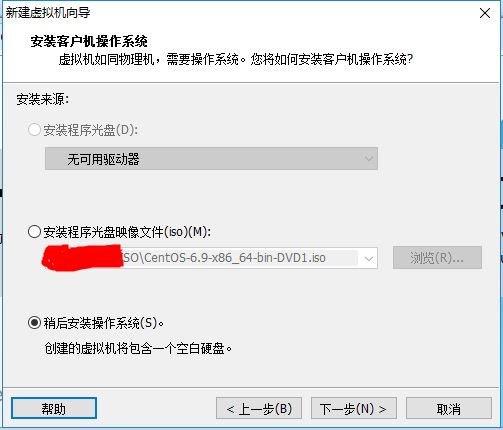
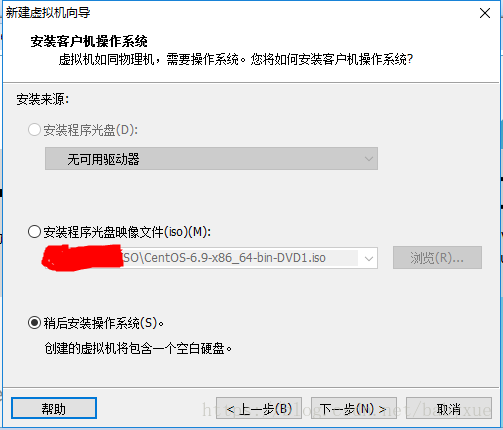
5.选择稍后安装操作系统
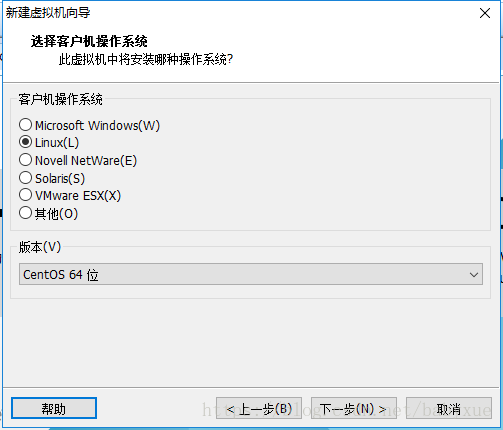
6.操作系统的选择
这里选择之后安装的操作系统,正确的选择会让vm tools更好的兼容。这里选择linux下的CentOS
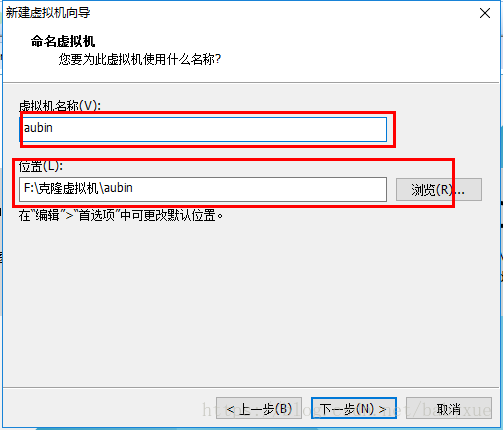
7.虚拟机位置与命名
虚拟机名称就是一个名字,在虚拟机多的时候方便自己找到。
VMwear的默认位置是在C盘下,我这里改成F盘。
8.处理器与内存的分配
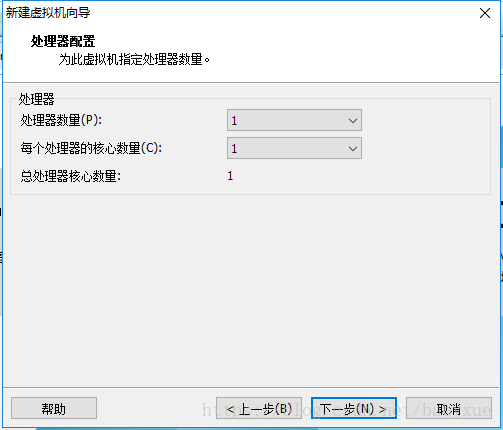
处理器分配要根据自己的实际需求来分配。在使用过程中CPU不够的话是可以再增加的。这次只做安装CentOS演示,所以处理器与核心都选1.

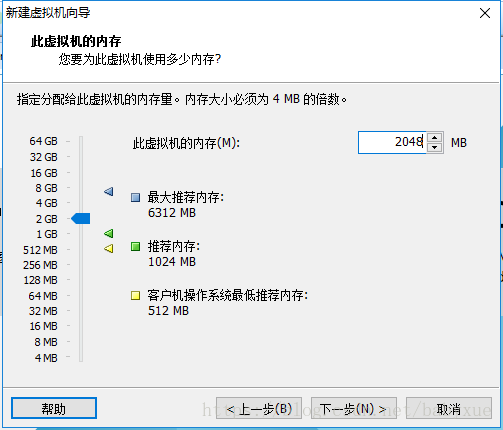
内存也是要根据实际的需求分配。我的宿主机内存是8G所以我给虚拟机分配2G内存。
9.网络连接类型的选择,网络连接类型一共有桥接、NAT、仅主机和不联网四种。
桥接:选择桥接模式的话虚拟机和宿主机在网络上就是平级的关系,相当于连接在同一交换机上。
NAT:NAT模式就是虚拟机要联网得先通过宿主机才能和外面进行通信。
仅主机:虚拟机与宿主机直接连起来
桥接与NAT模式访问互联网过程,如下图所示
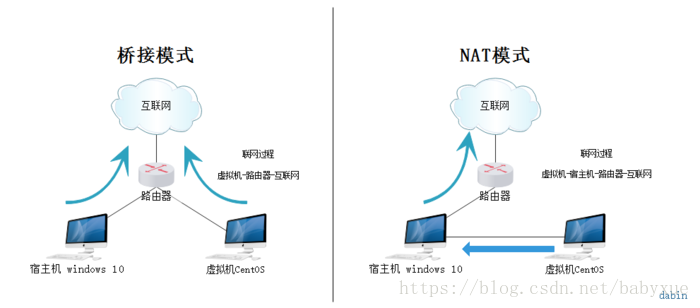
桥接与NAT区别
这里选择桥接模式
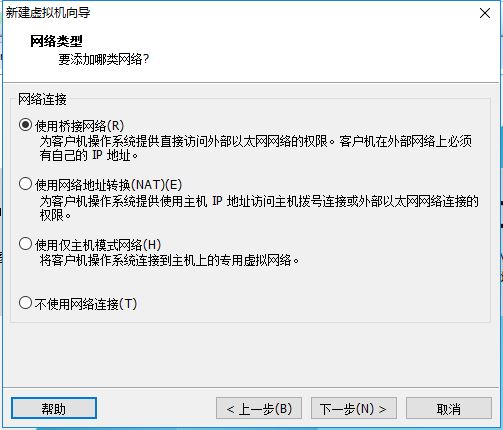
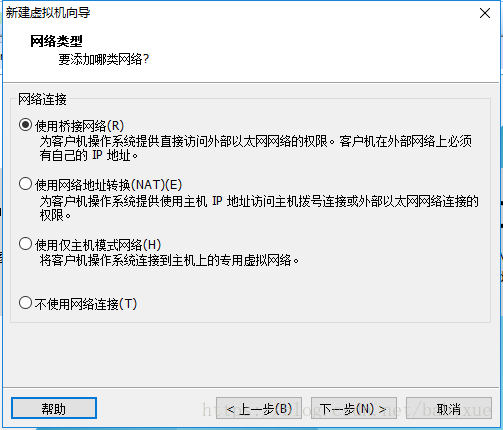
10.其余两项按虚拟机默认选项即可
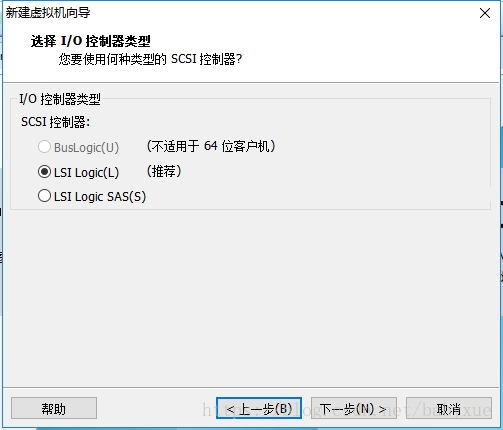
11.磁盘容量
磁盘容量暂时分配100G即可后期可以随时增加,不要勾选立即分配所有磁盘,否则虚拟机会将100G直接分配给CentOS,会导致宿主机所剩硬盘容量减少。
勾选将虚拟磁盘拆分成多个文件,这样可以使虚拟机方便用储存设备拷贝复制。
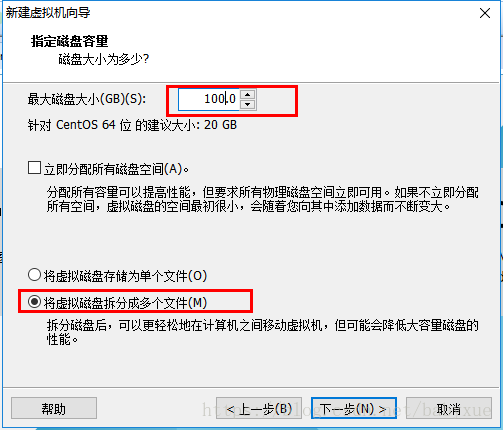
12.磁盘名称,默认即可
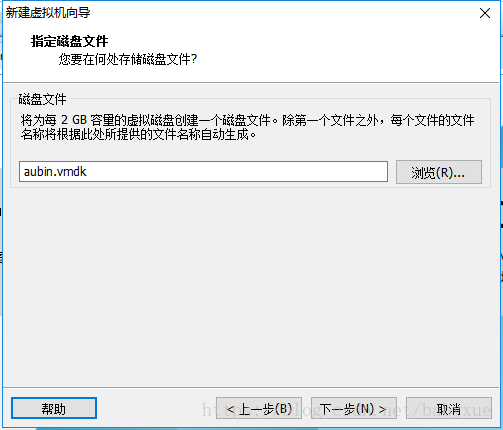
13.取消不需要的硬件
点击自定义硬件
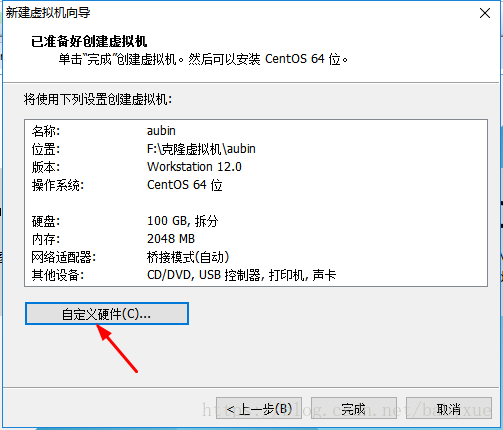
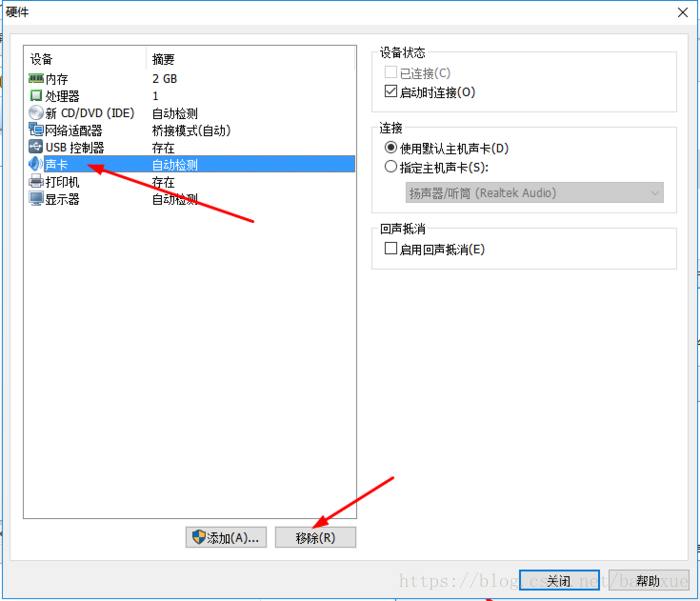
选择声卡、打印机等不需要的硬件然后移除。
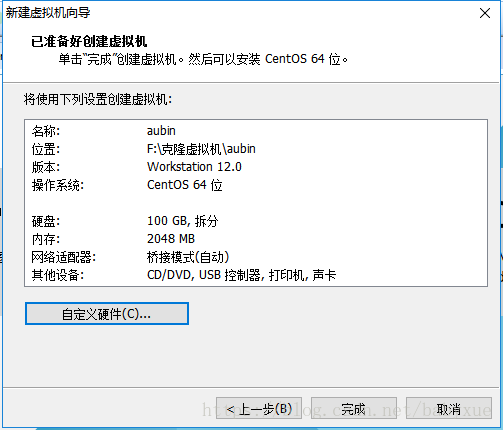
14.点击完成,已经创建好虚拟机。
二、安装CentOS
1.连接光盘
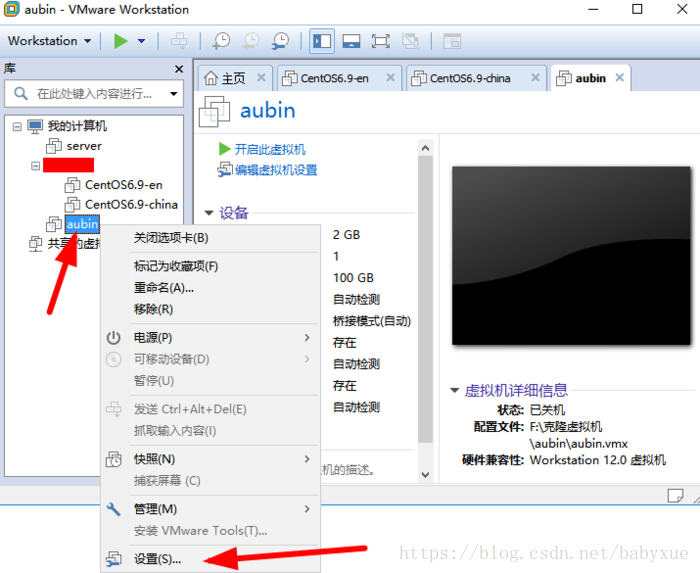
右击刚创建的虚拟机,选择设置
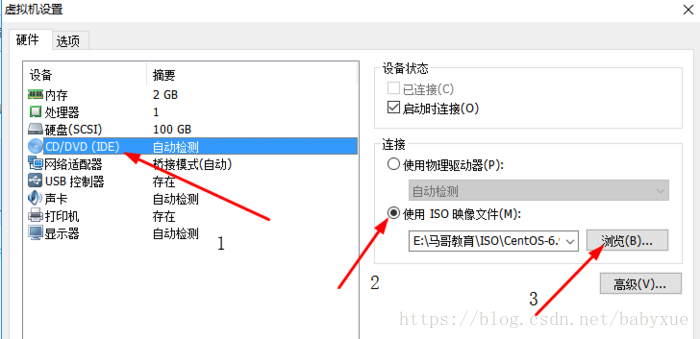
先选择CD/DVD,再选择使用ISO映像文件,最后选择浏览找到下载好的镜像文件。启动时连接一定要勾选上后确定。
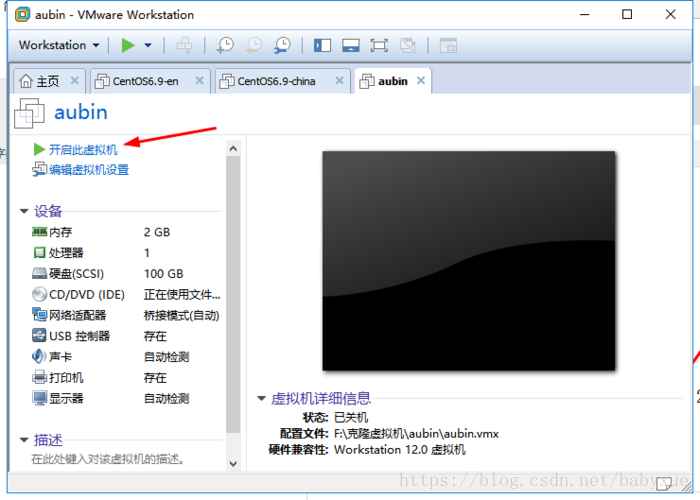
2.开启虚拟机
3.安装操作系统
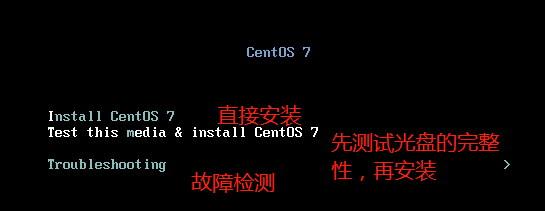
开启虚拟机后会出现以下界面
- Install CentOS 7 安装CentOS 7
- Test this media & install CentOS 7 测试安装文件并安装CentOS 7
- Troubleshooting 修复故障
选择第一项,安装直接CentOS 7,回车,进入下面的界面
4.选择语言

5.软件选择
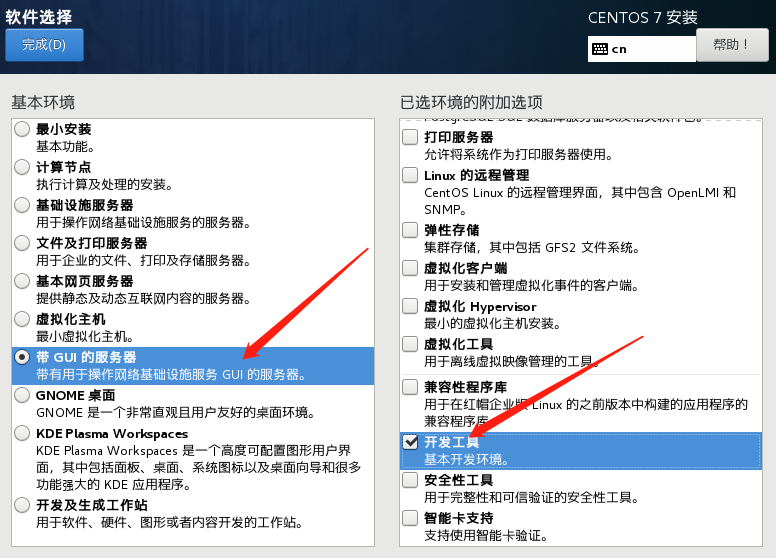
对于初学者-GUI的服务器,同时把“开发工具”相关的软件包也安装上
6. 磁盘分区
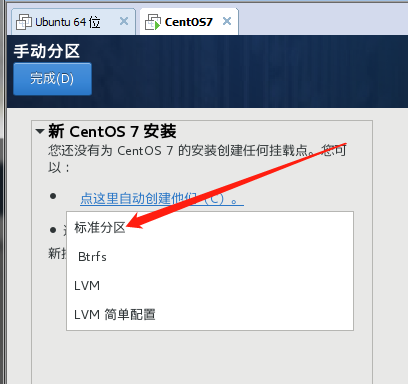
(1)先选择我要配置

(2)选择标准分区
(3)分区
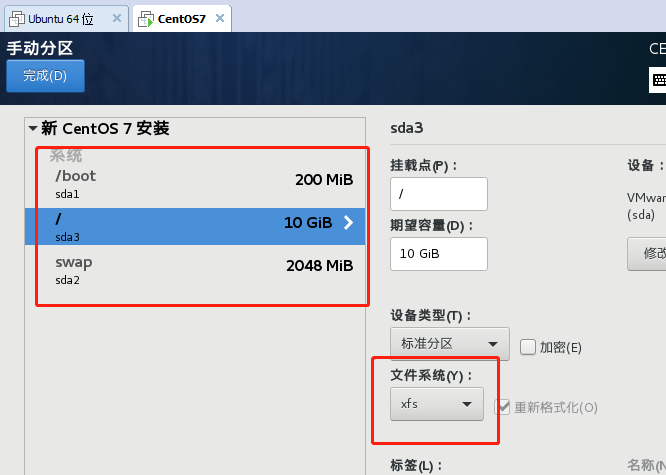
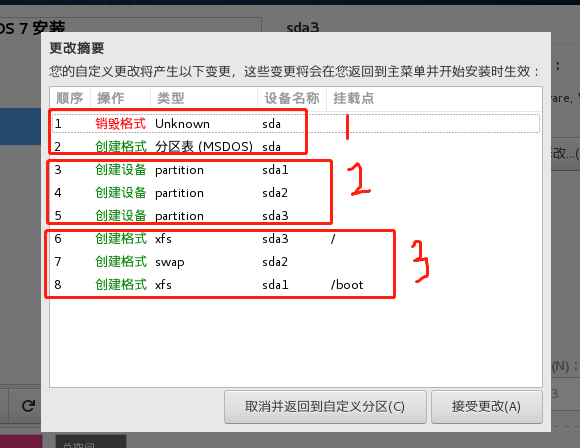
设备类型选择默认的标准分区,文件系统类型为xfs,Centos7支持brtfs,生产环境不建议选择,btrfs文件系统目前技术尚未成熟,只是作为一种前瞻技术。
boot 分区: 是引导分区,作用:系统启动,在boot分区存放着grub,内核文件等,一般200M就够。
swap交换分区: 内存扩展分区 交换分区 给多大? 以前内存比较小的时候,都是1.5到2倍的物理内存。
现在物理内存比较大一般最多:8G到16G,如果系统使用到了swap分区,就直接添加物理内存或排查一下服务器有没有被黑。
/ 根 : 所有文件的根 绝对路径的开始标志
sda:表示第一块磁盘
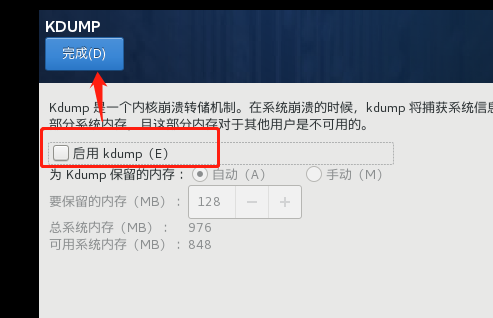
7.关闭kdump
这个基本没啥用
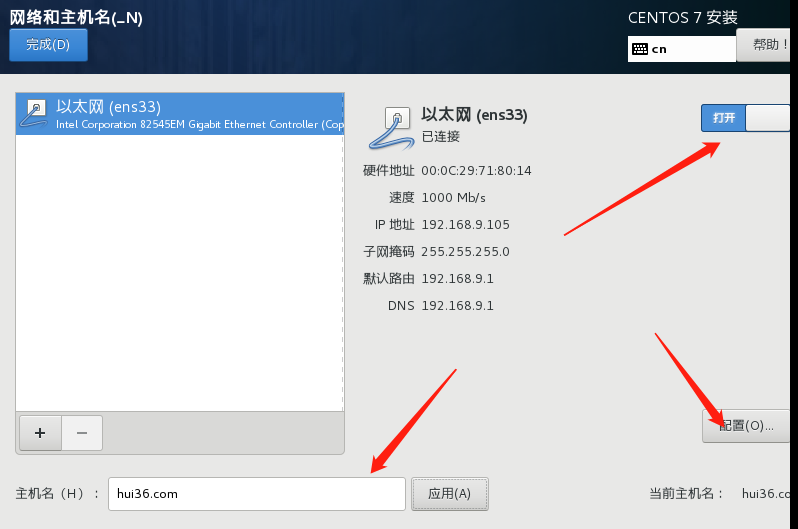
8.启用网络
默认网络是关闭的,可以配置成手动地址。
9.开始安装-配置密码
注:Root密码:123456,如果密码过于简单,需要单击两次完成进行确认

10.最后就会进入系统了!
作者:小啊博 QQ:762641008 转载请声明;https://www.cnblogs.com/-bobo 喜欢的记得关注我,后期继续更新新的技术!
VMware CentOS7 安装的更多相关文章
- [VMWARE] [CENTOS7] 安装VMware-Tools
安装VM-Tools 先使用yum install 安装Perl与net-tools# sudo yum install net-tools# sudo yum install perl 加载CDRO ...
- VMware中安装CentOS7网络配置静态IP地址,常用配置和工具安装
VMware中安装CentOS7网络配置静态IP地址,常用配置和工具安装在阿里云开源镜像地址下载镜像Index of /centos/7.2.1511/isos/x86_64/http://mirro ...
- (转)VmWare下安装CentOS7图文安装教程
场景:克服安装Linux的恐惧,想装就装.在一篇博客中看到的,很有借鉴意义 欢迎转载,但请保留文章原始出处→_→ 生命壹号:http://www.cnblogs.com/smyhvae/ 文章来源 ...
- 使用Xshell5连接虚拟机VMware中安装的CentOS7系统
使用Xshell5连接VMware中安装的CentOS7系统 准备材料 Xshell 下载地址 VMware Workstation 12 Pro 下载地址 CentOS 7 64位系统 下载地址 安 ...
- VMware虚拟机安装CentOS7【转】-添加部分注释(自己看着方便)
本文稍作改动,添加部分说明,原文链接:https://www.cnblogs.com/wcwen1990/p/7630545.html 本文基于vmware workstations进行CentOS7 ...
- VMware下centos7安装
VMware下centos7安装 转载地址:https://blog.csdn.net/hui_2016/article/details/68927487 一. 软件准备 二. Vmware12安装 ...
- 利用VMware虚拟机安装CentOS7
CentOS7镜像下载:http://isoredirect.centos.org/centos/7/isos/x86_64/CentOS-7-x86_64-DVD-1804.iso VMware虚拟 ...
- Windows10系统在VMware中安装CentOS7操作系统并实现图形化用户界面Gnome
由于操作系统课程需要,我尝试在windows10环境下安装linux虚拟机,最终采用centOS7和Gnome图形用户界面,在安装和使用过程中出现一些问题,在这里将其记录下来,以便后续查阅. 第一部分 ...
- 为Vmware里安装的CentOS7.5设置静态IP
[引言]为测试搭建大数据集群环境,采用在Vmware里安装了几台CentOS7.5的虚拟机,在测试过程中,出现启动虚拟机后,虚拟机的IP地址会变,不方便测试集群,所以需要设置静态IP,在此,记录我的设 ...
随机推荐
- Java多线程之线程的启动
Java多线程之线程的启动 一.前言 启动线程的方法有如下两种. 利用Thread 类的子类的实例启动线程 利用Runnable 接口的实现类的实例启动线程 最后再介绍下java.util.concu ...
- python爬取豆瓣首页热门栏目详细流程
记录一下爬取豆瓣热门专栏的经过,通过这篇文章,你能学会requests,HTMLParser,json的基本使用,以及爬取网页内容的基本思路. 使用模块 1,获取豆瓣首页代码:首先我们需要访问豆瓣页面 ...
- Jmeter 之测试片段、Include Controller、模块控制器应用
一.测试片段是什么? 应用在控制器上的一个特殊线程组,与线程组处于同一层级,必须与Include Controller或模块控制器一起使用才被执行. 二.应用场景 1.当jmeter脚本非常复杂的时候 ...
- 洛谷 P1514 【引水入城】
题库 :洛谷 题号 :1514 题目 :引水入城 link :https://www.luogu.org/problemnew/show/P1514 思路 :搜索从第一排开始能覆盖最后一排的区间L ~ ...
- 提升RabbitMQ消费速度的一些实践
RabbitMQ是一个开源的消息中间件,自带管理界面友好.开发语言支持广泛.没有对其它中间件的依赖,而且社区非常活跃,特别适合中小型企业拿来就用.这篇文章主要探讨提升RabbitMQ消费速度的一些方法 ...
- HDU 4607 Park Visit 树的最大直径
题意: 莱克尔和她的朋友到公园玩,公园很大也很漂亮.公园包含n个景点通过n-1条边相连.克莱尔太累了,所以不能去参观所有点景点. 经过深思熟虑,她决定只访问其中的k个景点.她拿出地图发现所有景点的入口 ...
- 牛客网暑期ACM多校训练营(第三场) E Sort String 哈希处理字符串(模板)
链接:https://www.nowcoder.com/acm/contest/141/E来源:牛客网 Eddy likes to play with string which is a sequen ...
- Python中字典,集合和元组函数总结
## 字典的所有方法- 内置方法 - 1 cmp(dict1, dict2) 比较两个字典元素. - 2 len(dict) 计算字典元素个数,即键的总数. - 3 str(dict) 输出字典可打印 ...
- docker容器内 java应用程序启动慢
原谅我对JVM 不是很熟悉. 参考http://hongjiang.info/tomcat-startup-slowly-in-docker/ 感谢作者.
- GIT常见问题及其解决方案
问题: remote: Permission to beijing01/learn_github.git denied to liuhongyang02. fatal: unable to acces ...