
New UWP Community Toolkit - AdaptiveGridView
概述
UWP Community Toolkit 中有一个自适应的 GridView 控件 - AdaptiveGridView,本篇我们结合代码详细讲解 AdaptiveGridView 的实现。
AdaptiveGridView 控件能够以均匀分组的方式,让一组列填充整个显示空间,它可以对布局和内容的变化做出反应,以便自动适应不同的外观。我们来看一下官方示例的展示:
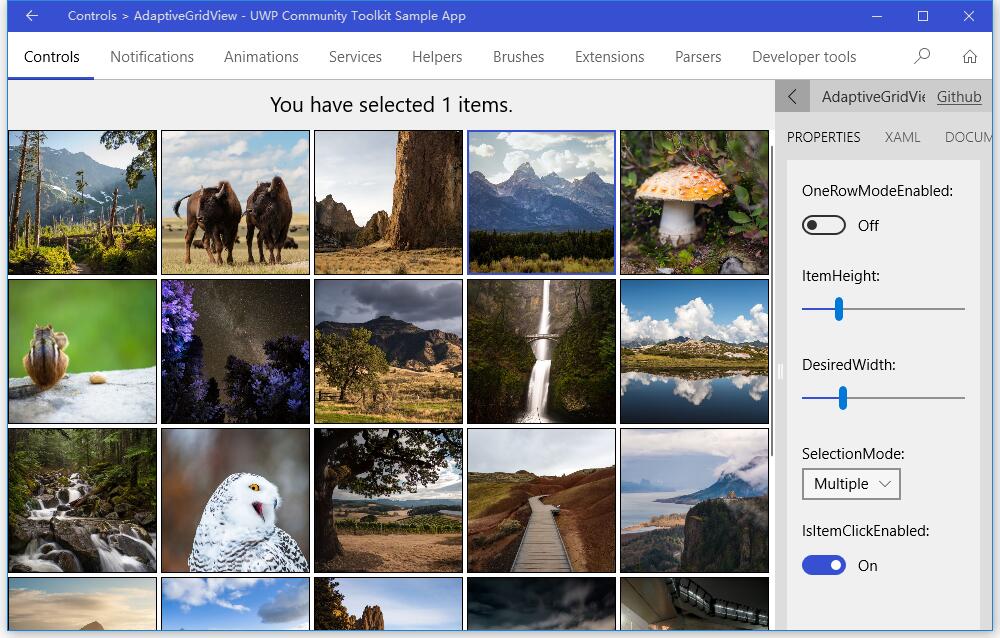
Doc: https://docs.microsoft.com/zh-cn/windows/uwpcommunitytoolkit/controls/adaptivegridview
Namespace: Microsoft.Toolkit.Uwp.UI.Controls; Nuget: Microsoft.Toolkit.Uwp.UI.Controls;
开发过程
代码分析
我们先来看看 AdaptiveGridView 控件的类构成:
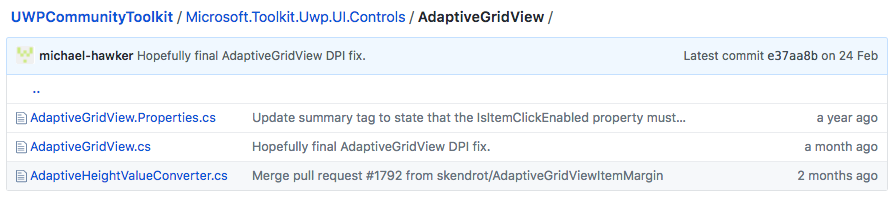
- AdaptiveGridView.Properties.cs - AdaptiveGridView 控件的依赖属性类;
- AdaptiveGridView.cs - AdaptiveGridView 控件的定义和事件处理类;
- AdaptiveHeightValueConverter.cs - 自适应高度转换器,根据传入的 value: ItemHeight,以及 padding、margin 等参数得到自适应高度;
1. AdaptiveGridView.Properties.cs
AdaptiveGridView 控件的依赖属性类,包括了以下属性:
- ItemClickCommand - 元素点击命令
- ItemHeight - 元素高度
- ItemWidth - 元素宽度
- OneRowModeEnabled - 单行模式可用性标志,布尔值
- DesiredWidth - 元素的期望宽度
- StretchContentForSingleRow - 内容知否已经拉伸去填充一行,布尔值
另外类中还有一个方法 CalculateColumns(containerWidth, itemWidth), 根据容器宽度和元素宽度,确定控件应该包含几列,向下取整,最小值为 1;
2. AdaptiveGridView.cs
AdaptiveGridView 类继承自 GridView 类, 先来看一下类结构:
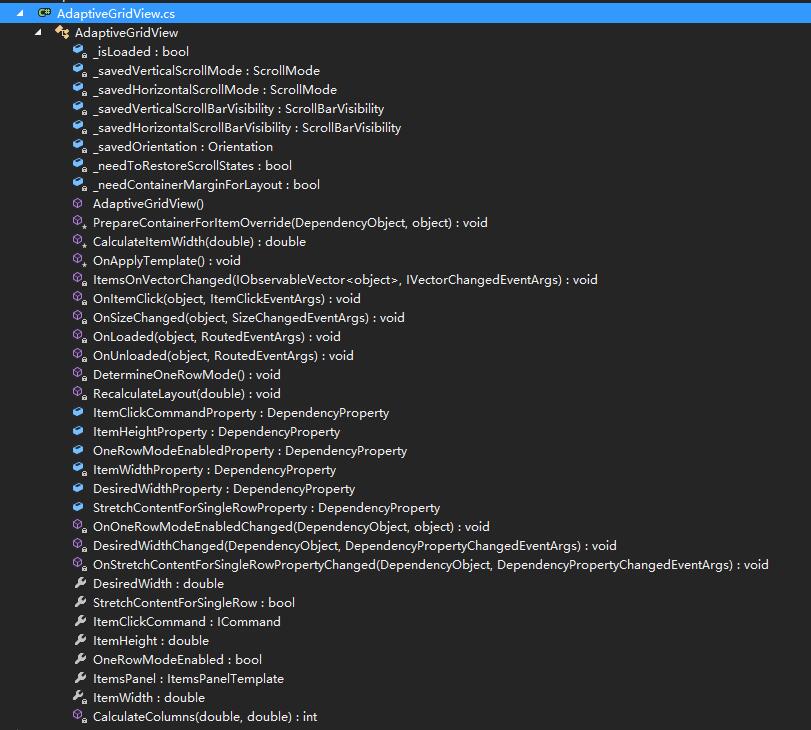
因为继承自 GridView 类,所以 AdaptiveGridView 重载了两个方法:
- PrepareContainerForItemOverride(d, item) - 准备特定的 element 去显示特定的 item;当 d 为 FrameworkElement 类型时,绑定 ItemWidth 和 ItemHeight 属性;当为 ContentControl 类型时,HorizontalContentAlignment 和 VerticalContentAlignment 设为 Stretch;
- OnApplyTemplate() - 针对单行的状态变化,调用 DetermineOneRowMode() 方法做显示的处理;
接下来看一下几个重要的事件处理方法:
① RecalculateLayout(ActualWidth)
RecalculateLayout(ActualWidth) 方法会在 item 数量变化,尺寸变化,控件尺寸变化等触发时调用,根据 panel 的 Margin 和 AdaptiveGridView 的 Padding 来调整 containerWidth,再调用 CalculateItemWidth(containerWidth) 方法计算得到 ItemWidth。
private void RecalculateLayout(double containerWidth)
{
    var itemsPanel = ItemsPanelRoot as Panel;
    var panelMargin = itemsPanel != null ?
                        itemsPanel.Margin.Left + itemsPanel.Margin.Right :
                        ;

    // width should be the displayable width
    containerWidth = containerWidth - Padding.Left - Padding.Right - panelMargin;
    )
    {
        var newWidth = CalculateItemWidth(containerWidth);
        ItemWidth = Math.Floor(newWidth);
    }
}
② CalculateItemWidth(containerWidth)
计算 item 的宽度;根据 containerWidth 和 item 的 DesiredWidth 计算出控件的列数;如果需要针对单行模式调整,则调整列数为实际 item 数量;获取 ItemMargin,当 items 或 container 为空时,设置为需要 container 的 Margin;最后根据 每一列在 container 中的宽度,减掉 itemMargin,得到 itemWidth;
protected virtual double CalculateItemWidth(double containerWidth)
{
    if (double.IsNaN(DesiredWidth))
    {
        return DesiredWidth;
    }

    var columns = CalculateColumns(containerWidth, DesiredWidth);

    // If there's less items than there's columns, reduce the column count (if requested);
     && Items.Count < columns && StretchContentForSingleRow)
    {
        columns = Items.Count;
    }

    // subtract the margin from the width so we place the correct width for placement
    var fallbackThickness = default(Thickness);
    var itemMargin = AdaptiveHeightValueConverter.GetItemMargin(this, fallbackThickness);
    if (itemMargin == fallbackThickness)
    {
        // No style explicitly defined, or no items or no container for the items
        // We need to get an actual margin for proper layout
        _needContainerMarginForLayout = true;
    }

    return (containerWidth / columns) - itemMargin.Left - itemMargin.Right;
}
③ DetermineOneRowMode()
单行模式和多行模式切换时的处理;当单行时,把 MaxHeight 属性设置为 ItemHeight,Orientation 设为纵向,滚动设置包括纵向滚动禁止,隐藏滚动条,横向滚动可用;如果为多行模式,则根据保存的 Orientation 和 滚动条属性恢复显示;
private void DetermineOneRowMode()
{
    if (_isLoaded)
    {
        var itemsWrapGridPanel = ItemsPanelRoot as ItemsWrapGrid;

        if (OneRowModeEnabled)
        {
            var b = new Binding()
            {
                Source = this,
                Path = new PropertyPath("ItemHeight"),
                Converter = new AdaptiveHeightValueConverter(),
                ConverterParameter = this
            };

            if (itemsWrapGridPanel != null)
            {
                _savedOrientation = itemsWrapGridPanel.Orientation;
                itemsWrapGridPanel.Orientation = Orientation.Vertical;
            }

            SetBinding(MaxHeightProperty, b);

            _savedHorizontalScrollMode = ScrollViewer.GetHorizontalScrollMode(this);
            _savedVerticalScrollMode = ScrollViewer.GetVerticalScrollMode(this);
            _savedHorizontalScrollBarVisibility = ScrollViewer.GetHorizontalScrollBarVisibility(this);
            _savedVerticalScrollBarVisibility = ScrollViewer.GetVerticalScrollBarVisibility(this);
            _needToRestoreScrollStates = true;

            ScrollViewer.SetVerticalScrollMode(this, ScrollMode.Disabled);
            ScrollViewer.SetVerticalScrollBarVisibility(this, ScrollBarVisibility.Hidden);
            ScrollViewer.SetHorizontalScrollBarVisibility(this, ScrollBarVisibility.Visible);
            ScrollViewer.SetHorizontalScrollMode(this, ScrollMode.Enabled);
        }
        else
        {
            ClearValue(MaxHeightProperty);

            if (!_needToRestoreScrollStates)
            {
                return;
            }

            _needToRestoreScrollStates = false;

            if (itemsWrapGridPanel != null)
            {
                itemsWrapGridPanel.Orientation = _savedOrientation;
            }

            ScrollViewer.SetVerticalScrollMode(this, _savedVerticalScrollMode);
            ScrollViewer.SetVerticalScrollBarVisibility(this, _savedVerticalScrollBarVisibility);
            ScrollViewer.SetHorizontalScrollBarVisibility(this, _savedHorizontalScrollBarVisibility);
            ScrollViewer.SetHorizontalScrollMode(this, _savedHorizontalScrollMode);
        }
    }
}
④ OnSizeChanged(sender, e)
在尺寸变化时,如果横向不是拉伸状态,则需要计算变化前后的列数是否有变化,如果有变化则重新计算布局;如果是拉伸状态,则尺寸变化时直接重新计算布局;
private void OnSizeChanged(object sender, SizeChangedEventArgs e)
{
    // If we are in center alignment, we only care about relayout if the number of columns we can display changes
    // Fixes #1737
    if (HorizontalAlignment != HorizontalAlignment.Stretch)
    {
        var prevColumns = CalculateColumns(e.PreviousSize.Width, DesiredWidth);
        var newColumns = CalculateColumns(e.NewSize.Width, DesiredWidth);

        // If the width of the internal list view changes, check if more or less columns needs to be rendered.
        if (prevColumns != newColumns)
        {
            RecalculateLayout(e.NewSize.Width);
        }
    }
    else if (e.PreviousSize.Width != e.NewSize.Width)
    {
        // We need to recalculate width as our size changes to adjust internal items.
        RecalculateLayout(e.NewSize.Width);
    }
}
3. AdaptiveHeightValueConverter.cs
自适应高度转换器,单向转换,根据传入的 value: ItemHeight,以及 padding、margin 等参数得到自适应高度;转换只在 OneRowMode 时使用,作用是把原高度,加上 padding 和 margin 变成新的高度,效果就是单行模式时,元素在高度上没有空隙;设置的 Item padding 和 margin 会失效;
public object Convert(object value, Type targetType, object parameter, string language)
{
    if (value != null)
    {
        var gridView = (GridView)parameter;
        if (gridView == null)
        {
            return value;
        }

        double.TryParse(value.ToString(), out double height);

        var padding = gridView.Padding;
        var margin = GetItemMargin(gridView, DefaultItemMargin);
        height = height + margin.Top + margin.Bottom + padding.Top + padding.Bottom;

        return height;
    }

    return double.NaN;
}
AdaptiveHeightValueConverter 类中还有一个方法 GetItemMargin(view, fallback), 在 AdaptiveGridView 类的 CalculateItemWidth(containerWidth) 方法中使用,值设置的优先级是:先取 GridView 对应的 Margin 属性值,如果为空,则取 GridViewItem 的 Margin 属性值,如果也为空,则取默认值;
internal static Thickness GetItemMargin(GridView view, Thickness fallback = default(Thickness))
{
    var setter = view.ItemContainerStyle?.Setters.OfType<Setter>().FirstOrDefault(s => s.Property == FrameworkElement.MarginProperty);
    if (setter != null)
    {
        return (Thickness)setter.Value;
    }
    else
    {
        )
        {
            );
            if (container != null)
            {
                return container.Margin;
            }
        }

        // Use the default thickness for a GridViewItem
        return fallback;
    }
}
调用示例
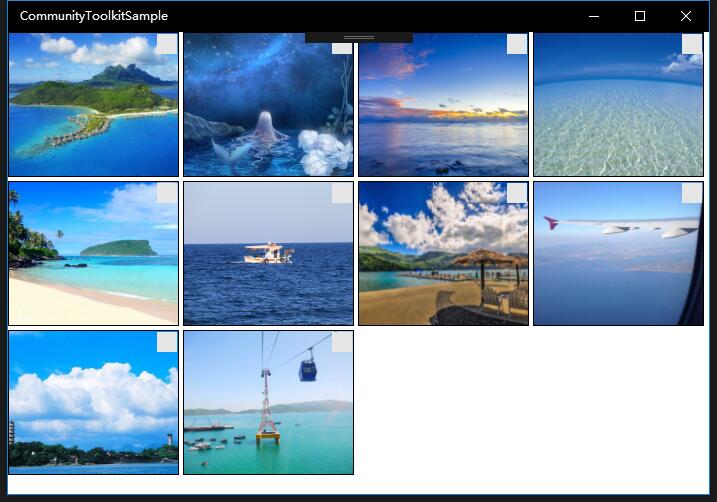
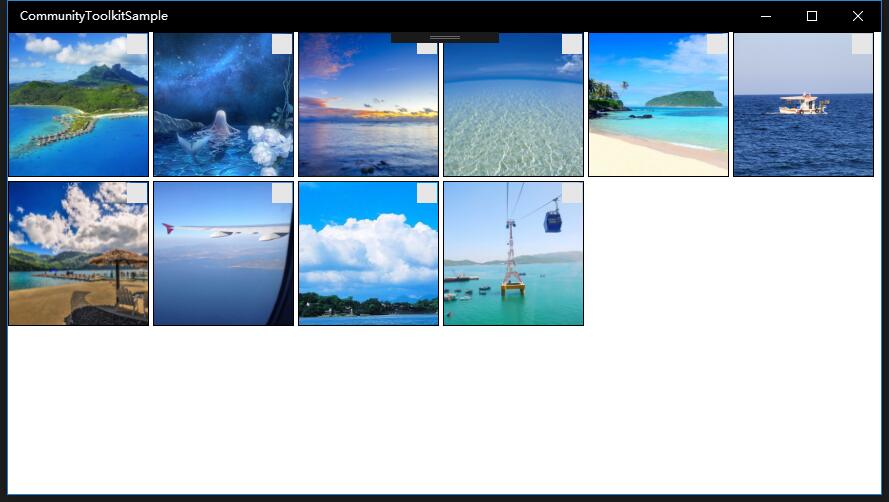
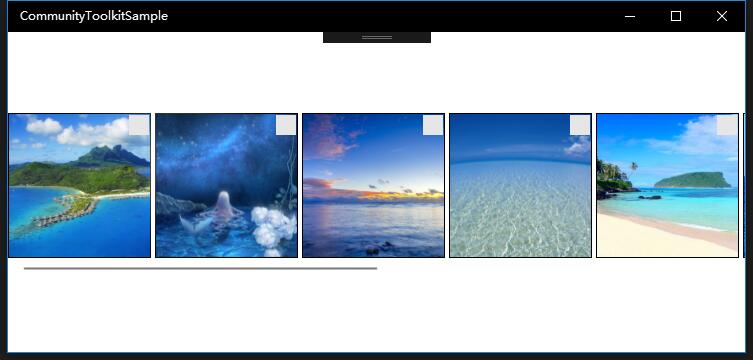
我们简单调用 AdaptiveGridView 控件,设置了 DesiredWidth 和 ItemHeight,选择模式设置为多选;可以看到在控件尺寸变化时,列数和 Item 尺寸都发生了变化;如果不设置 ItemHeight,则每一行都会占满宽度;第三张图,当设置单行模式时,Item 在一行排列;
<Grid Background="{ThemeResource ApplicationPageBackgroundThemeBrush}">
    <controls:AdaptiveGridView Name="AdaptiveGridViewControl"
                                OneRowModeEnabled="False"
                                ItemHeight="145"
                                DesiredWidth="157"
                                SelectionMode="Multiple"
                                IsItemClickEnabled="True"
                                ItemTemplate="{StaticResource PhotosTemplate}"/>
</Grid>
总结
到这里我们就把 UWP Community Toolkit 中的 AdaptiveGridView 控件的源代码实现过程和简单的调用示例讲解完成了,希望能对大家更好的理解和使用这个控件有所帮助。欢迎大家多多交流,谢谢!
最后,再跟大家安利一下 UWPCommunityToolkit 的官方微博:https://weibo.com/u/6506046490, 大家可以通过微博关注最新动态。
衷心感谢 UWPCommunityToolkit 的作者们杰出的工作,Thank you so much, UWPCommunityToolkit authors!!!
New UWP Community Toolkit - AdaptiveGridView的更多相关文章
- New UWP Community Toolkit
概述 UWP Community Toolkit 是一个 UWP App 自定义控件.应用服务和帮助方法的集合,能够很大程度的简化和指引开发者的开发工作,相信广大 UWPer 并不陌生. 下面是截取自 ...
- New UWP Community Toolkit - XAML Brushes
概述 上一篇 New UWP Community Toolkit 文章中,我们对 V2.2.0 版本的重要更新做了简单回顾.接下来会针对每个重要更新,结合 SDK 源代码和调用代码详细讲解. 本篇我们 ...
- New UWP Community Toolkit - Markdown
概述 前面 New UWP Community Toolkit 文章中,我们对 V2.2.0 版本的重要更新做了简单回顾,其中简单介绍了 MarkdownTextBlock 和 MarkdownDoc ...
- New UWP Community Toolkit - Staggered panel
概述 前面 New UWP Community Toolkit 文章中,我们对 2.2.0 版本的重要更新做了简单回顾,其中简单介绍了 Staggered panel,本篇我们结合代码详细讲解 St ...
- New UWP Community Toolkit - Carousel
概述 New UWP Community Toolkit V2.2.0 的版本发布日志中提到了 Carousel 的调整,本篇我们结合代码详细讲解 Carousel 的实现. Carousel 是 ...
- New UWP Community Toolkit - RadialProgressBar
概述 UWP Community Toolkit 中有一个圆形的进度条控件 - RadialProgressBar,本篇我们结合代码详细讲解 RadialProgressBar 的实现. Radi ...
- New UWP Community Toolkit - RadialGauge
概述 New UWP Community Toolkit V2.2.0 的版本发布日志中提到了 RadialGauge 的调整,本篇我们结合代码详细讲解 RadialGauge 的实现. Radi ...
- New UWP Community Toolkit - RangeSelector
概述 前面 New UWP Community Toolkit 文章中,我们对 V2.2.0 版本的重要更新做了简单回顾,其中简单介绍了 RangeSelector,本篇我们结合代码详细讲解一下 Ra ...
- New UWP Community Toolkit - ImageEx
概述 UWP Community Toolkit 中有一个图片的扩展控件 - ImageEx,本篇我们结合代码详细讲解 ImageEx 的实现. ImageEx 是一个图片的扩展控件,包括 Ima ...
随机推荐
- mailgun 发邮件示例代码Python版
1 首先到mailgun官网注册账号,并激活账号 点击domains,进入默认的域名,最底下那个sandbox域名就是默认的测试域名 如果自己有域名,也可以添加自己的域名测试,具体参考:ssr pan ...
- 【经验随笔】Java通过代理访问互联网平台提供的WebService接口的一种方法
背景 通常有两点原因需要通过代理访问互联网平台的提供的WebService接口: 1. 在公司企业内网访问外部互联网平台发布的接口,公司要求通过代理访问外网. 2. 频繁访问平台接口,IP被平台封了, ...
- heartbeat单独提供高可用服务
本文目录:1.简介2.安装heartbeat 2.1 编译安装Heartbeat3.heartbeat相关配置文件 3.1 配置文件ha.cf 3.2 配置文件authkeys 3.3 配置文件har ...
- 应用openvpn
本文目录:1.vpn概述 1.1 vpn应用场景 1.2 隧道协议 1.3 SSL VPN和IPSEC VPN2.openvpn搭建client-to-site的vpn 2.1 安装lzo和openv ...
- 三十天学不会TCP,UDP/IP网络编程 - RST的用法
不知不觉也写了这么多了,继续我的自己的推广大业~完整版可以去gitbook(https://www.gitbook.com/@rogerzhu/)看到. 如果对和程序员有关的计算机网络知识,和对计算机 ...
- java语言与jvm虚拟机简介
一.java语言 1.1 支持面向对象编程oop 强调支持,因为java同样可以面向过程编程. oop的三大特性是:封装.继承.多态. 封装主要针对成员变量而言,oop的思想要求成员变量均为私有,不应 ...
- Spring shiro 初次使用小结
首先引入一段关于shiro的介绍: 开发系统中,少不了权限,目前java里的权限框架有SpringSecurity和Shiro(以前叫做jsecurity),对于SpringSecurity:功能太过 ...
- 基于 Hexo + GitHub Pages 搭建个人博客(一)
前言:我的博客写作之路 15 年刚上大学,第一次接触公众号,就萌生了创建一个公众号写点东西,但最终不了了之. 很快到了 16 年,开始接触网上各大博客网站,接触最多的当属 CSDN,萌生了注册一个博客 ...
- 使用Intellij IDEA生成JavaDoc
以下是常用的注释标签,规范书写生成的文档中才能显示: @author 作者 @version 版本 @see 参考转向 @param 参数说明 @return 返回值说明 @exception 异常说 ...
- 笔记:Eclipse 安装 m2eclipse 插件
M2eclipse 插件 Eclipse 下一款十分强大的 Maven 插件,可以访问 http://m2eclipse.sonatype.org 了解更多该项目的信息,如果需要安装该插件可以按照如下 ...