
VMware安装CentOS7的详细过程
原文:https://www.jianshu.com/p/ce08cdbc4ddb?utm_source=tuicool&utm_medium=referral
本篇文章主要介绍了VMware安装Centos7超详细过程(图文),具有一定的参考价值,感兴趣的小伙伴们可以参考一下
1.软硬件准备
软件:推荐使用VMwear,我用的是VMwear 12
镜像:CentOS7 ,如果没有镜像可以在官网下载 :http://isoredirect.centos.org/centos/7/isos/x86_64/CentOS-7-x86_64-DVD-1804.iso

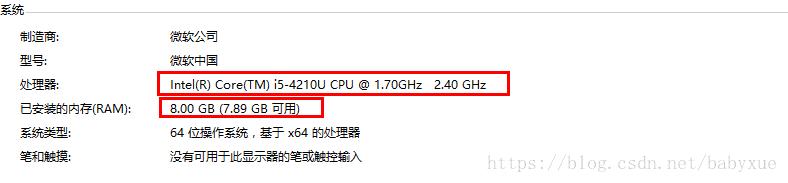
硬件:因为是在宿主机上运行虚拟化软件安装centos,所以对宿主机的配置有一定的要求。最起码I5CPU双核、硬盘500G、内存4G以上。
2.虚拟机准备
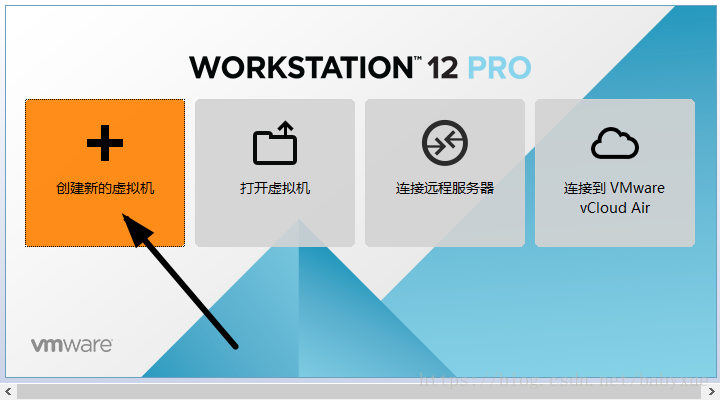
1.打开VMwear选择新建虚拟机
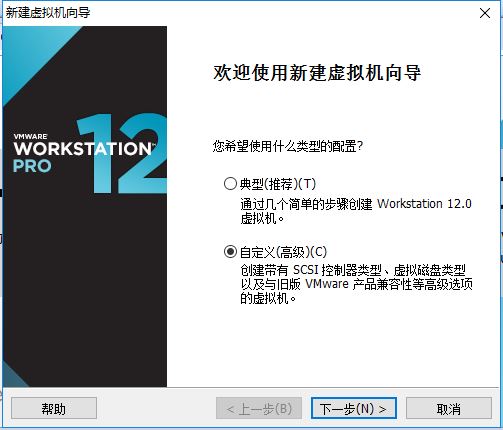
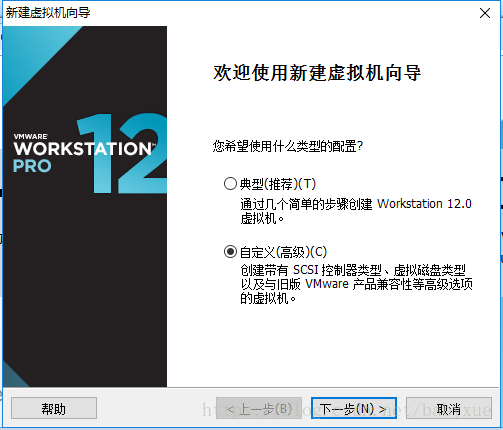
2.典型安装与自定义安装
典型安装:VMwear会将主流的配置应用在虚拟机的操作系统上,对于新手来很友好。
自定义安装:自定义安装可以针对性的把一些资源加强,把不需要的资源移除。避免资源的浪费。
这里我选择自定义安装。
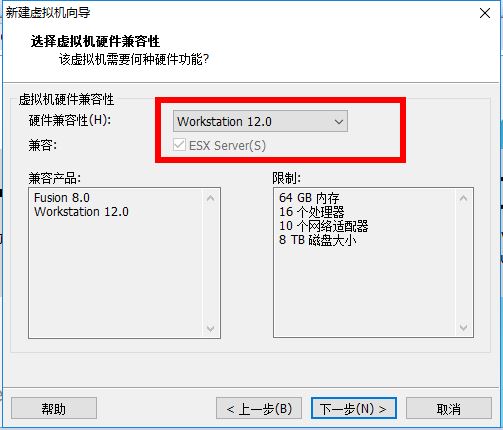
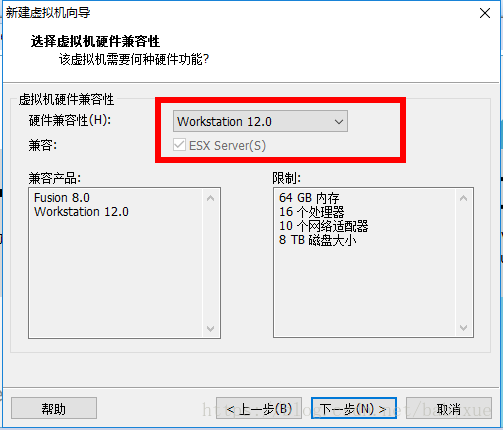
3.虚拟机兼容性选择
这里要注意兼容性,如果是VMwear12创建的虚拟机复制到VM11、10或者更低的版本会出现一不兼容的现象。如果是用VMwear10创建的虚拟机在VMwear12中打开则不会出现兼容性问题。
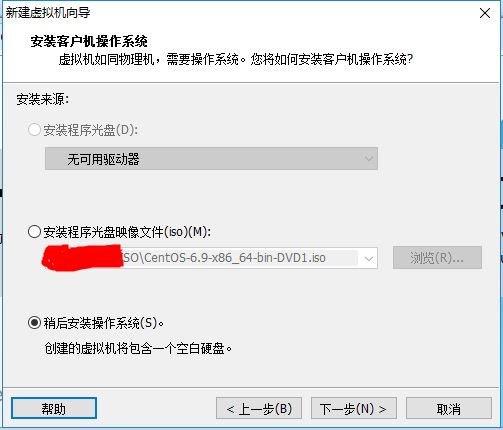
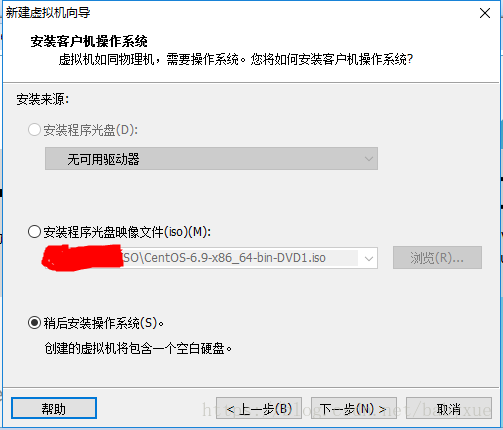
4.选择稍后安装操作系统
5.操作系统的选择
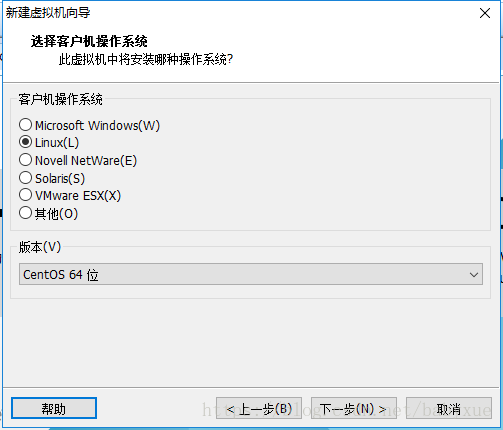
这里选择之后安装的操作系统,正确的选择会让vm tools更好的兼容。这里选择linux下的CentOS
6.虚拟机位置与命名
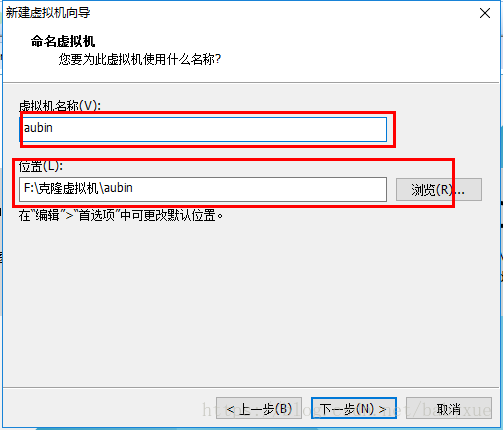
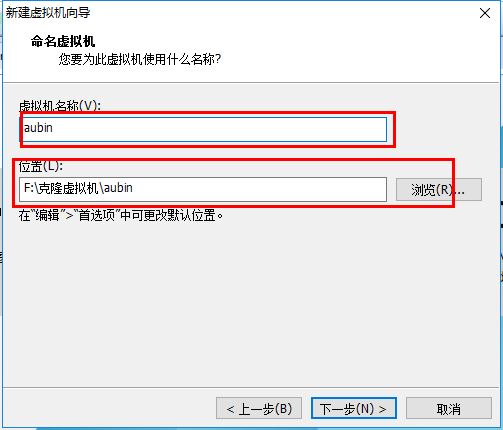
虚拟机名称就是一个名字,在虚拟机多的时候方便自己找到。
VMwear的默认位置是在C盘下,我这里改成F盘。
7.处理器与内存的分配
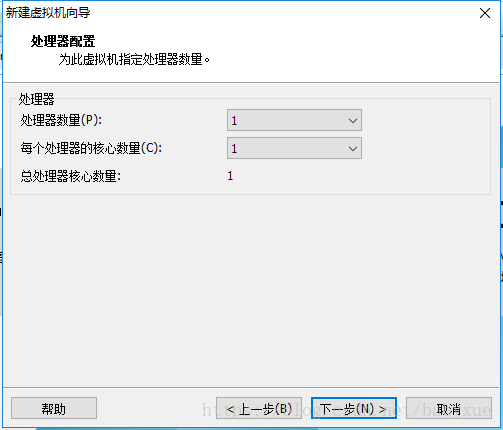
处理器分配要根据自己的实际需求来分配。在使用过程中CPU不够的话是可以再增加的。这次只做安装CentOS演示,所以处理器与核心都选1.

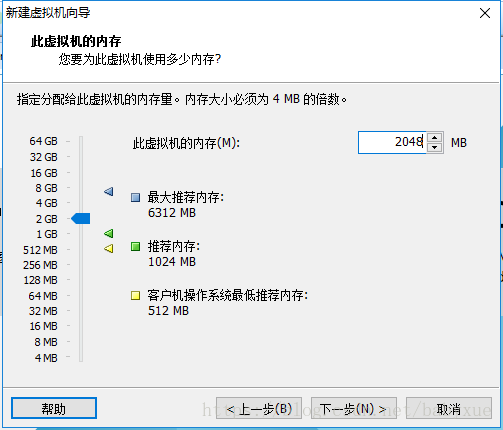
内存也是要根据实际的需求分配。我的宿主机内存是8G所以我给虚拟机分配2G内存。
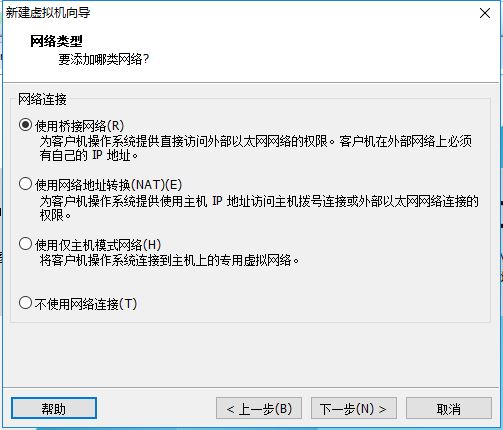
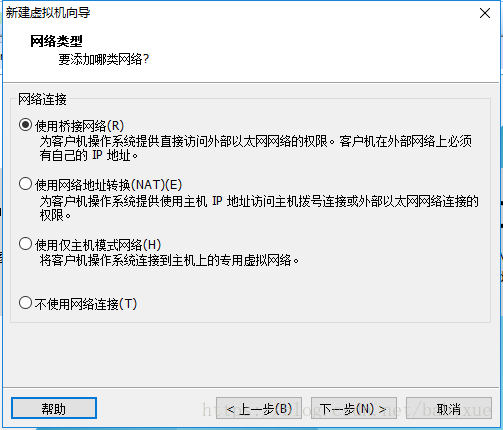
8.网络连接类型的选择,网络连接类型一共有桥接、NAT、仅主机和不联网四种。
桥接:选择桥接模式的话虚拟机和宿主机在网络上就是平级的关系,相当于连接在同一交换机上。
NAT:NAT模式就是虚拟机要联网得先通过宿主机才能和外面进行通信。
仅主机:虚拟机与宿主机直接连起来
桥接与NAT模式访问互联网过程,如下图所示
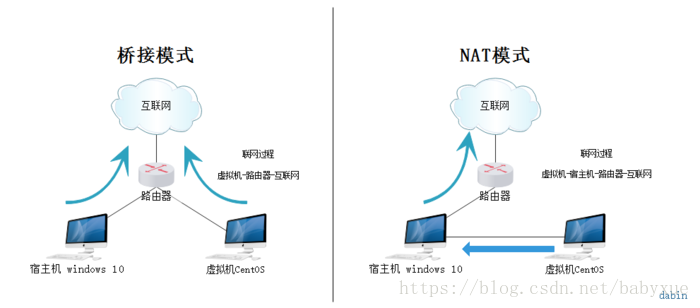
桥接与NAT区别
这里选择桥接模式
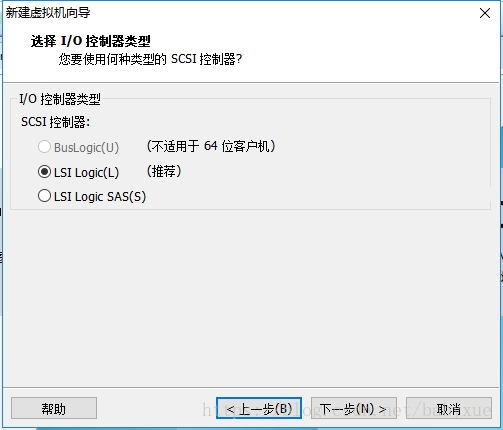
9.其余两项按虚拟机默认选项即可
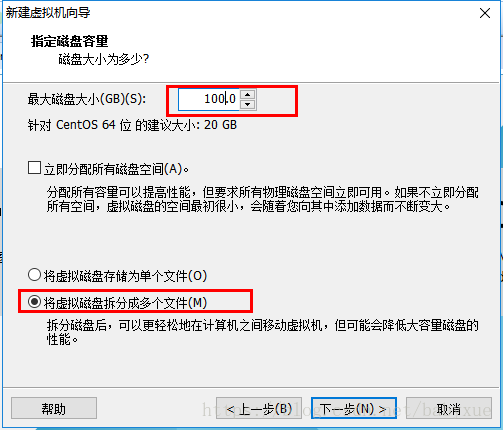
10.磁盘容量
磁盘容量暂时分配100G即可后期可以随时增加,不要勾选立即分配所有磁盘,否则虚拟机会将100G直接分配给CentOS,会导致宿主机所剩硬盘容量减少。
勾选将虚拟磁盘拆分成多个文件,这样可以使虚拟机方便用储存设备拷贝复制。
11.磁盘名称,默认即可
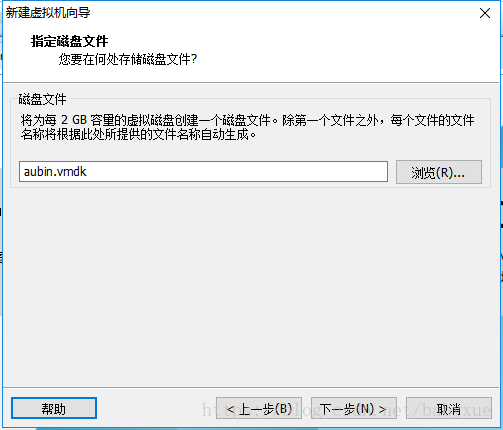
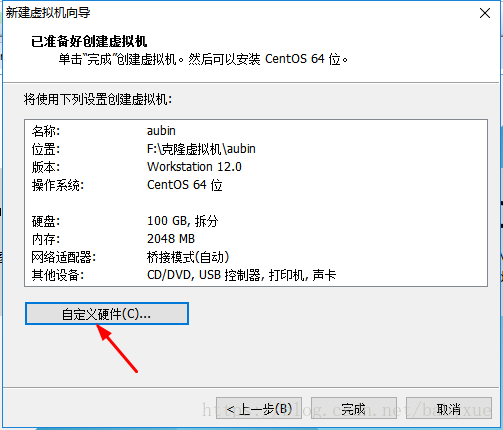
12.取消不需要的硬件
点击自定义硬件
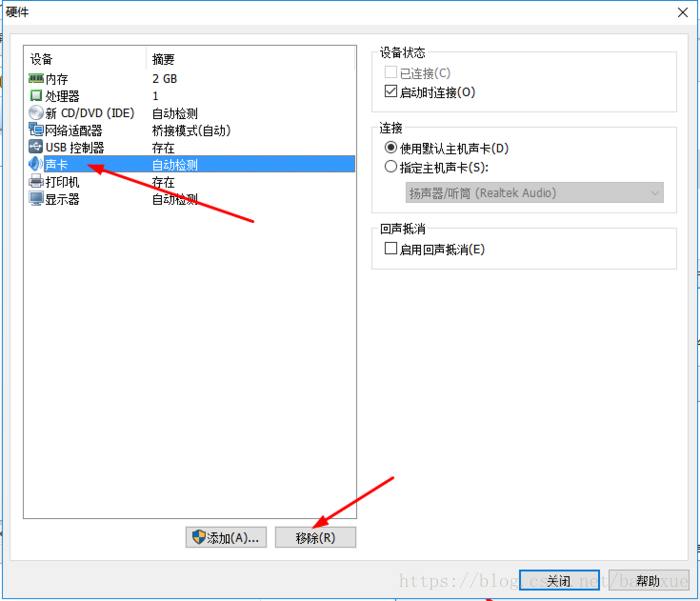
选择声卡、打印机等不需要的硬件然后移除。
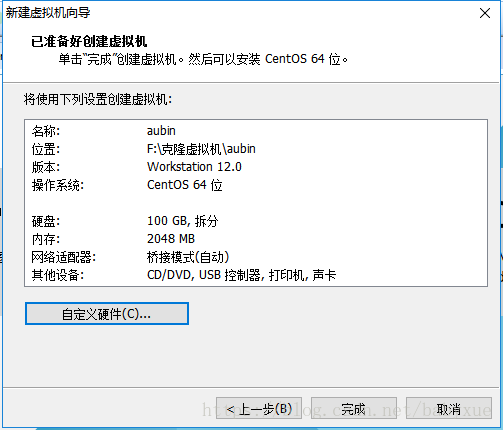
13.点击完成,已经创建好虚拟机。
3.安装CentOS
1.连接光盘
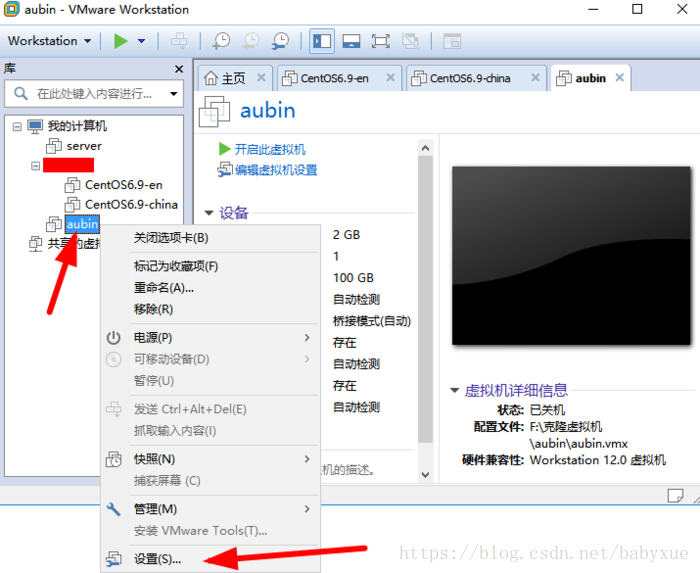
右击刚创建的虚拟机,选择设置
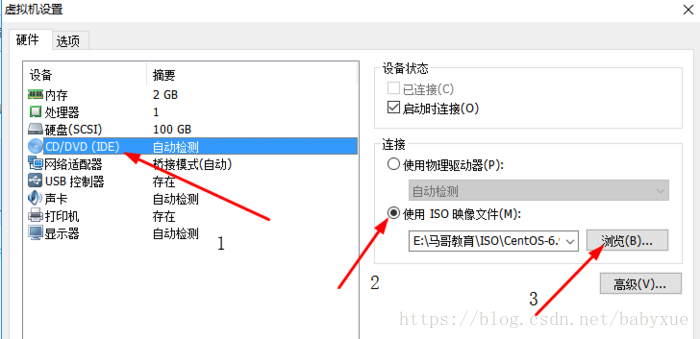
先选择CD/DVD,再选择使用ISO映像文件,最后选择浏览找到下载好的镜像文件。启动时连接一定要勾选上后确定。
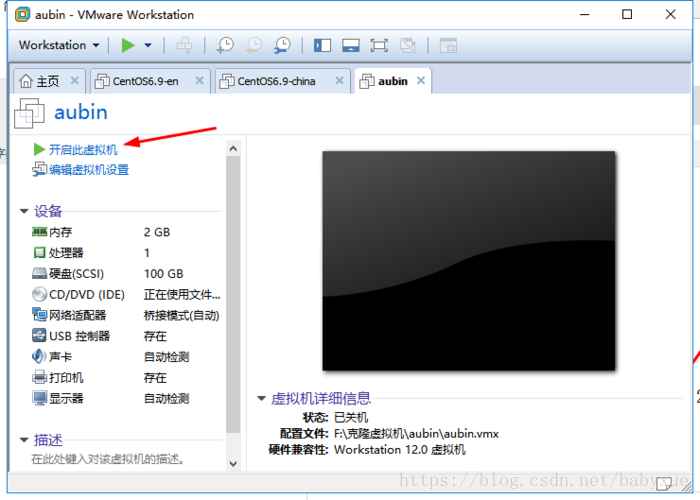
2.开启虚拟机
3.安装操作系统
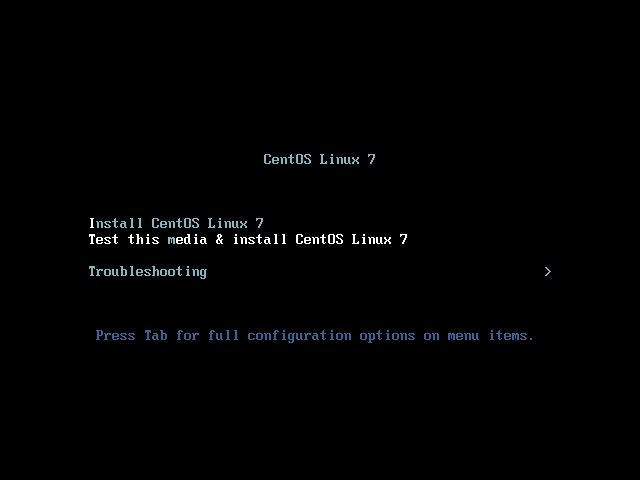
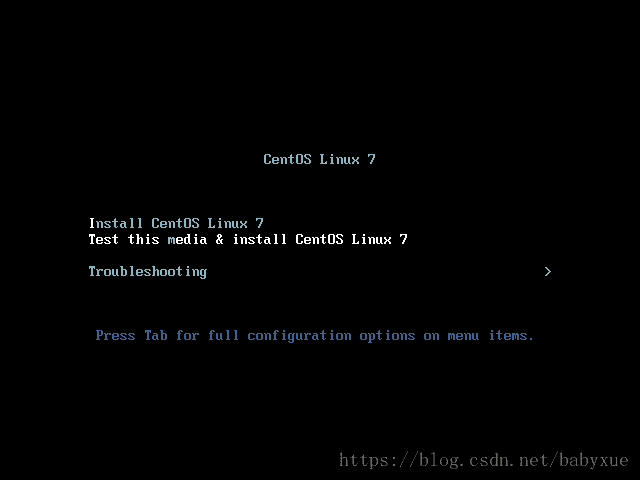
开启虚拟机后会出现以下界面
- Install CentOS 7 安装CentOS 7
- Test this media & install CentOS 7 测试安装文件并安装CentOS 7
- Troubleshooting 修复故障
选择第一项,安装直接CentOS 7,回车,进入下面的界面
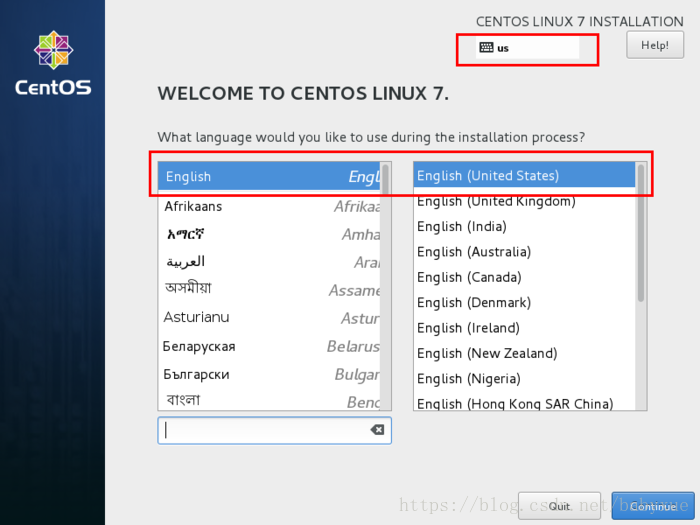
选择安装过程中使用的语言,这里选择英文、键盘选择美式键盘。点击Continue
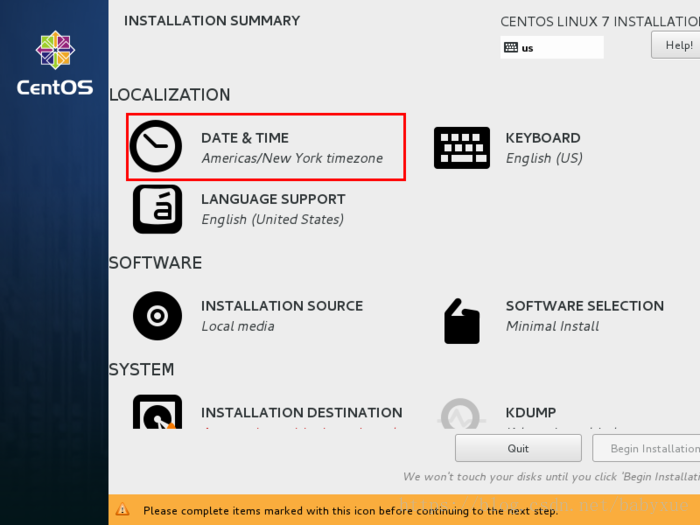
首先设置时间
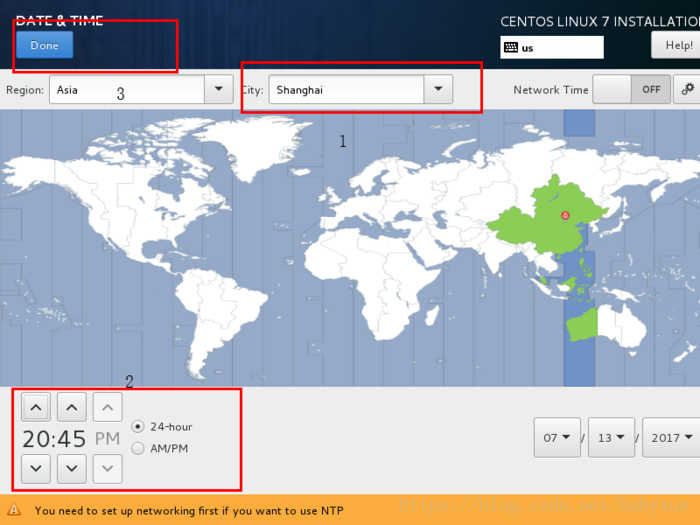
时区选择上海,查看时间是否正确。然后点击Done
选择需要安装的软件
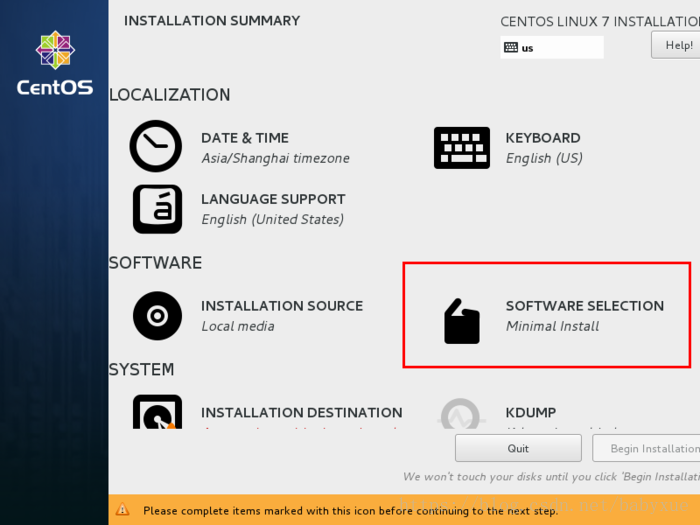
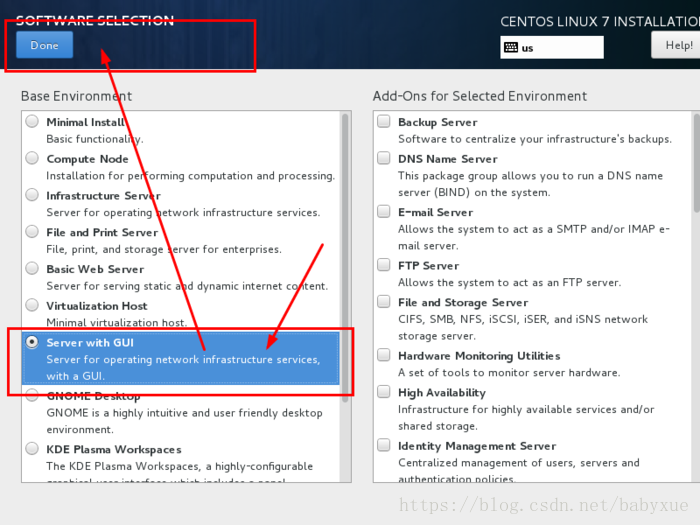
选择 Server with Gui,然后点击Done
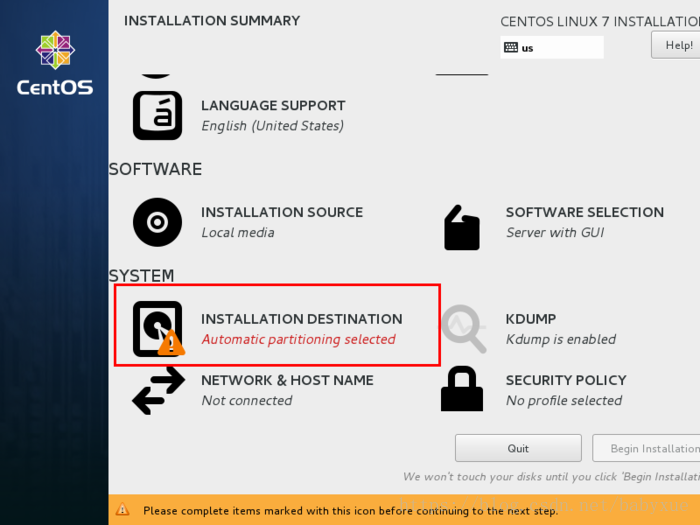
选择安装位置,在这里可以进行磁盘划分。
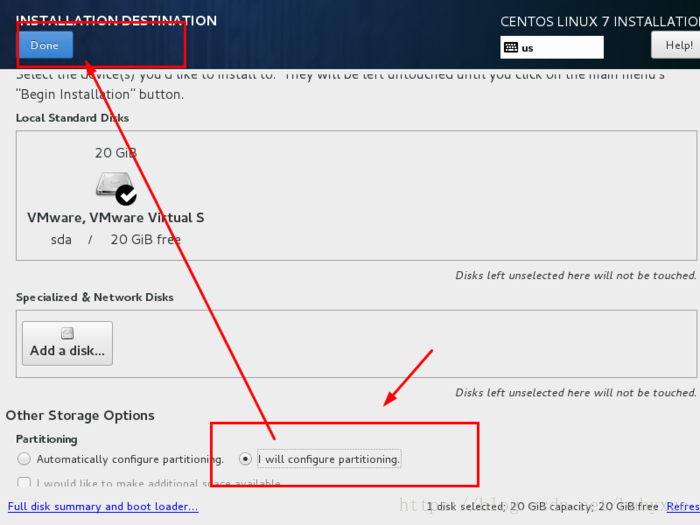
选择i wil configure partitioning(我将会配置分区),然后点击done
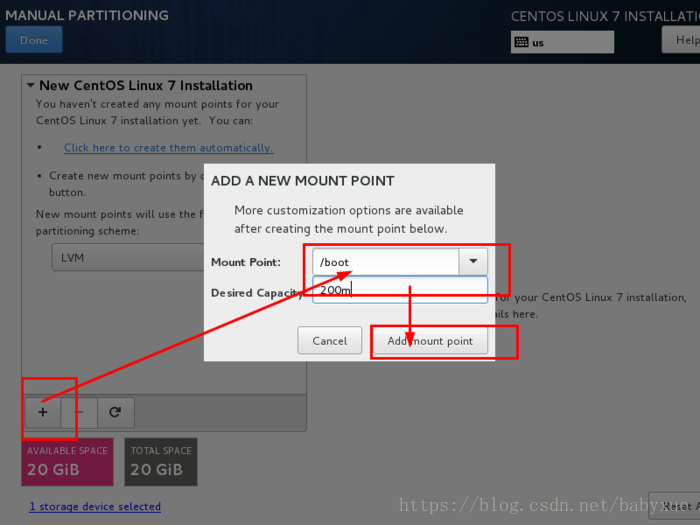
如下图所示,点击加号,选择/boot,给boot分区分200M。最后点击Add
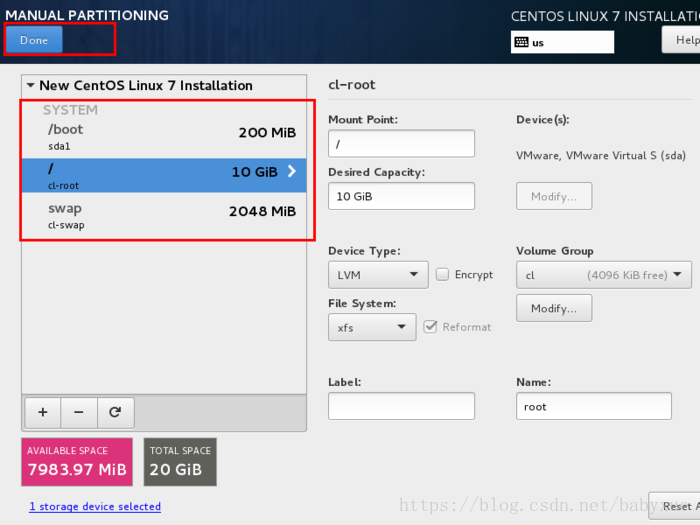
然后以同样的办法给其他三个区分配好空间后点击Done
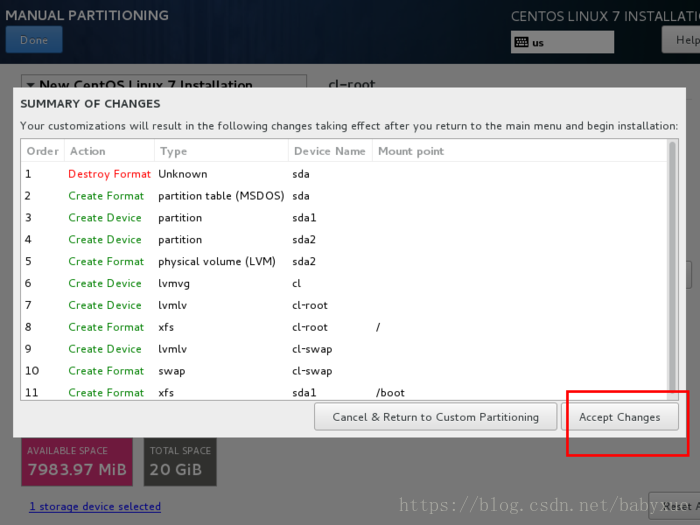
然后会弹出摘要信息,点击AcceptChanges(接受更改)
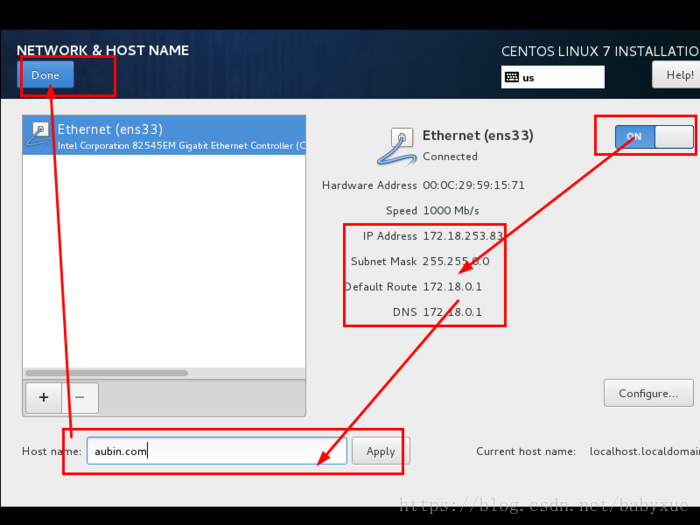
设置主机名与网卡信息
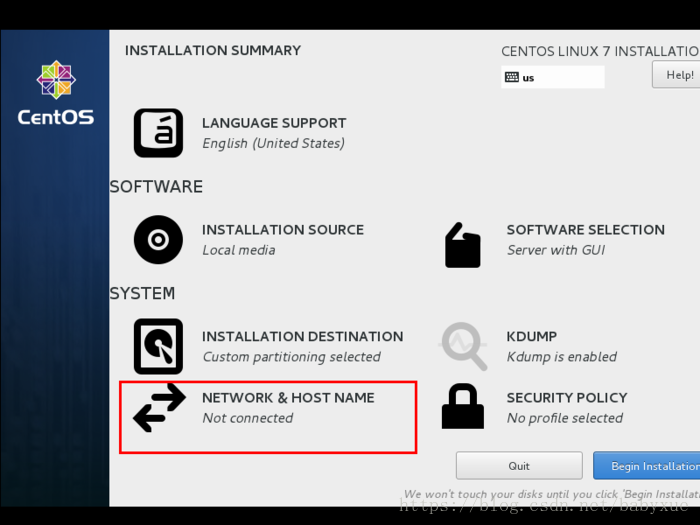
首先要打开网卡,然后查看是否能获取到IP地址(我这里是桥接),再更改主机名后点击Done。
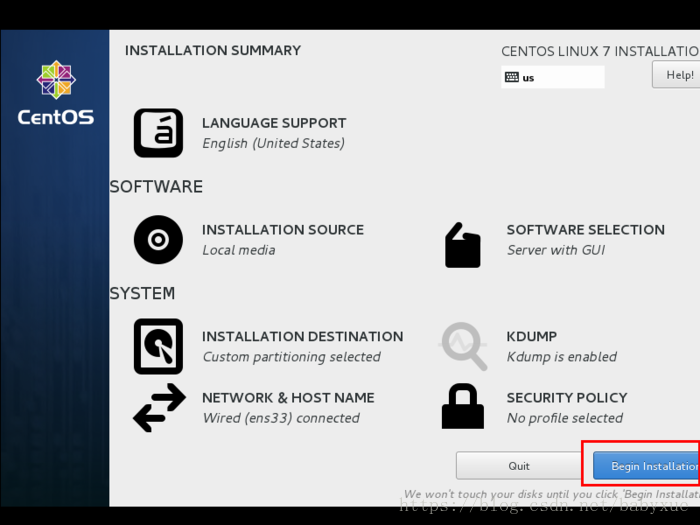
最后选择Begin Installation(开始安装)
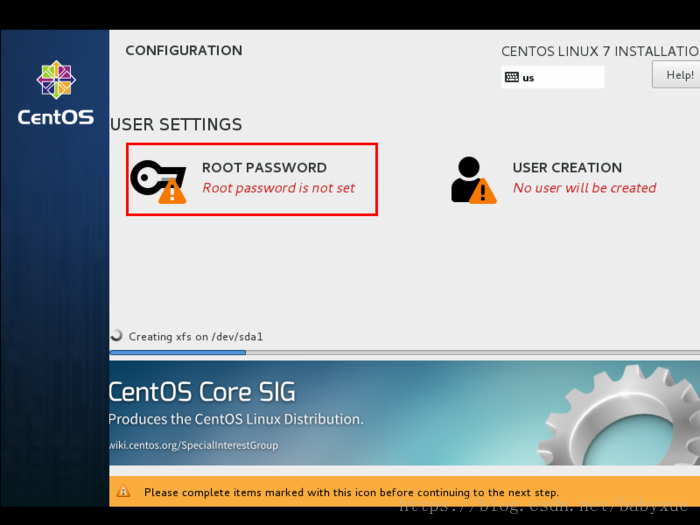
设置root密码
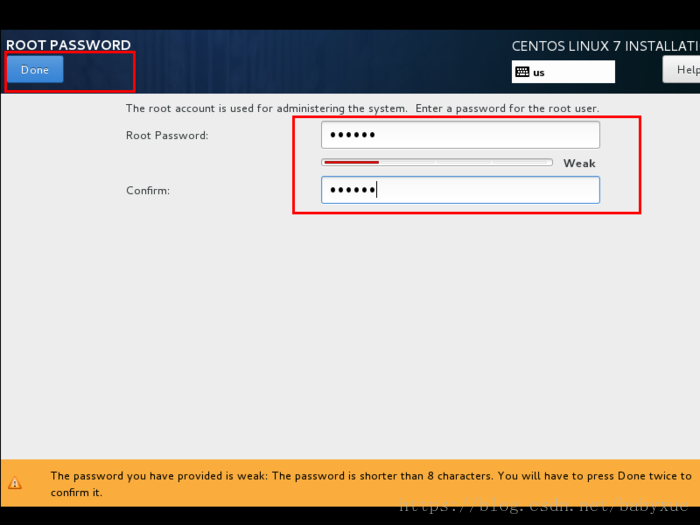
设置root密码后点击Done
点击USER CREATION 创建管理员用户
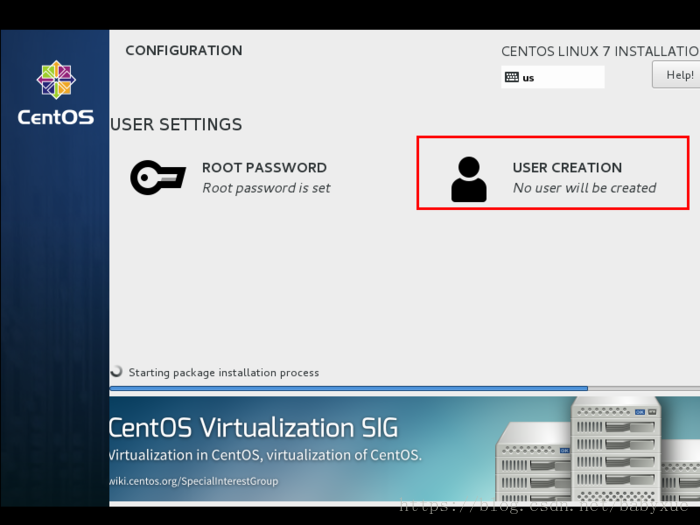
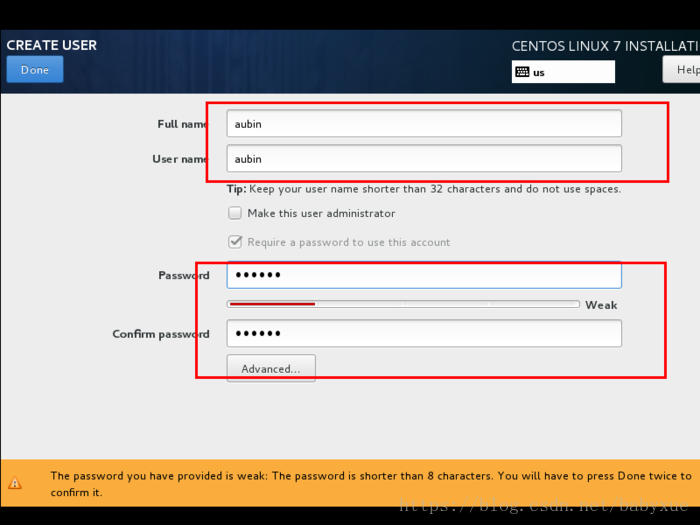
输入用户名密码后点击Done
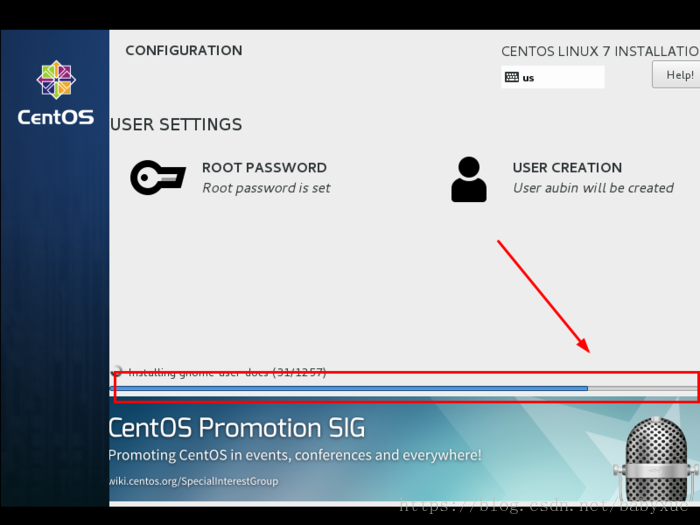
等待系统安装完毕重启系统即可
以上就是本文的全部内容,希望对大家的学习有所帮助。
以下为我自己整理的克隆虚拟机和设置固定IP的方法,记录一下,以防忘记:
桥接模式网络配置
1、配置ip地址等信息在/etc/sysconfig/network-scripts/ifcfg-ens33文件里做如下配置:
命令:
vi /etc/sysconfig/network-scripts/ifcfg-ens33
修改如下:
YPE="Ethernet"   # 网络类型为以太网

BOOTPROTO="static"  # 手动分配ip

NAME="ens33"  # 网卡设备名,设备名一定要跟文件名一致

DEVICE="ens33"  # 网卡设备名,设备名一定要跟文件名一致

ONBOOT="yes"  # 该网卡是否随网络服务启动

IPADDR="192.168.220.101"  # 该网卡ip地址就是你要配置的固定IP

GATEWAY="192.168.220.2"   # 网关

NETMASK="255.255.255.0"   # 子网掩码

DNS1="8.8.8.8"    # DNS,8.8..8为Google提供的免费DNS服务器的IP地址
2、配置网络工作
在/etc/sysconfig/network文件里增加如下配置
命令:vi /etc/sysconfig/network
修改:NETWORKING=yes # 网络是否工作,此处一定不能为no
3、配置公共DNS服务(可选)
在/etc/resolv.conf文件里增加如下配置
nameserver 8.8.8.8
4、关闭防火墙
systemctl stop firewalld # 临时关闭防火墙

systemctl disable firewalld # 禁止开机启动
5、重启网络服务
service network restart
克隆虚拟机
先查看虚拟机的网关
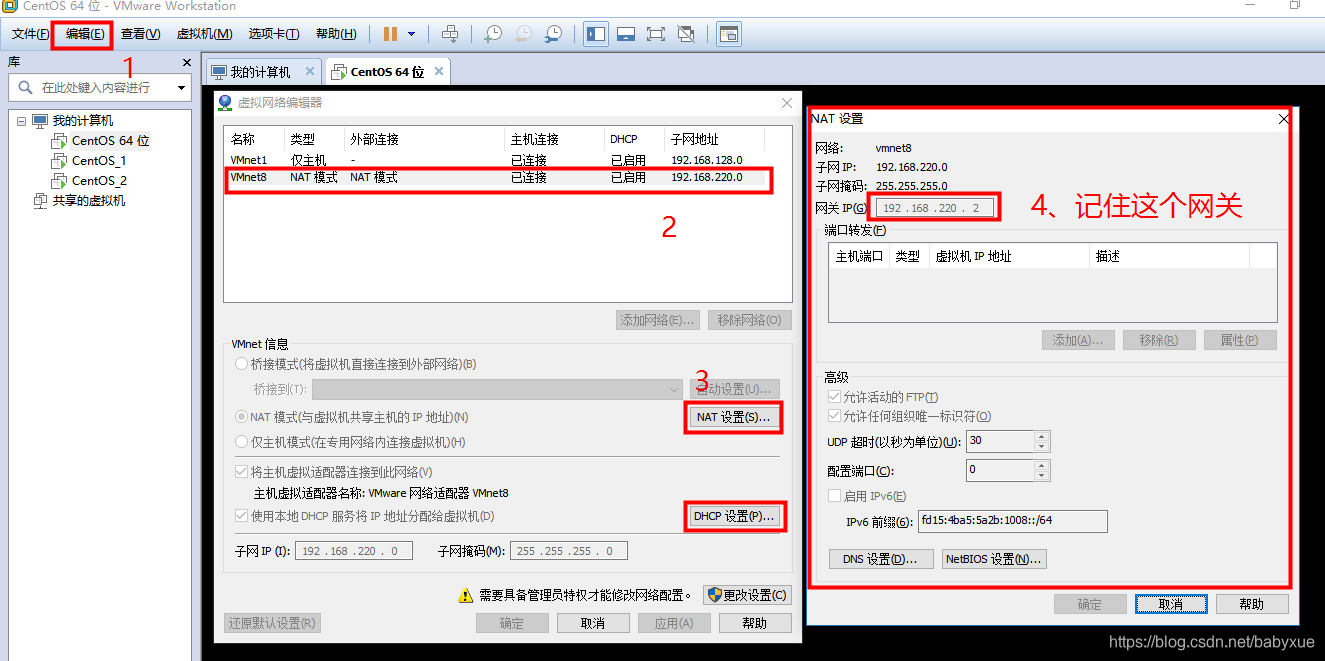
2、将要克隆的虚拟机关机,右键点击要克隆的虚拟机:
右键点击虚拟机,选择“管理”、“克隆”
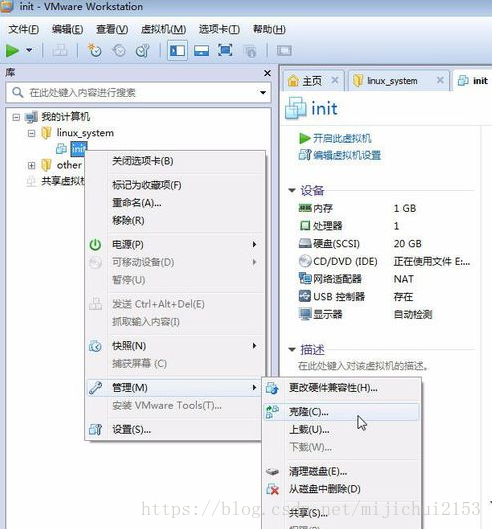
然后下一步
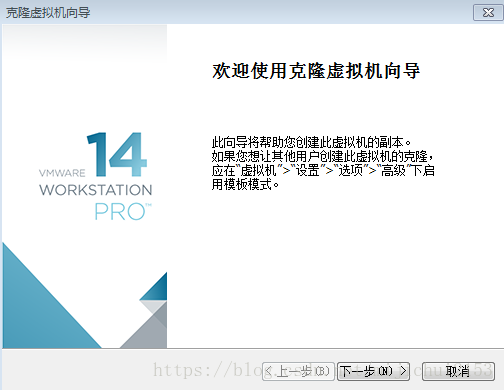
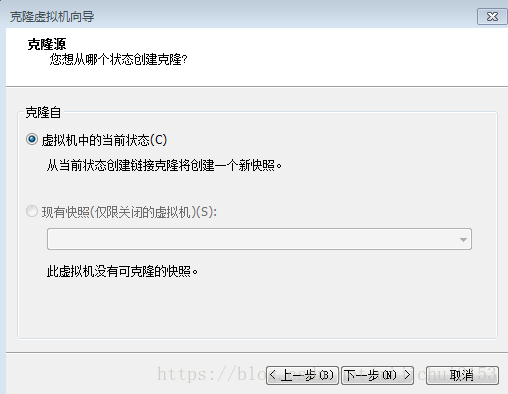
再下一步
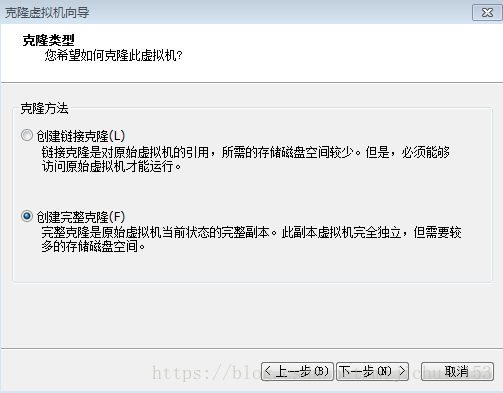
选择第二个“创建完整克隆”,后下一步
给自己的克隆机命名、选择位置后点击“完成”。
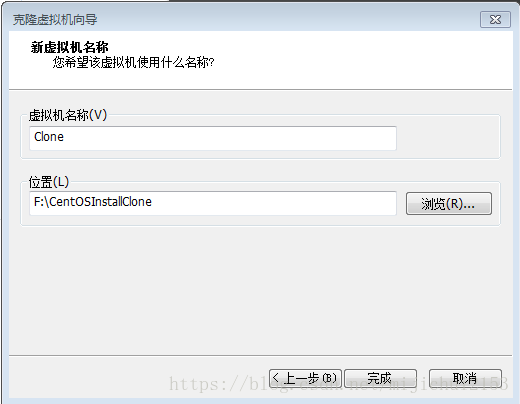
然后就开始克隆了,时间不会太久,整个过程大概1~2分钟。
完成克隆后点击关闭即克隆成功了。此时是可以在虚拟机列表中看到刚刚克隆的虚拟机“Clone”的。如下:
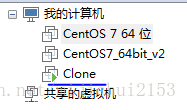
此时这个克隆出来的虚拟机和原虚拟机各个配置都是一样的,我们接下来要对网络、主机名等进行配置。
修改配置文件/etc/sysconfig/network-scripts/ifcfg-ens33中的IPADDR
IPADDR="192.168.220.102"
修改主机名:
hostnamectl set-hostname xxxx(你要的主机名字)
修改hosts文件,将名字和IP建立联系
输入命令“vi /etc/hosts”后,在配置文件中加入
127.0.0.1 localhost localhost.localdomain localhost4 localhost4.localdomain4

:: localhost localhost.localdomain localhost6 localhost6.localdomain6

192.168.220.103(你所修改的主机IP) xxxxxxxx(你要的主机名字)
重启:reboot
VMware安装CentOS7的详细过程的更多相关文章
- 非常详细的 (VMware安装Centos7超详细过程)
本篇文章主要介绍了VMware安装Centos7超详细过程(图文),具有一定的参考价值,感兴趣的小伙伴们可以参考一下 1.软硬件准备 软件:推荐使用VMwear,我用的是VMwear 12 镜像:Ce ...
- VMware安装Centos7超详细过程
本篇文章主要介绍了VMware安装Centos7超详细过程(图文),具有一定的参考价值,感兴趣的小伙伴们可以参考一下 一.软硬件准备 软件:推荐使用VMwear,我用的是VMwear 12 镜像:Ce ...
- VMware 安装 Centos7 超详细过程
https://www.runoob.com/w3cnote/vmware-install-centos7.html centos7安装参考文档 VMware 安装 Centos7 超详细过程 分类 ...
- VMware安装Centos7超详细过程(图文)
1.软硬件准备 软件:推荐使用VMwear,我用的是VMwear 12 镜像:CentOS6 ,如果没有镜像可以在阿里云下载 https://mirrors.aliyun.com/centos/ 硬件 ...
- VMwear安装Centos7超详细过程
本篇文章主要介绍了VMware安装Centos7超详细过程(图文),具有一定的参考价值,感兴趣的小伙伴们可以参考一下 1.软硬件准备 软件:推荐使用VMwear,我用的是VMwear 12 镜像:Ce ...
- VMware安装Centos7超详细教程
本篇文章主要介绍了VMware安装Centos7超详细过程(图文),具有一定安装参考价值 在没有运维的情况下,很多时候测试需要自己搭建测试环境,而测试环境又分为QA环境,自动化测试环境,uat环境,以 ...
- VMware15安装Centos7超详细过程
本篇文章主要介绍了VMware安装Centos7超详细过程(图文),具有一定的参考价值,感兴趣的小伙伴们可以参考一下 1.软硬件准备 软件:推荐使用VMwear15,我用的是VMwear 15 镜像: ...
- Vmware安装CentOs7+gitlab(一)
本篇文章主要介绍了VMware安装Centos7超详细过程(图文),具有一定的参考价值,感兴趣的小伙伴们可以参考一下 1.软硬件准备 软件:推荐使用VMwear,我用的是VMwear 12 镜像:Ce ...
- VMware安装Centos7 -九五小庞
VMware安装Centos7超详细过程(图文) https://blog.csdn.net/babyxue/article/details/80970526 安装centos7的时候 启动会提示Pl ...
随机推荐
- Poj 1887 Testing the CATCHER(LIS)
一.Description A military contractor for the Department of Defense has just completed a series of pre ...
- 面向对象(Java中普通代码块,构造代码块,静态代码块区别及代码示例)
//执行顺序:(优先级从高到低.)静态代码块>mian方法>构造代码块>构造方法. 其中静态代码块只执行一次.构造代码块在每次创建对象是都会执行. 1 普通代码块 //普通代码块:在 ...
- [jQuery] 按回车键实现登录
Jquery按回车键提交实现登录的方式分为两种: 1.按钮提交 2.表单提交 1.按钮提交 $("#LoginIn").off('click').on('click', funct ...
- oracle sql 语句 示例
--oracle 用户对象的导入导出 exp devimage/oracle@172.xx.x.xx/TESTDB owner='devimage' file=d:/devimage.dmp log= ...
- 关于web中注册倒数的问题(亲测)
<title></title> <script type="text/javascript"> var leftSecond ...
- %.*s, printf
%.*s_百度搜索 c语言%.*s是什么_百度知道 *用来指定宽度,对应一个整数 .(点)与后面的数合起来 是指定必须输出这个宽度,如果所输出的字符串长度大于这个数,则按此宽度输出,如果小于,则输出实 ...
- ViewController lifecyle(IOS学习)
斯坦福的ios教学视频笔记一张,如下
- 实现reentrantlock和读写锁
1 可以手动实现一个类似reentrantlock的工具,首先要维护一个state的标志,代表当前是否有线程已经使用资源.线程lock的时候, 会用cas给state加1,其他线程检测状态.另外需要维 ...
- C++二叉树结构的建立和操作
二叉树是数据结构中的树的一种特殊情况,有关二叉树的相关概念,这里不再赘述,如果不了解二叉树相关概念,建议先学习数据结构中的二叉树的知识点. 准备数据 定义二叉树结构操作中需要用到的变量及数据等. #d ...
- 【转】eclipse中window->preference选项中没有tomcat的解决方法
eclipse中window->preference选项中没有tomcat的解决方法 2011-09-09 13:46:35| 分类: eclipse|字号 订阅 其实一共有好几种方法,这只是 ...