
GitKraken使用教程-基础部分(7)
8. 本地分支和标签
1) 在提交记录区中查看分支状态
提交记录区中每一个分支都位于一个提交记录所在的行中。
从图 2‑1中可以看到,服务器上的master分支停留在整理格式(把这个提交记录记为origin_master_HEAD)这个提交记录处,
在本地的master分支(将master分支所在的提交记录记为master_HEAD)里,将19264.h文件编码改成了utf8。
而后从origin_master_HEAD处创建了一个新分支:testconflict,对Chip_ADC.h和19264.h这两个文件都做了修改,把这里的提交记录记为test_HEAD。

图 2‑1 提交记录示意图
2) 创建本地(Local)分支
在GitKraken中央区域的提交记录处右键点击,出现如下所示的下拉菜单:
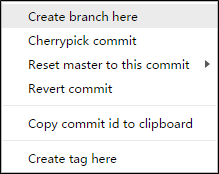
图 2‑2 右键下拉菜单
点击 Create branch here 将会提示出入分支名(下图的enter branch name)
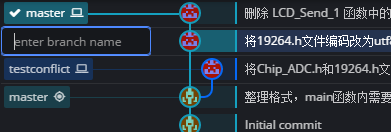
图 2‑3 创建新的本地分支
这里将新分支名命名为 testnewbranch。确定后将在当前提交记录处创建一个新的分支。程序左侧的LOCAL菜单中将会出现分支 testnewbranch,如下图:
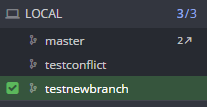
图 2‑4 本地分支列表
创建完新分支后,程序会自动跳转到新创建的分支中。
3) 切换本地(Local)分支
图 2‑5中有三个本地分支 master ,testconflict和testnewbranch(当前版本分支为testnewbranch,左侧有勾的表明该分支是当前所在的分支):

图 2‑5 本地分支列表
要切换到其它的分支(如切换至master分支),有几种方法:
a) 将鼠标移至master分支所在栏,点击右侧按钮(红色方框圈出的按钮),或右键点击该栏,
出现如下图的下拉菜单,点击Checkout master,即可切换到分支master。
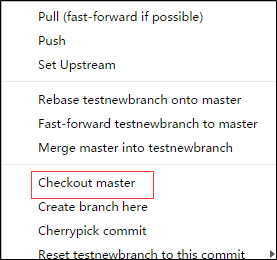
图 2‑6 切换分支的菜单
b) 直接在本地分支列表中双击 该分支也可以切换至该分支
4) 删除或重命名本地(Local)分支
右键点击分支列表中的某个分支,这里以testnewbranch为例,
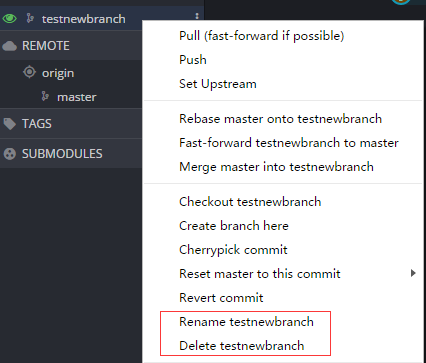
图 2‑7 分支下拉菜单
点击 Rename testnewbranch,在程序顶部出现提示:

图 2‑8 修改分支名
填写新名称,如“renamedbranch”,填好后,点击 Submit 按钮。本地分支列表中的分支名称就会有相应的改变。需要注意,更改后的分支名不能与已有的分支名重复。
若点击 Delete testnewbranch,同样的,在程序顶部出现提示:

点击 Delete 按钮将会把该分支从本地删除。
5) 专注于分支及其所在的路径
右键点击本地分支或远程分支,在下拉菜单栏中选中Hide项,即可在中央提交记录区域隐藏该分支,以隐藏testconflict分支为例,在本地的分支列表中可以看到testconflict分支左侧的标记变为灰色(如图 2‑10):
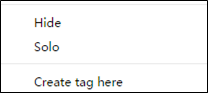
图 2‑9 分支下拉菜单
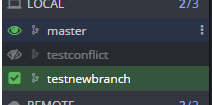
图 2‑10 本地分支
点击菜单中的Solo项,将会仅显示这一条分支。
6) 标签(TAGS)
TAGS表示当前工作区中存在的标签。
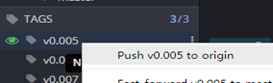
图 2‑11 推送标签至服务器
右键点击GitKraken中央区域中的提交记录,出现下图所示的菜单,点击可以在当前提交记录处创建一个本地的标签。
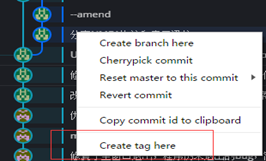
图 2‑12 创建标签
这里需要注意,一般在本地打上TAG后,上传代码时不会自动同步到服务器,必须在TAGS标签下选中标签,右键push TAG到服务器(origin)上才能被共享(如图 2‑11)。
(如果需要把本地所有标签全部上传到服务器上,
在命令行或终端中用命令 git push --tags 将本地所有标签上传至服务器。)
GitKraken使用教程-基础部分(7)的更多相关文章
- GitKraken使用教程-基础部分(4)
6. 打开现有的Git仓库 点击左上角 File ==> open repo ,出现如图 6‑1的界面: 图 6‑1 打开本地仓库 点击图中的 按钮就会出现一个对话框,如图 6‑2,以 G:\ ...
- GitKraken使用教程-基础部分(3)
5. 克隆服务器上的项目 首先,返回主界面,点击File => Clone Repo,选择 Clone with URL,如下图: 图 5‑1 SSH方式克隆仓库界面 1) SSH 方式连接仓库 ...
- GitKraken使用教程-基础部分(2)
3. 修改用户名 为了方便项目中代码的管理,需要重新编辑用户名. 点击右上角的图像即可看到如下图 3‑1所示的下拉菜单,鼠标悬于Profile上,会出现一个Edit按钮. 图 3‑1 编辑个人信息 点 ...
- GitKraken使用教程-基础部分(1)
1. 首次打开程序 第一次打开GitKraken程序时, GitKraken会提示需要登陆,可以用github.com的账号登陆,或者用邮箱创建账号登陆(如图 1‑1). 图 1‑1登陆帐户界面 登陆 ...
- GitKraken使用教程-基础部分(9)
10. 合并分支并解决冲突(conflict) 1) 合并分支 在代码管理过程中,切换分支或者同步服务器代码时,常常会出现代码冲突的情况,这种情况出现的原因一般是由于两个分支对同一个文件进行修改, ...
- GitKraken使用教程-基础部分(8)
9. 远程(Remote)仓库 1) 添加远程仓库 一般在本地新建仓库后,需要添加一个远程仓库用于push/pull代码.鼠标移至GitKraken左侧区域的REMOTE栏,点击 该栏右边出现的 按 ...
- GitKraken使用教程-基础部分(5)
7. 提交代码 1) 查看文件改动 修改了某个文件后,在程序右侧会出现已修改文件的列表(如图 1‑1),这里以Test.git 为例,修改了19264.h 的文件编码,将其改为utf8.Unstage ...
- GitKraken使用教程-基础部分(6)
4) 放弃本次文件的改动 有些情况下,由于更改代码造成了编译无法通过等错误时,想要放弃这次对文件的修改,将文件还原成上一次提交后的状态,一种简单的恢复文件的方法就是,在Unstaged Files 列 ...
- iOS10 UI教程基础窗口的内容与设置起始窗口
iOS10 UI教程基础窗口的内容与设置起始窗口 iOS10 UI教程基础窗口的内容与设置起始窗口,本章我们从iOS10开发中UI的基础知识开始讲解,其中包括了窗口.视图以及UI层次结构和Views的 ...
随机推荐
- 【ionic App问题总结系列】ionic 如何更新app版本
ionic 如何进行自动更新 ionic App更新有两种方式:第一种是普通的从远程下载apk,安装并覆盖旧版本.另外一种就是采用替换www文件夹的内容,实现应用内更新,而无需下载安装apk. 这篇文 ...
- C++: I/O流详解
一.输入流操作 1.read 无格式输入指定字节数 istream& read ( char* pch, int nCount ); istream& read ( unsigned ...
- Velodyne VPL16 configuration in ROS Kinetic
1. 驱动安装 sudo apt-get install ros-kinetic-velodyne 2. 在已有工作空间catkin_ws中,添加Velodyne包 cd ~/catkin_ws/sr ...
- ARC102D(构造)
ARC102D(构造) 构造一个图,使得\(n \le 20,m\le 60\),边从小的点连向大的点,并且从1到n的所有路径,长度与\([0, l-1]\)构成双射. 用二进制的思想--代码很鬼畜 ...
- [51nod1188]最大公约数之和 V2(筛法)
题面 传送门 题解 口胡的整除分块单次询问\(O(\sqrt{n})\)的做法居然\(T\)了?那还是好好看正解吧-- 首先我们枚举\(j\),求对于每个\(j\)有所有\(i<j\)的\(\g ...
- django 学习之DRF (二)
Django学习之DRF02 Serializer序列化器之反序列化操作 1.调⽤序列化器进⾏验证 0.准备序列化器 class BookInfoSerializer(serial ...
- P1114 “非常男女”计划
题意:给你一个01串,求满足0和1总数相等的最大字串 $n\ \le\ 10^5$ 1.$O(n^3)$枚举起点终点,统计判断是否成立 2.$O(n^2)$先$O(n)$时间计算01个数的前缀和, ...
- php字符串中去除html标签
strip_tags() 函数剥去字符串中的 HTML.XML 以及 PHP 的标签.
- git 日常使用从入门到真香
目录 git 日常使用从入门到真香 一.Git简介 二.Git常用命令 三.git操作流程 四.报错处理 git 日常使用从入门到真香 一.Git简介 Git是一个开源的分布式版本控制系统,可以有效. ...
- redis修改密码和更改端口
Liunx下redis修改密码和更改端口 redis一个实例就是一个节点,每个节点分配一个端口号,每个节点对应一个redis.conf配置文件. redis默认配置的端口号是6379,假设现在要多配置 ...