
[UWP]了解模板化控件(5):VisualState
1. 功能需求
使用TemplatePart实现上篇文章的两个需求(Header为空时隐藏HeaderContentPresenter,鼠标没有放在控件上时HeaderContentPresent半透明),虽然功能已经实现,但这样实现的话基本上也就别想扩展了。譬如开发者做不到通过继承或修改ControlTemplate实现如下功能:
- 半透明时的Opacity不是0.7,而是0.5。
- 半透明和不透明之前切换时有渐变动画。
当然也并不是不可以用代码实现这些需求,只是会复杂很多。大部分的开发者都是对C#熟悉,对XAML陌生,很容易就选择尽量使用C#实现全部功能,将所有功能集中在同一个地方并用熟悉的语言处理,当然也有这样做的优点,不过既然在用XAML平台,就应该尽可能利用XAML平台UI和代码分离的优点。
这篇文章用ContentView2示例讲解VisualState如何实现上述的需求,ContentView2和上篇文章的ContentView一样继承自HeaderedContentControl。
2. VisualState
在实现需求前首先解释VisualState的概念。
VisualState 指定控件处于特定状态时的外观。控件的代码指定控件处于何种状态,控件的ControlTemplate中根节点包含VisualStateManager.VisualStateGroups附加属性,并在其中确定各个VisualState的外观。
以CheckBox为例,CheckBox基本上包含Unchecked、Checked、Indeterminate三种状态,它通过IsChecked的值在这三种状态中转换。
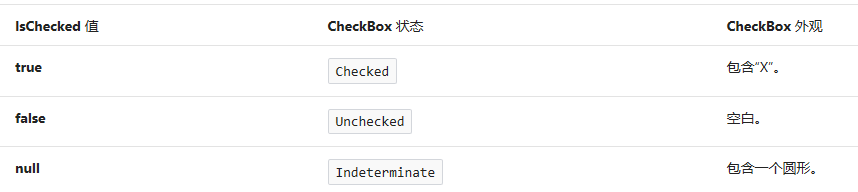
这三种状态的外观如下所示:

实际上Checkbox的VisualState复杂很多,这里是简化的模型。
3. 确定VisualState
要使用VisualState,首先要明确控件中包含哪些VisualState。在ContentView2中有两组VisualState:
- CommonStates: 默认是“Normal”,当鼠标进入控件时是“PointerOver”。
- HeaderStates: 默认是“NoHeader”,当Header属性的值不为空时是“HasHeader”。
其中“CommonStates”、“HeaderStates”称为VisualStateGroup,“Normal”、“PointerOver”等称为VisualState。在同一个VisualStateGroup中的VisualState是互斥的,控件始终只能处于每组状态中的一种。例如,控件只能处于NoHeader状态,或者HasHeader状态。
模板化控件可以使用TemplateVisualStateAttribute协定声明它的VisualState,用于通知控件的使用者有这些VisualState可用。TemplateVisualStateAttribute是可选的,而且就算控件声明了这些VisualState,ControlTemplate也可以不包含它们中的任何一个,并且不会引发异常。
ContentView2的TemplateVisualStateAttribute如下:
[TemplateVisualState(Name = NormalState, GroupName = CommonStates)]

[TemplateVisualState(Name = PointerOverState,GroupName =CommonStates)]

[TemplateVisualState(Name = NoHeaderState, GroupName = HeaderStates)]

[TemplateVisualState(Name = HasHeaderState, GroupName = HeaderStates)]

public class ContentView2 : HeaderedContentControl

{

    public const string CommonStates = "CommonStates";

    public const string NormalState = "Normal";

    public const string PointerOverState = "PointerOver";

    public const string HeaderStates = "HeaderStates";

    public const string NoHeaderState = "NoHeader";

    public const string HasHeaderState = "HasHeader";

}
4. VisualStateManager
VisualStateManager用于管理VisualState并操作它们之间的转换。
public ContentView2()

{

    this.DefaultStyleKey = typeof(ContentView2);

}

private bool _isPointerEntered;

protected override void OnApplyTemplate()

{

    base.OnApplyTemplate();

    UpdateVisualState(false);

}

protected override void OnPointerEntered(PointerRoutedEventArgs e)

{

    base.OnPointerEntered(e);

    _isPointerEntered = true;

    UpdateVisualState();

}

protected override void OnPointerExited(PointerRoutedEventArgs e)

{

    base.OnPointerExited(e);

    _isPointerEntered = false;

    UpdateVisualState();

}

protected override void OnHeaderChanged(object oldValue, object newValue)

{

    base.OnHeaderChanged(oldValue, newValue);

    UpdateVisualState();

}

internal virtual void UpdateVisualState(bool useTransitions = true)

{

    if (_isPointerEntered)

        VisualStateManager.GoToState(this, PointerOverState, useTransitions);

    else

        VisualStateManager.GoToState(this, NormalState, useTransitions);

    if (Header == null)

        VisualStateManager.GoToState(this, NoHeaderState, useTransitions);

    else

        VisualStateManager.GoToState(this, HasHeaderState, useTransitions);

}
ContentView2的其它代码如上所示,在OnApplyTemplate、OnHeaderChanged及鼠标进入离开时使用VisualStateManager.GoToState(Control control, string stateName,bool useTransitions)更新VisualState。useTransitions这个参数指示是否使用 VisualTransition 进行状态过渡,简单来说即是VisualState之间切换时用不用VisualTransition里面定义的动画。
注意OnApplyTemplate中的这句代码:UpdateVisualState(false)。控件在加载ControlTemplate时就需要确定它的状态,一般这时候都不会使用过渡动画。
VisualStateManager.GoToState不会使控件重复进入某个状态,譬如如果控件已处于PointerOverState,再次调用VisualStateManager.GoToState(this, PointerOverState, useTransitions)不会触发任何操作,也不会打断正在执行的过渡动画或重复触发动画。
到这里为止ContentView2.cs的工作已经完成,接下来就是XAML的责任了。
5. 使用Blend编辑ControlTemplate
使用Blend编辑ContentView2的空白ControlTemplate时,由于已经声明了TemplateVisualStateAttribute,可以看到在“状态”窗口已经默认就有定义好的状态。
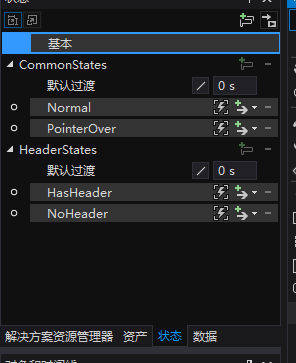
编辑后结果如下:
<VisualStateManager.VisualStateGroups>

    <VisualStateGroup x:Name="CommonStates">

        <VisualStateGroup.Transitions>

            <VisualTransition GeneratedDuration="0:0:0.5">

                <VisualTransition.GeneratedEasingFunction>

                    <CubicEase EasingMode="EaseInOut" />

                </VisualTransition.GeneratedEasingFunction>

            </VisualTransition>

        </VisualStateGroup.Transitions>

        <VisualState x:Name="Normal">

            <VisualState.Setters>

                <Setter Target="HeaderContentPresenter.(UIElement.Opacity)"

                        Value="0.5" />

            </VisualState.Setters>

        </VisualState>

        <VisualState x:Name="PointerOver">

            <VisualState.Setters>

                <Setter Target="HeaderContentPresenter.(UIElement.Opacity)"

                        Value="1" />

            </VisualState.Setters>

        </VisualState>

    </VisualStateGroup>

    <VisualStateGroup x:Name="HeaderStates">

        <VisualState x:Name="NoHeader">

            <VisualState.Setters>

                <Setter Target="HeaderContentPresenter.(UIElement.Visibility)"

                        Value="Collapsed" />

            </VisualState.Setters>

        </VisualState>

        <VisualState x:Name="HasHeader" />

    </VisualStateGroup>

</VisualStateManager.VisualStateGroups>
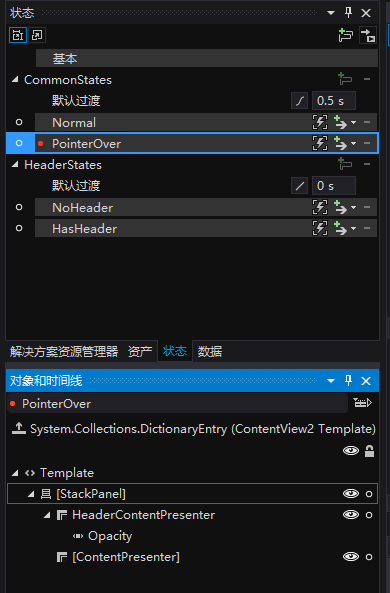
从XAML中可以看出VisualState子节点的Setter是关键所在,如PointerOver的VisualState通过Setter将HeaderContentPresenter的Opacity更改为1,满足了“当鼠标移动到控件控件上时,设置Header的Opacity=1”这个需求。
另外,VisualStateGroup.Transitions 节点定义了CommonStates在各个状态之间切换时的过渡动画。VisualStateManager.GoToState(this, PointerOverState, useTransitions) 中的参数useTransitions即是控制是否使用过渡动画。示例中使用的过渡动画为CubicEase,过渡时间为0.5秒。
需要注意的是不同VisualStateGroup之间尽量不要对同一个UI元素的同一个属性进行操作,否则会引起冲突。
这个主题不会详细讲解使用Blend修改VisualState,因为那会占用很多篇幅。幸好Blend在这方面做得很容易上手,而且多年来基本操作都没有变过,可以在网上找到很多这方面的文章。
6. 结论
很多时候VisualState方式并不会比TemplatePart方式少写代码,譬如ContentView2的代码量就基本和ContentView一致,而XAML行数还更多。但VisualState的实现方式更灵活,更加符合UI与代码分离原则及开放封闭原则。
[UWP]了解模板化控件(5):VisualState的更多相关文章
- [UWP]了解模板化控件(4):TemplatePart
1. TemplatePart TemplatePart(部件)是指ControlTemplate中的命名元素.控件逻辑预期这些部分存在于ControlTemplate中,并且使用protected ...
- [UWP]了解模板化控件(5.1):TemplatePart vs. VisualState
1. TemplatePart vs. VisualState 在前面两篇文章中分别使用了TemplatePart及VisualState的方式实现了相同的功能,其中明显VisualState的方式更 ...
- [UWP]了解模板化控件(9):UI指南
1. 使用TemplateSettings统一外观 TemplateSettings提供一组只读属性,用于在新建ControlTemplate时使用这些约定的属性. 譬如,修改HeaderedCont ...
- [UWP]了解模板化控件(10):原则与技巧
1. 原则 推荐以符合以下原则的方式编写模板化控件: 选择合适的父类:选择合适的父类可以节省大量的工作,从UWP自带的控件中选择父类是最安全的做法,通常的选择是Control.ContentContr ...
- [UWP]了解模板化控件(1):基础知识
1.概述 UWP允许开发者通过两种方式创建自定义的控件:UserControl和TemplatedControl(模板化控件).这个主题主要讲述如何创建和理解模板化控件,目标是能理解模板化控件常见的知 ...
- [UWP]了解模板化控件(2):模仿ContentControl
ContentControl是最简单的TemplatedControl,而且它在UWP出场频率很高.ContentControl和Panel是VisualTree的基础,可以说几乎所有VisualTr ...
- [UWP]了解模板化控件(8):ItemsControl
1. 模仿ItemsControl 顾名思义,ItemsControl是展示一组数据的控件,它是UWP UI系统中最重要的控件之一,和展示单一数据的ContentControl构成了UWP UI的绝大 ...
- [UWP]了解模板化控件(2.1):理解ContentControl
UWP的UI主要由布局容器和内容控件(ContentControl)组成.布局容器是指Grid.StackPanel等继承自Panel,可以拥有多个子元素的类.与此相对,ContentControl则 ...
- [UWP]了解模板化控件(3):实现HeaderedContentControl
1. 概述 来看看这段XMAL: <StackPanel Width="300"> <TextBox Header="TextBox" /&g ...
随机推荐
- WPF DataGrid Drag
自己实现的功能.代码比较简单的DataGrid的Drag处理,着重处理DataGrid里的拖动排序. using System; using System.Collections.Generic; u ...
- Kubernetes运维生态-cAdvisor分析
Kubernetes的生态中,cAdvisor是作为容器监控数据采集的Agent,其部署在每个节点上,内部代码结构大致如下:代码结构很良好,collector和storage部分基本可做到增量扩展开发 ...
- table标签中thead、tbody、tfoot的作用
为了让大表格(table)在下载的时候可以分段的显示,就是说在浏览器解析HTML时,table是作为一个整体解释的,使用tbody可以优化显示.如果表格很长,用tbody分段,可以一部分一部分地显示, ...
- 关于Http请求后返回json乱码的问题
其实很多时候我们在做http请求数据返回的时候经常会莫名发现会出现乱码,大部分时候我们都觉得是编码不对造成的. 一般情况下正常我们默认都是作个很简单的操作,直接使用UTF-8编码基本问题就搞定了 Ht ...
- 腾讯云数据库团队:浅谈如何对MySQL内核进行深度优化
作者介绍:简怀兵,腾讯云数据库团队高级工程师,负责腾讯云CDB内核及基础设施建设:先后供职于Thomson Reuters和YY等公司,PTimeDB作者,曾获一项发明专利:从事MySQL内核开发工作 ...
- 算法模板——sap网络最大流 2(非递归+邻接表)
实现功能:同最大流 1 这里面主要是把前面的邻接矩阵改成了邻接表,相比之下速度大大提高——本人实测,当M=1000000 N=10000 时,暂且不考虑邻接矩阵会不会MLE,新的程序速度快了很多倍(我 ...
- vue.js 踩坑第一步 利用vue-cli vue-router搭建一个带有底部导航栏移动前端项目
vue.js学习 踩坑第一步 1.首先安装vue-cli脚手架 不多赘述,主要参考WiseWrong 的 Vue 爬坑之路(一)-- 使用 vue-cli 搭建项目 2.项目呈现效果 项目呈现网址:w ...
- Office 365开发概述及生态环境介绍(一)
原文于2017年3月13日首发于LinkedIn,请参考这个链接 离上一篇文章,很快又过去了两星期的时间.今天抓紧晚上的时间,开始了Office 365开发系列文章的第一篇,我会帮助大家回顾一下过去O ...
- Lambda&Java多核编程-6-方法与构造器引用
在Lambda&Java多核编程-2-并行与组合行为一文中,我们对Stream<Contact>里的每一位联系人调用call()方法,并根据能否打通的返回结果过滤掉已经失效的项. ...
- php+apache+mysql的安装
1.LAMP的安装顺序问题,现在是默认安装好了Linux系统,我的版本是Ubuntu 12.04.一般来说比较建议的顺序是Mysql Apache 最后安装PHP,在我实践下来 Apache和Mysq ...