
PyQt5教程——组件(7)
PyQt5中的组件(widgets)
组件(widgets)是构建一个应用的基础模块。PyQt5有广泛的各式各样的组件,包含按钮,复选按钮,滑块条,和列表框。在这个部分的教程中,我们将学习几种有用的组件:复选按钮(QCheckBox),切换按钮(ToggleButton),滑块条(QSlider),进度条(ProgressBar)和日历组件(QCalendarWidget)。
复选框(QCheckBox)
复选框组件有两种状态:选中和未选中。它是由一个选择框和一个标签组成的。一个应用中,复选框是典型的用来代表有效或无效状态的组件。
#!/usr/bin/python3

# -*- coding: utf-8 -*-

"""

ZetCode PyQt5 tutorial

In this example, a QCheckBox widget

is used to toggle the title of a window.

author: Jan Bodnar

website: zetcode.com

last edited: January 2015

"""

import sys

from PyQt5.QtWidgets import QWidget, QCheckBox, QApplication

from PyQt5.QtCore import Qt

class Example(QWidget):

    def __init__(self):

        super().__init__()

        self.initUI()

    def initUI(self):

        cb = QCheckBox('Show title', self)

        cb.move(20, 20)

        cb.toggle()

        cb.stateChanged.connect(self.changeTitle)

        self.setGeometry(300, 300, 250, 150)

        self.setWindowTitle('QCheckBox')

        self.show()

    def changeTitle(self, state):

        if state == Qt.Checked:

            self.setWindowTitle('QCheckBox')

        else:

            self.setWindowTitle('')

if __name__ == '__main__':

    app = QApplication(sys.argv)

    ex = Example()

    sys.exit(app.exec_())
在我们的例子中,我们创建了一个复选框,用来切换窗口标题。
cb = QCheckBox('Show title', self)
这是QCheckBox类的构造方法。
cb.toggle()
我们需要设置窗口标题,所以我们必须选中复选框。如果不选中复选框,默认情况下复选框不会被选中所以窗口标题也不会被设置。
cb.stateChanged.connect(self.changeTitle)
将我们自定义的changeTitle()槽方法和stateChanged信号连接。changeTitle()方法将用于切换窗口标题。
def changeTitle(self, state):

    if state == Qt.Checked:

        self.setWindowTitle('QCheckBox')

    else:

        self.setWindowTitle('')
复选框组件的状态会传入changeTitle()方法的state参数。如果复选框被选中,我们设置窗口标题。否则,我们把窗口标题设置成一个空字符串。
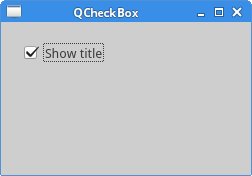 Figure: QCheckBox
切换按钮
切换按钮是QPushButton的特殊模式。切换按钮有两种状态:按下和没有按下。我们可以通过点击它在两种状态之间切换。下面的列子展示了切换按钮合适出现的情景。
#!/usr/bin/python3

# -*- coding: utf-8 -*-

"""

ZetCode PyQt5 tutorial

In this example, we create three toggle buttons.

They will control the background colour of a

QFrame.

author: Jan Bodnar

website: zetcode.com

last edited: January 2015

"""

import sys

from PyQt5.QtWidgets import (QWidget, QPushButton,

    QFrame, QApplication)

from PyQt5.QtGui import QColor

class Example(QWidget):

    def __init__(self):

        super().__init__()

        self.initUI()

    def initUI(self):

        self.col = QColor(0, 0, 0)

        redb = QPushButton('Red', self)

        redb.setCheckable(True)

        redb.move(10, 10)

        redb.clicked[bool].connect(self.setColor)

        redb = QPushButton('Green', self)

        redb.setCheckable(True)

        redb.move(10, 60)

        redb.clicked[bool].connect(self.setColor)

        blueb = QPushButton('Blue', self)

        blueb.setCheckable(True)

        blueb.move(10, 110)

        blueb.clicked[bool].connect(self.setColor)

        self.square = QFrame(self)

        self.square.setGeometry(150, 20, 100, 100)

        self.square.setStyleSheet("QWidget { background-color: %s }" %

            self.col.name())

        self.setGeometry(300, 300, 280, 170)

        self.setWindowTitle('Toggle button')

        self.show()

    def setColor(self, pressed):

        source = self.sender()

        if pressed:

            val = 255

        else: val = 0

        if source.text() == "Red":

            self.col.setRed(val)

        elif source.text() == "Green":

            self.col.setGreen(val)

        else:

            self.col.setBlue(val)

        self.square.setStyleSheet("QFrame { background-color: %s }" %

            self.col.name())

if __name__ == '__main__':

    app = QApplication(sys.argv)

    ex = Example()

    sys.exit(app.exec_())
在我们的例子中,我们创建了三个切换按钮和一个QWidget组件。我们把QWidget组件的背景颜色设置为黑色。切换按钮将在红色,绿色和蓝色的RGB值部分进行切换。QWidget组件的背景颜色将取决于哪一个切换按钮被按下。
self.col = QColor(0, 0, 0)
这里是初始化,让RGB值为黑色。
redb = QPushButton('Red', self)

redb.setCheckable(True)

redb.move(10, 10)
要创建切换按钮,就要创建QPushButton,并且调用setCheckable()方法让它可被选中。
redb.clicked[bool].connect(self.setColor)
我们把clicked信号连接到我们定义的方法上。我们使用clicked信号来操作布尔值。
source = self.sender()
我们获得发生状态切换的按钮。
if source.text() == "Red":

    self.col.setRed(val)
在这种情况下,如果发生切换的是red按钮,我们更新RGB值中的红色部分的颜色值。
self.square.setStyleSheet("QWidget { background-color: %s }" % self.col.name())
我们使用样式表来改变背景颜色。
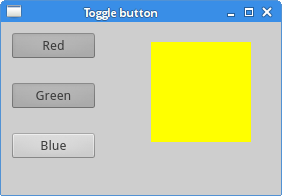
Figure: Toggle button
滑块条(QSlider)
滑块条(QSlider)组件有一个简单的可调节手柄。这个手柄可以前后拖动。我们可以使用这个方式来选择具体的数值。有时使用滑块条比直接输入数字或使用数值选择框更自然,在我们下面的例子中,我们将显示一个滑块条和一个标签。标签将会显示一个图像。滑块条将控制标签。
#!/usr/bin/python3

# -*- coding: utf-8 -*-

"""

ZetCode PyQt5 tutorial

This example shows a QSlider widget.

author: Jan Bodnar

website: zetcode.com

last edited: January 2015

"""

import sys

from PyQt5.QtWidgets import (QWidget, QSlider,

    QLabel, QApplication)

from PyQt5.QtCore import Qt

from PyQt5.QtGui import QPixmap

class Example(QWidget):

    def __init__(self):

        super().__init__()

        self.initUI()

    def initUI(self):

        sld = QSlider(Qt.Horizontal, self)

        sld.setFocusPolicy(Qt.NoFocus)

        sld.setGeometry(30, 40, 100, 30)

        sld.valueChanged[int].connect(self.changeValue)

        self.label = QLabel(self)

        self.label.setPixmap(QPixmap('mute.png'))

        self.label.setGeometry(160, 40, 80, 30)

        self.setGeometry(300, 300, 280, 170)

        self.setWindowTitle('QSlider')

        self.show()

    def changeValue(self, value):

        if value == 0:

            self.label.setPixmap(QPixmap('mute.png'))

        elif value > 0 and value <= 30:

            self.label.setPixmap(QPixmap('min.png'))

        elif value > 30 and value < 80:

            self.label.setPixmap(QPixmap('med.png'))

        else:

            self.label.setPixmap(QPixmap('max.png'))

if __name__ == '__main__':

    app = QApplication(sys.argv)

    ex = Example()

    sys.exit(app.exec_())
在我们的例子中,我们模拟了一个音量控制器。通过拖动滑块条的把手,我们可以改变标签的图像。
sld = QSlider(Qt.Horizontal, self)
这里我们创建了一个横向的滑块条。
self.label = QLabel(self)

self.label.setPixmap(QPixmap('mute.png'))
我们创建了一个标签组件,并且设置一个初始的无声图片。
sld.valueChanged[int].connect(self.changeValue)
我们把valueChanged 信号连接到我们自定义的 changeValue()方法上。
if value == 0:

    self.label.setPixmap(QPixmap('mute.png'))

...
这里实现了根据滑块条的值,我们设置不同的标签图片。在上面的代码中,如果滑块条的值等于零,我们为标签设置mute.png图片。
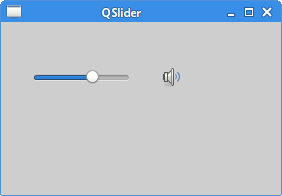
Figure: QSlider widget
进度条(QProgressBar)
当我们处理耗时长的任务时,我们需要用到进度条组件。它通过动画的方式让我们了解任务正在处理中。在PyQt5中,进度条组件提供了横向和纵向的进度条选择。程序员可以设置进度条的最大值和最小值。进度条的默认值是0~99。
#!/usr/bin/python3

# -*- coding: utf-8 -*-

"""

ZetCode PyQt5 tutorial

This example shows a QProgressBar widget.

author: Jan Bodnar

website: zetcode.com

last edited: January 2015

"""

import sys

from PyQt5.QtWidgets import (QWidget, QProgressBar,

    QPushButton, QApplication)

from PyQt5.QtCore import QBasicTimer

class Example(QWidget):

    def __init__(self):

        super().__init__()

        self.initUI()

    def initUI(self):

        self.pbar = QProgressBar(self)

        self.pbar.setGeometry(30, 40, 200, 25)

        self.btn = QPushButton('Start', self)

        self.btn.move(40, 80)

        self.btn.clicked.connect(self.doAction)

        self.timer = QBasicTimer()

        self.step = 0

        self.setGeometry(300, 300, 280, 170)

        self.setWindowTitle('QProgressBar')

        self.show()

    def timerEvent(self, e):

        if self.step >= 100:

            self.timer.stop()

            self.btn.setText('Finished')

            return

        self.step = self.step + 1

        self.pbar.setValue(self.step)

    def doAction(self):

        if self.timer.isActive():

            self.timer.stop()

            self.btn.setText('Start')

        else:

            self.timer.start(100, self)

            self.btn.setText('Stop')

if __name__ == '__main__':

    app = QApplication(sys.argv)

    ex = Example()

    sys.exit(app.exec_())
在我们的例子中有一个横向进度条和一个按钮。按钮控制滑块条的开始和停止。
self.pbar = QProgressBar(self)
这是滑块条类的构造方法。
self.timer = QtCore.QBasicTimer()
我们用定时器对象来激活进度条。
self.timer.start(100, self)
为了开启定时器事件,我们调用了start()方法。这个方法有两个参数:定时时间和接收定时器事件的对象。
def timerEvent(self, e):

    if self.step >= 100:

        self.timer.stop()

        self.btn.setText('Finished')

        return

    self.step = self.step + 1

    self.pbar.setValue(self.step)
每个QObject类和它的子类都有timerEvent()事件处理函数用于处理定时事件。为了对定时器事件作出反馈,我们重新实现了这个事件处理函数。
def doAction(self):

    if self.timer.isActive():

        self.timer.stop()

        self.btn.setText('Start')

    else:

        self.timer.start(100, self)

        self.btn.setText('Stop')
在doAction()方法中,我们开始和停止定时器。
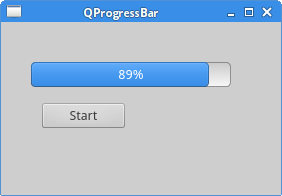
Figure: QProgressBar
日历组件(QCalendarWidget)
QCalendarWidget类提供了一个基于月的日历组件。它允许用户通过简单的直观的方式选择日期。
#!/usr/bin/python3

# -*- coding: utf-8 -*-

"""

ZetCode PyQt5 tutorial

This example shows a QCalendarWidget widget.

author: Jan Bodnar

website: zetcode.com

last edited: January 2015

"""

import sys

from PyQt5.QtWidgets import (QWidget, QCalendarWidget,

    QLabel, QApplication)

from PyQt5.QtCore import QDate

class Example(QWidget):

    def __init__(self):

        super().__init__()

        self.initUI()

    def initUI(self):

        cal = QCalendarWidget(self)

        cal.setGridVisible(True)

        cal.move(20, 20)

        cal.clicked[QDate].connect(self.showDate)

        self.lbl = QLabel(self)

        date = cal.selectedDate()

        self.lbl.setText(date.toString())

        self.lbl.move(130, 260)

        self.setGeometry(300, 300, 350, 300)

        self.setWindowTitle('Calendar')

        self.show()

    def showDate(self, date):

        self.lbl.setText(date.toString())

if __name__ == '__main__':

    app = QApplication(sys.argv)

    ex = Example()

    sys.exit(app.exec_())
以上的例子展示一个日历组件和标签组件。功能是日历中选择的日期会显示在标签组件中。
cal = QCalendarWidget(self)
创建QCalendarWidget类。
cal.clicked[QDate].connect(self.showDate)
如果我们在组件上选择了一个日期,clicked[QDate] 信号会被发射。我们把这个信号和自定义的showDate()方法连接。
def showDate(self, date):

    self.lbl.setText(date.toString())
我们通过selectedDate()方法检索被选中的日期。然后我们把选中的日期对象转化成字符串显示在标签组件上。
PyQt5教程——组件(7)的更多相关文章
- PyQt5教程——组件 Ⅱ(八)
这部分的教程将会继续介绍PyQt5的组件.我们这节教程的内容将包括像素图(QPixmap),单行文本框(QLineEdit)和下拉列表框(QComboBox) 像素图(QPixmap) 像素图(QPi ...
- PyQt5教程——对话框(6)
PyQt5中的对话框 对话框窗口或对话框是大多数主流GUI应用不可缺少的部分.对话是两个或更多人之间的会话.在计算机应用中,对话框是一个用来和应用对话的窗口.对话框可以用来输入数据,修改数据,改变应用 ...
- PyQt5教程——事件和信号(5)
PyQt5中的事件和信号 在这部分PyQt5编程教程中,我们探索应用中事件和信号的发生. 事件 所有的GUI应用都是事件驱动的.事件主要由应用的用户操作产生的.但是事件可能由其他条件触发,比如:一个网 ...
- PyQt5教程——布局管理(4)
PyQt5中的布局管理 布局管理是GUI编程中的一个重要方面.布局管理是一种如何在应用窗口上防止组件的一种方法.我们可以通过两种基础方式来管理布局.我们可以使用绝对定位和布局类. 绝对定位 程序指定了 ...
- PyQt5教程——菜单和工具栏(3)
PyQt5中的菜单和工具栏 在这部分的PyQt5教程中,我们将创建菜单和工具栏.菜单式位于菜单栏的一组命令操作.工具栏是应用窗体中由按钮和一些常规命令操作组成的组件. 主窗口 QMainWindow类 ...
- PyQt5教程——第一个程序(2)
用PyQt5写的第一个程序 在这篇PyQt5教程中,我们可以学习一些PyQt5的基础应用. 简单的例子 这是一个显示一个小窗口的简单例子.我们可以做许多这样的窗口.我们可以调整它的窗口尺寸,最大化或最 ...
- PyQt5教程——介绍(1)
PyQt5教程阅读须知 “PyQt5教程”系列若不做明显提示,默认翻译自zetcode. 有需要翻译精度的朋友可以自行阅读英文文档. 如果本系列博文侵犯了您的合法权益,请在博客中留下评论或联系:che ...
- Omi教程-组件
组件 Omi框架完全基于组件体系设计,我们希望开发者可以像搭积木一样制作Web程序,一切皆是组件,组件也可以嵌套子组件形成新的组件,新的组件又可以当作子组件嵌套至任意组件形成新的组件... 简单组件 ...
- Omi教程-组件通讯
组件通讯 Omi框架组建间的通讯非常遍历灵活,因为有许多可选方案进行通讯: 通过在组件上声明 data-* 传递给子节点 通过在组件上声明 data 传递给子节点 父容器设置 childrenData ...
随机推荐
- asp.net 判断日期是否为空
if (Birthday == DateTime.MinValue) { //u can do something here } 首先确保Birthday是不可为null的日期类型.如果可为null就 ...
- 计算机音频基础-PCM简介
我们在音频处理的时候经常会接触到PCM数据:它是模拟音频信号经模数转换(A/D变换)直接形成的二进制序列,该文件没有附加的文件头和文件结束标志. 声音本身是模拟信号,而计算机只能识别数字信号,要在计算 ...
- 使用Facade模式更新库存、确认订单、采取打折、确认支付、完成支付、物流配送
Facade模式对外提供了统一的接口,而隐藏了内部细节.在网上购物的场景中,当点击提交订单按钮,与此订单相关的库存.订单确认.折扣.确认支付.完成支付.物流配送等都要做相应的动作.本篇尝试使用Faca ...
- Android实例剖析笔记(二)
摘要:用实例讲解Andriod的开发过程,以NotesList为实例介绍Android的菜单机制 简介 android提供了三种菜单类型,分别为options menu,context menu,su ...
- pytest文档16-用例a失败,跳过测试用例b和c并标记失败xfail
前言 当用例a失败的时候,如果用例b和用例c都是依赖于第一个用例的结果,那可以直接跳过用例b和c的测试,直接给他标记失败xfail 用到的场景,登录是第一个用例,登录之后的操作b是第二个用例,登录之后 ...
- 栅栏加解密python实现(支持密钥加密)
栅栏加解密是对较短字符串的一种处理方式.给定行数Row,依据字符串长度计算出列数Column,构成一个方阵. 加密过程:就是按列依次从上到下对明文进行排列,然后依照密钥对各行进行打乱.最后以行顺序从左 ...
- eclipse中文字体大小修改,让中英文字体协调
貌似有不少人苦恼eclipse中文字体大小修改问题,默认的eclipse中文字体很小,和英文字体大小完全不在一个调子上,因为默认的eclipse juno中英文字体是Consolas,字体大小是10, ...
- android之使用mvn构建创造项目步骤
转自:http://blog.csdn.net/luhuajcdd/article/details/8132386 手动的创建自己的android application 1.用android t ...
- 对JVM还一知半解
对JVM还一知半解?这篇文章让你彻底搞定JVM 摘要: 对于Java开发者来说,想把自身能力提升到更高层次,某些JVM相关知识应该是优先级很高的.比如说GC策略,JVM调优. 就我在工作中遇到的情况来 ...
- 第二十三章 springboot + 全局异常处理
一.单个controller范围的异常处理 package com.xxx.secondboot.web; import org.springframework.web.bind.annotation ...