
PyQt5教程——组件 Ⅱ(八)
这部分的教程将会继续介绍PyQt5的组件。我们这节教程的内容将包括像素图(QPixmap),单行文本框(QLineEdit)和下拉列表框(QComboBox)
像素图(QPixmap)
像素图(QPixmap)是各种用于处理图像的组件中的一个。它是在屏幕上显示图片的最佳选择。在我们代码例子中,我们将使用像素图来在窗口上显示一个图片。
#!/usr/bin/python3

# -*- coding: utf-8 -*-

"""

ZetCode PyQt5 tutorial

In this example, we dispay an image

on the window.

author: Jan Bodnar

website: zetcode.com

last edited: January 2015

"""

import sys

from PyQt5.QtWidgets import (QWidget, QHBoxLayout,

    QLabel, QApplication)

from PyQt5.QtGui import QPixmap

class Example(QWidget):

    def __init__(self):

        super().__init__()

        self.initUI()

    def initUI(self):

        hbox = QHBoxLayout(self)

        pixmap = QPixmap("redrock.png")

        lbl = QLabel(self)

        lbl.setPixmap(pixmap)

        hbox.addWidget(lbl)

        self.setLayout(hbox)

        self.move(300, 200)

        self.setWindowTitle('Red Rock')

        self.show()

if __name__ == '__main__':

    app = QApplication(sys.argv)

    ex = Example()

    sys.exit(app.exec_())
运行这个例子,我们会把一个图片显示在窗口上。
pixmap = QPixmap("redrock.png")
创建QPixmap对象。该对象构造方法传入一个文件的名字作为参数。
lbl = QLabel(self)

lbl.setPixmap(pixmap)
我们把像素图对象设置给标签,从而通过标签来显示像素图。
单行文本编辑框(QLineEdit)
单行文本编辑框组件允许输入单行的纯文本数据 。这个组件支持撤销、重做、剪切、粘贴、拖拽、拖动方法。
#!/usr/bin/python3

# -*- coding: utf-8 -*-

"""

ZetCode PyQt5 tutorial

This example shows text which

is entered in a QLineEdit

in a QLabel widget.

author: Jan Bodnar

website: zetcode.com

last edited: January 2015

"""

import sys

from PyQt5.QtWidgets import (QWidget, QLabel,

    QLineEdit, QApplication)

class Example(QWidget):

    def __init__(self):

        super().__init__()

        self.initUI()

    def initUI(self):

        self.lbl = QLabel(self)

        qle = QLineEdit(self)

        qle.move(60, 100)

        self.lbl.move(60, 40)

        qle.textChanged[str].connect(self.onChanged)

        self.setGeometry(300, 300, 280, 170)

        self.setWindowTitle('QLineEdit')

        self.show()

    def onChanged(self, text):

        self.lbl.setText(text)

        self.lbl.adjustSize()

if __name__ == '__main__':

    app = QApplication(sys.argv)

    ex = Example()

    sys.exit(app.exec_())
这个例子显示了一个单行编辑文本框和一个标签。我们在单行文本编辑框中输入文本时会同步把文本显示在标签中。
qle = QLineEdit(self)
创建单行文本编辑框(QLineEdit)组件。
qle.textChanged[str].connect(self.onChanged)
如果单行文本编辑框框内文本被改变,调用onChanged()方法。
def onChanged(self, text):

    self.lbl.setText(text)

    self.lbl.adjustSize()
上面是onChanged()方法的实现,我们设置了标签的显示文本。我们调用了adjustSize()方法来调整标签相对于显示的文本的长度。
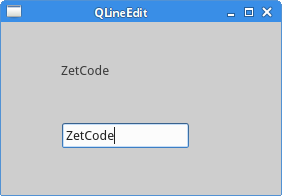 Figure: QLineEdit
分割框(QSplitter)
分割框组件让我们通过拖拽分割线来控制子组件的大小。在我们的例子中,我们显示由两个分割框组件约束的三个QFrame组件。
#!/usr/bin/python3

# -*- coding: utf-8 -*-

"""

ZetCode PyQt5 tutorial

This example shows

how to use QSplitter widget.

author: Jan Bodnar

website: zetcode.com

last edited: January 2015

"""

import sys

from PyQt5.QtWidgets import (QWidget, QHBoxLayout, QFrame,

    QSplitter, QStyleFactory, QApplication)

from PyQt5.QtCore import Qt

class Example(QWidget):

    def __init__(self):

        super().__init__()

        self.initUI()

    def initUI(self):

        hbox = QHBoxLayout(self)

        topleft = QFrame(self)

        topleft.setFrameShape(QFrame.StyledPanel)

        topright = QFrame(self)

        topright.setFrameShape(QFrame.StyledPanel)

        bottom = QFrame(self)

        bottom.setFrameShape(QFrame.StyledPanel)

        splitter1 = QSplitter(Qt.Horizontal)

        splitter1.addWidget(topleft)

        splitter1.addWidget(topright)

        splitter2 = QSplitter(Qt.Vertical)

        splitter2.addWidget(splitter1)

        splitter2.addWidget(bottom)

        hbox.addWidget(splitter2)

        self.setLayout(hbox)

        self.setGeometry(300, 300, 300, 200)

        self.setWindowTitle('QSplitter')

        self.show()

    def onChanged(self, text):

        self.lbl.setText(text)

        self.lbl.adjustSize()

if __name__ == '__main__':

    app = QApplication(sys.argv)

    ex = Example()

    sys.exit(app.exec_())
在我们的例子中,我们有三个框架组件和两个分割框组件。注意在某些主题下,分割框组件可能不会被显示。
topleft = QFrame(self)

topleft.setFrameShape(QFrame.StyledPanel)
我们使用了一个样式框架,为了让框架组件之间的分割线看的明显。
splitter1 = QSplitter(Qt.Horizontal)

splitter1.addWidget(topleft)

splitter1.addWidget(topright)
我们创建了一个分割框组件并且在这个分割框中添加进入两个框架组件。
splitter2 = QSplitter(Qt.Vertical)

splitter2.addWidget(splitter1)
我们把第一个分割框添加进另一个分割框组件中。
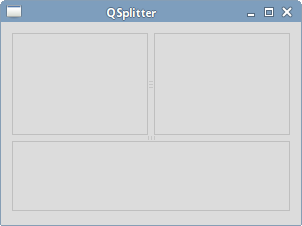 Figure: QSplitter widget
下拉列表框(QComboBox)
下拉列表框组件允许用户从列表中选择一个列表项。
#!/usr/bin/python3

# -*- coding: utf-8 -*-

"""

ZetCode PyQt5 tutorial

This example shows how to use

a QComboBox widget.

author: Jan Bodnar

website: zetcode.com

last edited: January 2015

"""

import sys

from PyQt5.QtWidgets import (QWidget, QLabel,

    QComboBox, QApplication)

class Example(QWidget):

    def __init__(self):

        super().__init__()

        self.initUI()

    def initUI(self):

        self.lbl = QLabel("Ubuntu", self)

        combo = QComboBox(self)

        combo.addItem("Ubuntu")

        combo.addItem("Mandriva")

        combo.addItem("Fedora")

        combo.addItem("Arch")

        combo.addItem("Gentoo")

        combo.move(50, 50)

        self.lbl.move(50, 150)

        combo.activated[str].connect(self.onActivated)

        self.setGeometry(300, 300, 300, 200)

        self.setWindowTitle('QComboBox')

        self.show()

    def onActivated(self, text):

        self.lbl.setText(text)

        self.lbl.adjustSize()

if __name__ == '__main__':

    app = QApplication(sys.argv)

    ex = Example()

    sys.exit(app.exec_())
例子中显示了一个下拉列表框和一个标签。下拉列表框有五个列表项。这五个列表项都是Linux发行版的名字。标签组件显示在下拉列表框中选中的列表项的文本。
combo = QComboBox(self)

combo.addItem("Ubuntu")

combo.addItem("Mandriva")

combo.addItem("Fedora")

combo.addItem("Arch")

combo.addItem("Gentoo")
我们创建一个下拉列表框并填充了五个列表项。
combo.activated[str].connect(self.onActivated)
一旦列表项被选中,会调用onActivated()方法。
def onActivated(self, text):

    self.lbl.setText(text)

    self.lbl.adjustSize()
上面的方法,我们把下拉列表框中选中的列表项的文本显示在标签组件上。并且根据标签文本调整了标签大小。
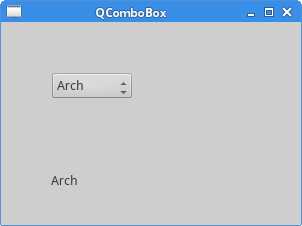 Figure: QComboBox
PyQt的入门教程就到这里结束了,下面该自己上官网了解更多的WIDGET的使用和QT更强大的功能了。
建议有C/C++基础的同学,不妨直接下手QT,很简单的,QT只要大概能写个聊天室或者其他的小软件,基本上PyQt就没问题了,毕竟PyQt的核心还是Qt库。
PyQt5教程——组件 Ⅱ(八)的更多相关文章
- PyQt5教程——组件(7)
PyQt5中的组件(widgets) 组件(widgets)是构建一个应用的基础模块.PyQt5有广泛的各式各样的组件,包含按钮,复选按钮,滑块条,和列表框.在这个部分的教程中,我们将学习几种有用的组 ...
- 微信公众平台开发教程(八)Session处理
微信公众平台开发教程(八)Session处理 在微信窗口,输入的信息有限,我们需要将一些信息分多次请求. 比如:在进行用户绑定时,我们需要输入用户的相关信息,比如:用户名.密码,或者姓名.电话号码,服 ...
- PyQt5教程——对话框(6)
PyQt5中的对话框 对话框窗口或对话框是大多数主流GUI应用不可缺少的部分.对话是两个或更多人之间的会话.在计算机应用中,对话框是一个用来和应用对话的窗口.对话框可以用来输入数据,修改数据,改变应用 ...
- PyQt5教程——事件和信号(5)
PyQt5中的事件和信号 在这部分PyQt5编程教程中,我们探索应用中事件和信号的发生. 事件 所有的GUI应用都是事件驱动的.事件主要由应用的用户操作产生的.但是事件可能由其他条件触发,比如:一个网 ...
- PyQt5教程——布局管理(4)
PyQt5中的布局管理 布局管理是GUI编程中的一个重要方面.布局管理是一种如何在应用窗口上防止组件的一种方法.我们可以通过两种基础方式来管理布局.我们可以使用绝对定位和布局类. 绝对定位 程序指定了 ...
- PyQt5教程——菜单和工具栏(3)
PyQt5中的菜单和工具栏 在这部分的PyQt5教程中,我们将创建菜单和工具栏.菜单式位于菜单栏的一组命令操作.工具栏是应用窗体中由按钮和一些常规命令操作组成的组件. 主窗口 QMainWindow类 ...
- PyQt5教程——第一个程序(2)
用PyQt5写的第一个程序 在这篇PyQt5教程中,我们可以学习一些PyQt5的基础应用. 简单的例子 这是一个显示一个小窗口的简单例子.我们可以做许多这样的窗口.我们可以调整它的窗口尺寸,最大化或最 ...
- Senparc.Weixin.MP SDK 微信公众平台开发教程(八):通用接口说明
一.基础说明 这里说的“通用接口(CommonAPIs)”是使用微信公众账号一系列高级功能的必备验证功能(应用于开发模式). 我们通过微信后台唯一的凭证,向通用接口发出请求,得到访问令牌(Access ...
- Docker入门教程(八)Docker Remote API
Docker入门教程(八)Docker Remote API [编者的话]DockerOne组织翻译了Flux7的Docker入门教程,本文是系列入门教程的第八篇,重点介绍了Docker Remote ...
随机推荐
- Linux下open与fopen的区别
int open(const char *path, int access,int mode) path 要打开的文件路径和名称 access 访问模式,宏定义和含义如下: ...
- 使用DataGridView进行增删改查,并同步到数据库
DataGridView控件具有极高的可配置性和可扩展性.它提供有大量的属性.方法和事件,能够用来对该控件的外观和行为进行自己定义.以下通过一个小样例来展示DataGridView进行增删改查,并同步 ...
- .NET快速查找某个类所在的命名空间
有时候我们从网上copy别人的代码下来,对于某些不熟悉的类,需要添加对某个类的引用时,如何快速找出某个类所在的命名空间呢 例如有如下的一段代码: 现在要添加ConfigurationElement类的 ...
- Log4net 配置输出文本, 按年月日分文件夹 z
在项目中新建 “log4net.config” 文件 <?xml version="1.0" encoding="utf-8" ?> <con ...
- OpenCL 获取Program信息
本程序生成一个OpenCL Program,然后获取Program的source,事实上它的source就是一个char[],能够打印出来. 然后我们把这些内容和原来文本的内容对照,看看是否是我们想要 ...
- flashcache的实现与分析
最近,由于项目需要,在做关于flashcache的一些工作,主要涉及模块组织.元数据管理及数据分布.读写流程分析.数据在磁盘和 cache(SSD)之间的调度.缺点及可优化方向等一些方面的分析研究.也 ...
- jdbc连接遭遇RAC设备
今天进行junit的Case回归测试,功能测试人员告知数据库ip进行了变更,于是 将jdbc连接的url进行了相应的变更如下 jdbcConnection = java.sql.DriverManag ...
- ubuntu下mongodb常用命令
1. 启动脚本 #!/bin/bash mongod --dbpath /usr/local/mongodb/data1 chmod +x run-mongodb 2. 关闭数据库服务 官方文档说可以 ...
- 使用HTML5开发离线应用 - cache manifest
HTML5 是目前正在讨论的新一代 HTML 标准,它代表了现在 Web 领域的最新发展方向.在 HTML5 标准中,加入了新的多样的内容描述标签,直接支持表单验证.视频音频标签.网页元素的拖拽.离线 ...
- iOS:UITableViewCell自定义单元格
UITableViewCell:自定义的单元格,可以在xib中创建单元格,也可以在storyBorad中创建单元格.有四种创建方式 <1>在storyBorad中创建的单元格,它是静态的单 ...