
WCF学习之旅—WCF寄宿前的准备(八)
一、WCF服务应用程序与WCF服务库
我们在平时开发的过程中常用的项目类型有“WCF 服务应用程序”和“WCF服务库”。
WCF服务应用程序,是一个可以执行的程序,它有独立的进程,WCF服务类协定的定义,可以直接看到运行的效果。
WCF服务库,可以认为是一个包含WCF服务以及协定定义的类库。不能直接运行,你可以在其他项目里引用,在宿主里启用托管这个库,有点类似于我们在Web/windows项目中应用的类库。考虑WCF服务设计的时候,服务类的定义为单独的库,可以为其它项目使用。提高代码的复用性。
当然你也可以修改这些代码,比如把WCF服务程序里的类,移到一个单独的类库里,或是把类库里的类移到WCF服务程序中。
二、寄宿概述
通过前面的介绍我们知道,WCF在运行时必寄宿在“宿主程序”之上,WCF本身不能够独自运行(每个WCF服务必须宿主在一个Windows进程中)。.net 提供了多种宿主供WCF运行,WCF还是非常灵活的。
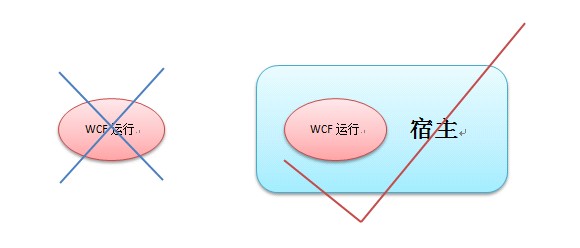
WCF的宿主可以是 Windows 服务、COM+应用程序、WAS(Windows Activation Services,Windows进程激活服务)或IIS、Windows应用程序,或简单的控制台应用程序及任何.net程序。
三、创建WCF服务库为多种寄宿做准备
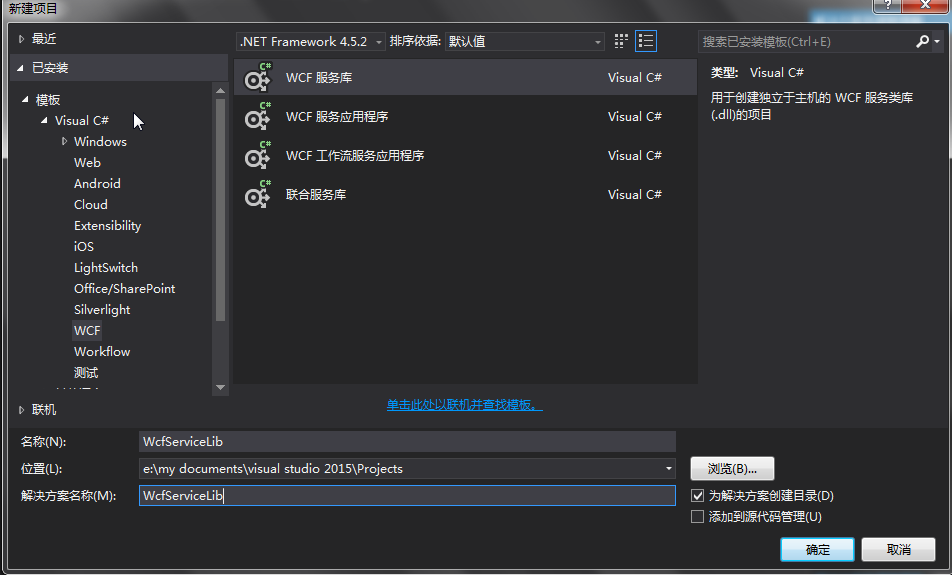
1) 打开Visual Studio 2015,在菜单上点击文件—>新建—>项目—>WCF服务应用程序。在弹出界面的“名称”对应的文本框中输入“WcfServiceLib”,然后点击“确定”按钮。如下图。
2) 把Visual Studio 2015自动生成的两个文件(IService1.cs、Service1.cs)删除。
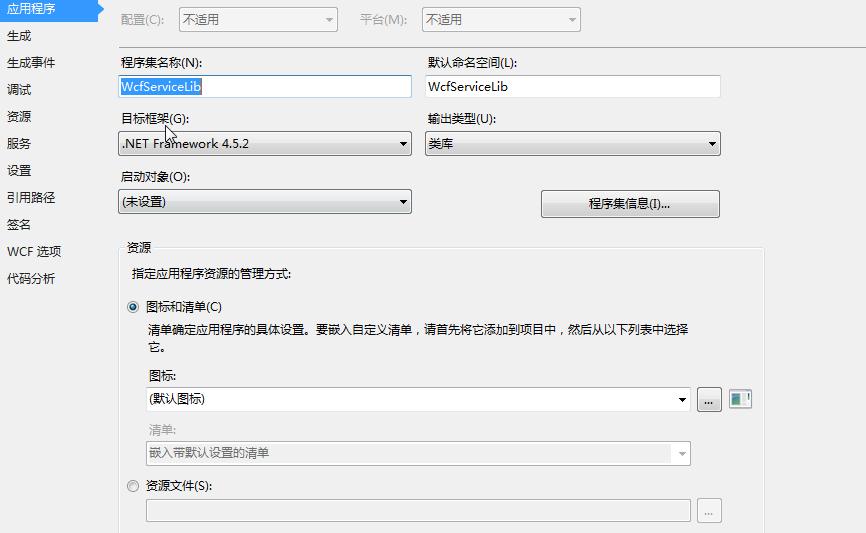
3) 鼠标右键查看项目属性。如下图所示。
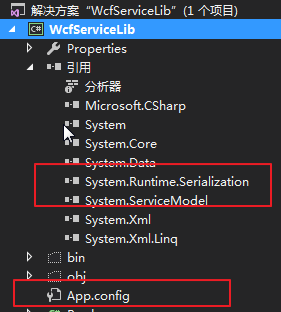
4) 查看WcfServiceLib项目的引用,我们会发现“WCF类库项目”与我们平时建立的 “类库项目”都是类库,只不过多了WCF的类库项目在新建时多了两个dll的引用(System.ServiceModel.dll、 System.Runtime.Serialization.dll)和一个自动生成的配置文件(该配置文件只用于调试时使用,在WCF寄宿以后会应用宿 主的配置文件与其他应用程序通信)。如下图。
5) 服务端我们还和第一个教程一样(IBookService接口与BookSservice实现),创建IBookService接口。代码如下。
using System;

using System.Collections.Generic;

using System.Linq;

using System.Runtime.Serialization;

using System.ServiceModel;

using System.Text;

namespace WcfServiceLib

{

    // 注意: 使用“重构”菜单上的“重命名”命令,可以同时更改代码和配置文件中的接口名“IBookService”。

    [ServiceContract]

    public interface IBookService

    {

        [OperationContract]

        string GetBook(string Id);

    }

}
6) 实现IBookService接口,代码如下。
using System;

using System.Collections.Generic;

using System.Linq;

using System.Runtime.Serialization;

using System.ServiceModel;

using System.Text;

namespace WcfServiceLib

{

    // 注意: 使用“重构”菜单上的“重命名”命令,可以同时更改代码、svc 和配置文件中的类名“BookService”。

    // 注意: 为了启动 WCF 测试客户端以测试此服务,请在解决方案资源管理器中选择 BookService.svc 或 BookService.svc.cs,然后开始调试。

    public class BookService : IBookService

    {

        public string GetBook(string Id)

        {

            int bookId = Convert.ToInt32(Id);

            Books book = SetBook(bookId);

            string xml = XMLHelper.ToXML<Books>(book);

            return xml;

        }

        public Books SetBook(int Id)

        {

            Books book = new Books();

            book.BookID = Id;

            book.AuthorID = ;

            book.Category = "IBM";

            book.Price = 39.99M;

            book.Numberofcopies = ;

            book.Name = "DB2数据库性能调整和优";

            book.PublishDate = new DateTime(, , );

            return book;

        }

    }

}
7) 由于Visual Studio 2015默认生成的app.config中的配置信息是以IService来写的配置,现在的为IBookService,所以配置文件有三处要修改.修改。如下图。

修改后的配置文件。
<?xml version="1.0" encoding="utf-8" ?>

<configuration>

  <appSettings>

    <add key="aspnet:UseTaskFriendlySynchronizationContext" value="true" />

  </appSettings>

  <system.web>

    <compilation debug="true" />

  </system.web>

  <!-- 部署服务库项目时,必须将配置文件的内容添加到

 主机的 app.config 文件中。System.Configuration 不支持库的配置文件。 -->

  <system.serviceModel>

    <services>

      <service name="WcfServiceLib.BookService">

        <host>

          <baseAddresses>

            <add baseAddress = "http://127.0.0.1:8888/WcfServiceLib/BookService/" />

          </baseAddresses>

        </host>

        <!-- Service Endpoints -->

        <!-- 除非完全限定,否则地址相对于上面提供的基址-->

        <endpoint address="" binding="basicHttpBinding" contract="WcfServiceLib.IBookService">

          <!--

              部署时,应删除或替换下列标识元素,以反映

             用来运行所部署服务的标识。删除之后,WCF 将

              自动推断相应标识。

          -->

          <identity>

            <dns value="localhost"/>

          </identity>

        </endpoint>

        <!-- Metadata Endpoints -->

        <!-- 元数据交换终结点供相应的服务用于向客户端做自我介绍。 -->

        <!-- 此终结点不使用安全绑定,应在部署前确保其安全或将其删除-->

        <endpoint address="mex" binding="mexHttpBinding" contract="IMetadataExchange"/>

      </service>

    </services>

    <behaviors>

      <serviceBehaviors>

        <behavior>

          <!-- 为避免泄漏元数据信息,

          请在部署前将以下值设置为 false -->

          <serviceMetadata httpGetEnabled="True" httpsGetEnabled="True"/>

          <!-- 要接收故障异常详细信息以进行调试,

          请将以下值设置为 true。在部署前设置为 false

          以避免泄漏异常信息 -->

          <serviceDebug includeExceptionDetailInFaults="False" />

        </behavior>

      </serviceBehaviors>

    </behaviors>

  </system.serviceModel>

</configuration>
8) 在Visual Studio 2015中点击“F5“运行程序。效果如下图所示,则说明成功。

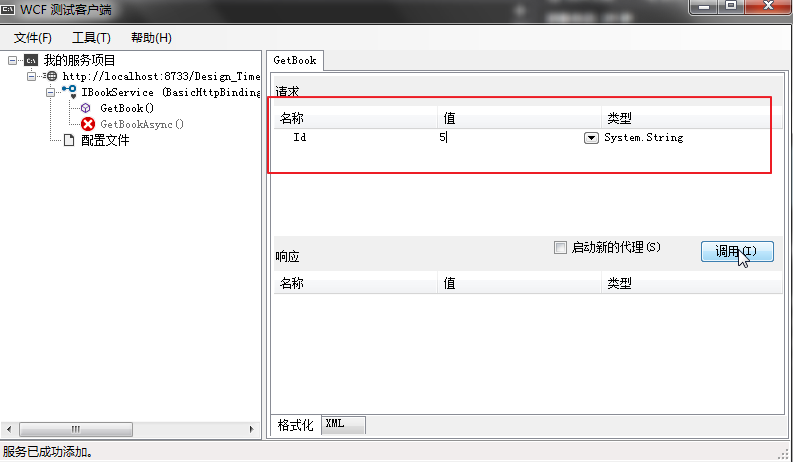
9) 使用鼠标左键,双击GetBook方法,在ID值中输入5,如下图。
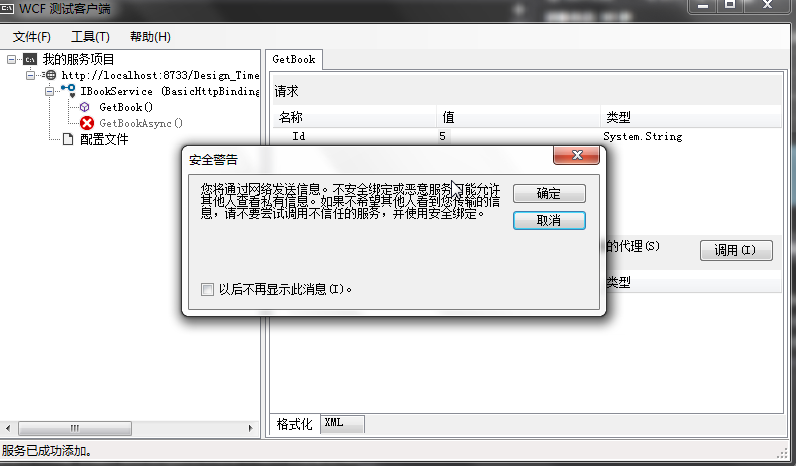
10) 在输入完ID值之后,点击,调用按钮,如下图。在出现的提示信息框中点击“确定”按钮。
11) 调用成功的结果。如下图。

WCF学习之旅—WCF寄宿前的准备(八)的更多相关文章
- WCF学习之旅—WCF服务的Windows 服务程序寄宿(十一)
上接 WCF学习之旅—WCF服务部署到IIS7.5(九) WCF学习之旅—WCF服务部署到应用程序(十) 七 WCF服务的Windows 服务程序寄宿 这种方式的服务寄宿,和IIS一样有一个一样 ...
- WCF学习之旅—WCF服务的WAS寄宿(十二)
上接 WCF学习之旅—WCF服务部署到IIS7.5(九) WCF学习之旅—WCF服务部署到应用程序(十) WCF学习之旅—WCF服务的Windows 服务程序寄宿(十一) 八.WAS宿主 IIS ...
- WCF学习之旅—WCF服务的批量寄宿(十三)
上接 WCF学习之旅—WCF服务部署到IIS7.5(九) WCF学习之旅—WCF服务部署到应用程序(十) WCF学习之旅—WCF服务的Windows 服务程序寄宿(十一) WCF学习之旅—WCF ...
- WCF学习之旅—WCF服务部署到IIS7.5(九)
上接 WCF学习之旅—WCF寄宿前的准备(八) 四.WCF服务部署到IIS7.5 我们把WCF寄宿在IIS之上,在IIS中宿主一个服务的主要优点是在发生客户端请求时宿主进程会被自动启动,并且你可以 ...
- WCF学习之旅—WCF服务部署到应用程序(十)
上接 WCF学习之旅—WCF寄宿前的准备(八) WCF学习之旅—WCF服务部署到IIS7.5(九) 五.控制台应用程序宿主 (1) 在解决方案下新建控制台输出项目 ConsoleHosting.如下 ...
- WCF学习之旅—WCF第二个示例(六)
第五步,创建数据服务 在“解决方案资源管理器”中,使用鼠标左键选中“SCF.WcfService”项目,然后在菜单栏上,依次选择“项目”.“添加新项”. 在“添加新项”对话框中,选择“Web”节点,然 ...
- WCF学习之旅—WCF第二个示例(五)
二.WCF服务端应用程序 第一步,创建WCF服务应用程序项目 打开Visual Studio 2015,在菜单上点击文件—>新建—>项目—>WCF服务应用程序.在弹出界面的“名称”对 ...
- WCF学习之旅—WCF第二个示例(七)
三.创建客户端应用程序 若要创建客户端应用程序,你将另外添加一个项目,添加对该项目的服务引用,配置数据源,并创建一个用户界面以显示服务中的数据. 在第一个步骤中,你将 Windows 窗体项目添加到解 ...
- WCF学习之旅—WCF服务配置(十四)
一.概述 我们在前面章节中讲了寄宿,在前面的实例中也用到了配置文件,这一篇主要讲讲如何在应用配置文件,提高WCF程序的灵活性.在编写WCF服务应用程序时,编写配置项也是其中一项主要工作,在前面的几个示 ...
随机推荐
- 试试SQLSERVER2014的内存优化表
试试SQLSERVER2014的内存优化表 SQL Server 2014中的内存引擎(代号为Hekaton)将OLTP提升到了新的高度. 现在,存储引擎已整合进当前的数据库管理系统,而使用先进内存技 ...
- 读书笔记:JavaScript DOM 编程艺术(第二版)
读完还是能学到很多的基础知识,这里记录下,方便回顾与及时查阅. 内容也有自己的一些补充. JavaScript DOM 编程艺术(第二版) 1.JavaScript简史 JavaScript由Nets ...
- Hibernatel框架关联映射
Hibernatel框架关联映射 Hibernate程序执行流程: 1.集合映射 需求:网络购物时,用户购买商品,填写地址 每个用户会有不确定的地址数目,或者只有一个或者有很多.这个时候不能把每条地址 ...
- SQL Server 数据加密功能解析
SQL Server 数据加密功能解析 转载自: 腾云阁 https://www.qcloud.com/community/article/194 数据加密是数据库被破解.物理介质被盗.备份被窃取的最 ...
- 探真无阻塞加载javascript脚本技术,我们会发现很多意想不到的秘密
下面的图片是我使用firefox和chrome浏览百度首页时候记录的http请求 下面是firefox: 下面是chrome: 在浏览百度首页前我都将浏览器的缓存全部清理掉,让这个场景最接近第一次访问 ...
- 逆天Kali带你游遍大江南北~安全之前人铺路!
0.Linux基础学习(基本指令) http://www.cnblogs.com/dunitian/p/4822807.html 1.Kali安装到移动硬盘或者U盘中~Linux系列通用方法(包括An ...
- Android权限管理之Permission权限机制及使用
前言: 最近突然喜欢上一句诗:"宠辱不惊,看庭前花开花落:去留无意,望天空云卷云舒." 哈哈~,这个和今天的主题无关,最近只要不学习总觉得生活中少了点什么,所以想着围绕着最近面试过 ...
- [C#] 了解过入口函数 Main() 吗?带你用批处理玩转 Main 函数
了解过入口函数 Main() 吗?带你用批处理玩转 Main 函数 目录 简介 特点 方法的参数 方法的返回值 与批处理交互的一个示例 简介 我们知道,新建一个控制台应用程序的时候,IDE 会同时创建 ...
- PHP的学习--RSA加密解密
PHP服务端与客户端交互或者提供开放API时,通常需要对敏感的数据进行加密,这时候rsa非对称加密就能派上用处了. 举个通俗易懂的例子,假设我们再登录一个网站,发送账号和密码,请求被拦截了. 密码没加 ...
- JDBC增加删除修改
一.配置程序--让我们程序能找到数据库的驱动jar包 1.把.jar文件复制到项目中去,整合的时候方便. 2.在eclipse项目右击"构建路径"--"配置构建路径&qu ...