
React Native商城项目实战16 - 购物中心详细页
逻辑分析:
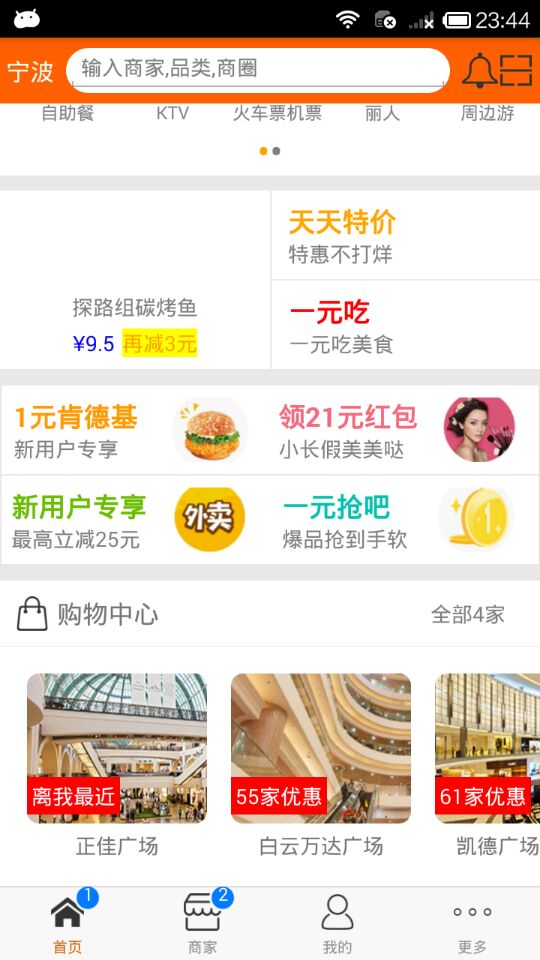
首页(Home)加载的购物中心组件(ShopCenter),传递url数据;
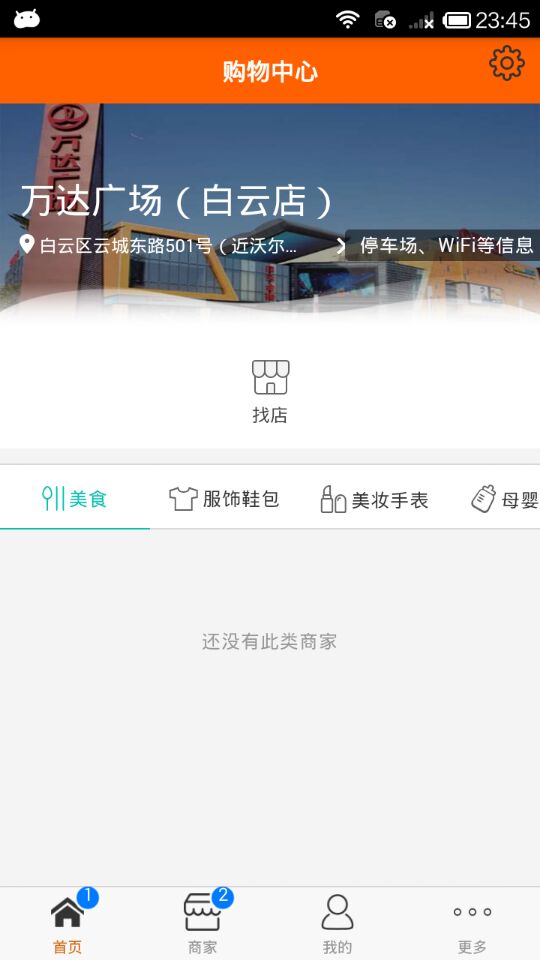
ShopCenter里根据url加载购物中心详细页组件(ShopCenterDetail),
ShopCenterDetail中利用WebView展示。
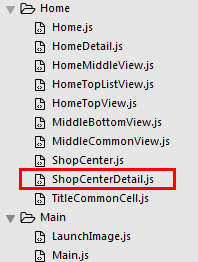
1.Home.js
/**

 * 首页

 */

import React, { Component } from 'react';

import {

    AppRegistry,

    StyleSheet,

    Text,

    View,

    TouchableOpacity,

    TextInput,

    Image,

    Platform,

    ScrollView

} from 'react-native';

var Dimensions = require('Dimensions');

var screenW = Dimensions.get('window').width;

var screenH = Dimensions.get('window').height;

/*======导入外部组件类======*/

var HomeDetail = require('./HomeDetail');

var TopView = require('./HomeTopView');

var MiddleView = require('./HomeMiddleView');

var MiddleBottom = require('./MiddleBottomView');

var ShopCenter = require('./ShopCenter');

var ShopCenterDetail = require('./ShopCenterDetail');

// ES5

var Home = React.createClass({

    render() {

        return (

            <View style={styles.container}>

                {/*首页的导航条*/}

                {this.renderNavBar()}

                {/*首页主要内容*/}

                <ScrollView>

                    {/*头部的View*/}

                   <TopView />

                    {/*中间上部分的view*/}

                    <MiddleView />

                    {/*中间下部分内容*/}

                    <MiddleBottom

                        popTopHome={(data)=>{this.pushToDetail(data)}}

                    />

                    {/*购物中心*/}

                    <ShopCenter

                        popToHomeView={(url)=>this.pushToShopCenterDetail(url)}

                    />

                </ScrollView>

            </View>

        );

    },

    // 首页的导航条

    renderNavBar(){

        return(

            <View style={styles.navBarStyle}>

                <TouchableOpacity onPress={()=>{this.pushToDetail()}} >

                    <Text style={styles.leftTitleStyle}>宁波</Text>

                </TouchableOpacity>

                <TextInput placeholder="输入商家,品类,商圈" style={styles.topInputStyle} />

                <View style={styles.rightNavViewStyle}>

                    <TouchableOpacity onPress={()=>{alert('点击了')}} >

                        <Image source={{uri:'icon_homepage_message'}} style={styles.navRightImgStyle} />

                    </TouchableOpacity>

                    <TouchableOpacity onPress={()=>{alert('点击了')}} >

                        <Image source={{uri:'icon_homepage_scan'}} style={styles.navRightImgStyle} />

                    </TouchableOpacity>

                </View>

            </View>

        )

    },

    // 跳转到首页详细页

    pushToDetail(data){

        this.props.navigator.push({

            component:HomeDetail,   // 要跳转过去的组件

            title:'首页详细页'

        });

    },

    // 跳转到购物中心详细页

    pushToShopCenterDetail(url){

        this.props.navigator.push({

            component:ShopCenterDetail,   // 要跳转过去的组件

            passProps:{'url':this.dealWithImgUrl(url)},  // 传递数据到下一个界面

        });

    },

    // URL处理函数

    dealWithImgUrl(url){

        return url.replace('imeituan://www.meituan.com/web/?url=','');

    },

});

const styles = StyleSheet.create({

    // 导航栏

    navBarStyle:{

        height:Platform.OS === 'ios' ? 64 : 44,

        backgroundColor:'rgba(255,96,0,1)',

        // 主轴方向

        flexDirection:'row',

        // 侧轴对齐方式 垂直居中

        alignItems:'center',

        // 主轴对齐方式

        justifyContent:'space-around', // 平均分布

    },

    // 导航条左侧文字

    leftTitleStyle:{

        color:'white',

        fontSize:16,

    },

    // 导航栏输入框

    topInputStyle:{

        width:screenW * 0.71,

        height:Platform.OS === 'ios' ? 35 : 30,

        backgroundColor:'white',

        marginTop:Platform.OS === 'ios' ? 18 : 0,

        // 圆角

        borderRadius:18,

        paddingLeft:10,

    },

    // 导航条右侧视图

    rightNavViewStyle:{

        flexDirection:'row',

        height:64,

        // 侧轴对齐方式

        alignItems:'center',

        // backgroundColor:'blue',

    },

    // 导航栏右侧图片

    navRightImgStyle:{

        width:Platform.OS === 'ios' ? 28 : 24,

        height:Platform.OS === 'ios' ? 28 : 24,

    },

    container: {

        flex: 1,

        backgroundColor: '#e8e8e8',

    },

    welcome: {

        fontSize: 20,

        textAlign: 'center',

        margin: 10,

    },

});

// 输出

module.exports = Home;
2.ShopCenter.js
/**

 * 首页购物中心

 */

import React, { Component } from 'react';

import {

    AppRegistry,

    StyleSheet,

    Text,

    View,

    ScrollView,

    Image,

    TouchableOpacity

} from 'react-native';

// 导入外部组件类

var TitleView = require('./TitleCommonCell');

// 导入json数据

var Home_D5 = require('../../LocalData/XMG_Home_D5.json');

// ES5

var ShopCenter = React.createClass({

    getDefaultPorps(){

        return{

            popToHomeView:null, // 回调函数

        }

    },

    render() {

        return (

            <View style={styles.container}>

                <TitleView

                    leftIcon="gw"

                    leftTitle="购物中心"

                    rightTitle={Home_D5.tips}

                />

                <ScrollView

                    style={styles.scrollViewStyle}

                    horizontal={true}

                    showsHorizontalScrollIndicator={false}

                >

                    {this.renderAllItem()}

                </ScrollView>

            </View>

        );

    },

    // 返回所有item

    renderAllItem(){

        var itemArr = [];

        var shopData = Home_D5.data;

        for (var i=0;i<shopData.length;i++){

            var data = shopData[i];

            itemArr.push(

                <ShopCenterItem

                    key={i}

                    shopImage={data.img}

                    shopSale={data.showtext.text}

                    shopName={data.name}

                    detailurl={data.detailurl}

                    popToShopCenter={(url)=>this.popTopHome(url)}

                />

            )

        }

        return itemArr;

    },

    // 返回首页

    popTopHome(url){

        if(this.props.popToHomeView != null){

            this.props.popToHomeView(url);

        }

    }

});

// 每一个商场

var ShopCenterItem = React.createClass({

    getDefaultProps(){

        return{

            shopImage:'',

            shopSale:'',

            shopName:'',

            detailurl:'',

            popToShopCenter:null

        }

    },

    render() {

        return (

            <TouchableOpacity activeOpacity={0.8} onPress={()=>this.clickItem(this.props.detailurl)}>

                <View style={styles.itemViewStyle}>

                   <Image source={{uri:this.props.shopImage}} style={styles.imageStyle}/>

                    <Text style={styles.shopSaleStyle}>{this.props.shopSale}</Text>

                    <Text style={styles.shopNameStyle}>{this.props.shopName}</Text>

                </View>

            </TouchableOpacity>

        );

    },

    // 点击事件

    clickItem(url){

        if(this.props.detailurl != null){

            this.props.popToShopCenter(url);

        }

    },

});

const styles = StyleSheet.create({

    container: {

        marginTop:10,

    },

    scrollViewStyle:{

        flexDirection:'row',

        backgroundColor:'white',

        padding:10,

    },

    itemViewStyle:{

        margin:8,

    },

    imageStyle:{

        width:120,

        height:100,

        borderRadius:8,

    },

    shopSaleStyle:{

        // 定位

        position:'absolute',

        left:0,

        bottom:30,

        backgroundColor:'red',

        color:'white',

        padding:3,

    },

    shopNameStyle:{

        textAlign:'center',

        marginTop:5,

    },

});

// 输出

module.exports = ShopCenter;
3.ShopCenterDetail.js
/**

 * 购物中心详情

 */

import React, { Component } from 'react';

import {

    AppRegistry,

    StyleSheet,

    Text,

    View,

    Platform,

    Image,

    TouchableOpacity,

    WebView

} from 'react-native';

// ES5

var ShopCenterDetail = React.createClass({

    getInitialState(){

        return{

            detailUrl: this.props.url

        }

    },

    render() {

        return (

            <View style={styles.container}>

                {this.renderNavBar()}

                <WebView

                    automaticallyAdjustContentInsets={true}

                    source={{uri: this.state.detailUrl}}

                    javaScriptEnabled={true}

                    decelerationRate="normal"

                    startInLoadingState={true}

                />

            </View>

        );

    },

    // 导航条

    renderNavBar(){

        return(

            <View style={styles.navOutViewStyle}>

                <TouchableOpacity activeOpacity={0.8} onPress={()=>{this.props.navigator.pop()}} style={styles.LeftViewStyle}>

                    <Image source={{uri:'icon_camera_back_normal'}} style={styles.navImgStyle} />

                </TouchableOpacity>

                <Text style={{color:'white',fontSize:16,fontWeight:'bold'}}>购物中心</Text>

                <TouchableOpacity  style={styles.rightViewStyle}>

                    <Image source={{uri:'icon_mine_setting'}} style={styles.navImgStyle} />

                </TouchableOpacity>

            </View>

        )

    }

});

const styles = StyleSheet.create({

    container: {

        flex:1,

    },

    // 导航条视图

    navOutViewStyle:{

        height:Platform.OS === 'ios' ? 64 : 44,

        backgroundColor:'rgba(255,96,0,1)',

        // 主轴方向

        flexDirection:'row',

        // 侧轴对齐方式 垂直居中

        alignItems:'center',

        // 主轴方向居中

        justifyContent:'center',

    },

    // 导航条左侧

    LeftViewStyle:{

        position:'absolute',

        left:10,

        bottom:15,

    },

    // 导航栏右侧

    rightViewStyle:{

        // 绝对定位

        position:'absolute',

        right:10,

        bottom:15,

    },

    // 导航条上图片

    navImgStyle:{

        width:Platform.OS === 'ios' ? 28 : 24,

        height:Platform.OS === 'ios' ? 28 : 24,

    },

});

// 输出

module.exports = ShopCenterDetail;
4.效果图
React Native商城项目实战16 - 购物中心详细页的更多相关文章
- React Native商城项目实战15 - 首页购物中心
1.公共的标题栏组件TitleCommonCell.js /** * 首页购物中心 */ import React, { Component } from 'react'; import { AppR ...
- React Native商城项目实战14 - 首页中间下部分
1.MiddleBottomView.js /** * 首页中间下部分 */ import React, { Component } from 'react'; import { AppRegistr ...
- React Native商城项目实战13 - 首页中间上部分内容
1.HomeMiddleView.js /** * 首页中间上部分内容 */ import React, { Component } from 'react'; import { AppRegistr ...
- React Native商城项目实战12 - 首页头部内容
1.HomeTopView为首页头部内容,HomeTopListView为HomeTopView子视图. 2.HomeTopView.js /** * 首页头部内容 */ import React, ...
- React Native商城项目实战05 - 设置首页的导航条
1.Home.js /** * 首页 */ import React, { Component } from 'react'; import { AppRegistry, StyleSheet, Te ...
- React Native商城项目实战03 - 包装Navigator
1.在Home目录下新建首页详细页HomeDetail.js /** * 首页详情页 */ import React, { Component } from 'react'; import { App ...
- React Native商城项目实战04 - 封装TabNavigator.Item的创建
1.Main.js /** * 主页面 */ import React, { Component } from 'react'; import { StyleSheet, Text, View, Im ...
- React Native商城项目实战07 - 设置“More”界面导航条
1.More/More.js /** * 更多 */ import React, { Component } from 'react'; import { AppRegistry, StyleShee ...
- React Native商城项目实战02 - 主要框架部分(tabBar)
1.安装插件,cd到项目根目录下执行: $ npm i react-native-tab-navigator --save 2.主框架文件Main.js /** * 主页面 */ import Rea ...
随机推荐
- 太原fpxt招标
5.31号13点多赶到太原,到yy公司,准备参加6.1号的jzfpxt投标,一起到yy山西分公司的还有北京yy总公司D工,Y工,W工等, D工负责标书及系统演示,我主要是根据D工的演示思路调整系统,演 ...
- Luogu P2756 [网络流24题]飞行员配对方案问题_二分图匹配题解
二分图模板题 我用的是匈牙利 其实最大流也可以做 #include<iostream> #include<cstdio> #include<cstdlib> #in ...
- java中的数据类型,基本数据类型及其包装类型
java中的8大基本类型及其包装类型 1,int--->Integer 2,byte--->Byte 3,short--->Short 4,long--->Long 5,cha ...
- Pure播放器
我是的本地应用,并不会拿你的隐私数据.
- empty()、isset()、is_null()的区别
总结:1. 变量有二种状态: 已声明, 未声明2. 已声明的变量也有二种状态: 已赋值(初始化), 未赋值(未初始化)3. 变量可能会被赋值类型: null, 空值, 非空值 3.1: null值: ...
- 如何学习ios(摘自知乎https://www.zhihu.com/question/20016551)
著作权归作者所有.商业转载请联系作者获得授权,非商业转载请注明出处.作者:Wang Hailong链接:https://www.zhihu.com/question/20016551/answer/1 ...
- MySQL参数化有效防止SQL注入
sql语句的参数化,可以有效防止sql注入 注意:此处不同于python的字符串格式化,全部使用%s占位 from pymysql import * def main(): find_name = i ...
- Apache 配置内网站点
基于端口常用于内部网站,不对外开发的网站 [root@Nagios-Server extra]# vim ../httpd.conf Listen 80 Listen 8000 Listen 9000 ...
- SVN更新报错:Checksum mismatch for 解决办法
问题: Checksum mismatch while updating '……'; expected: '3f9fd4dd7d1a0304d8020f73300a3e07', actual: 'cd ...
- Cookie、Session和Django分页
cookie Cookie的由来 大家都知道HTTP协议是无状态的. 无状态的意思是每次请求都是独立的,它的执行情况和结果与前面的请求和之后的请求都无直接关系,它不会受前面的请求响应情况直接影响,也不 ...