
React Native商城项目实战12 - 首页头部内容
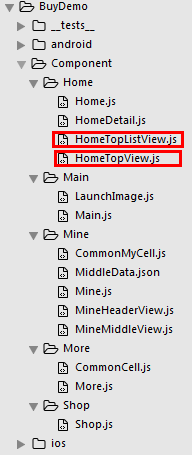
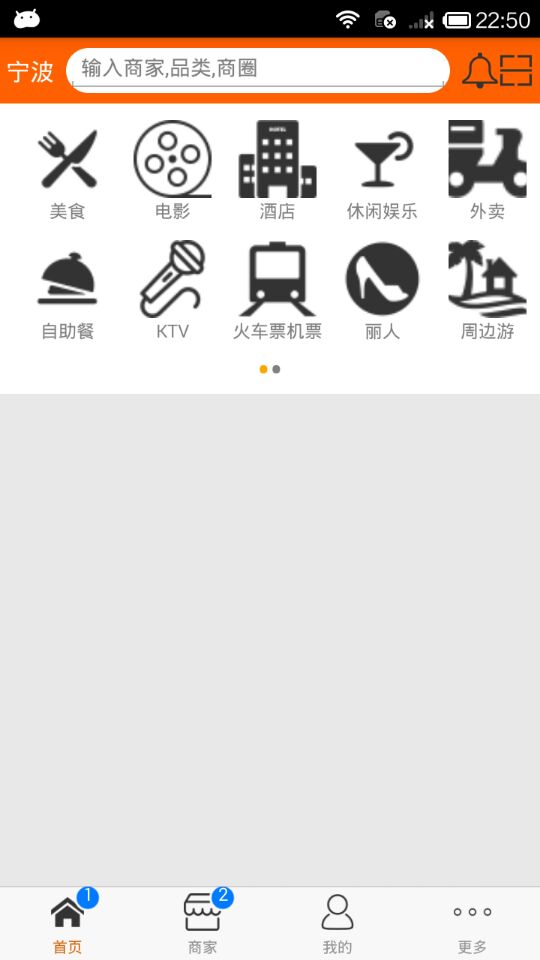
1.HomeTopView为首页头部内容,HomeTopListView为HomeTopView子视图。
2.HomeTopView.js
/**

 * 首页头部内容

 */

import React, { Component } from 'react';

import {

    AppRegistry,

    StyleSheet,

    Text,

    View,

    ScrollView,

    Image,

    ListView

} from 'react-native';

var Dimensions = require('Dimensions');

var screenW = Dimensions.get('window').width;

/*======导入外部组件类======*/

var TopListView = require('./HomeTopListView');

// 导入外部json数据

var TopMenuJSON = require('../../LocalData/TopMenu.json');

// ES5

var TopView = React.createClass({

    getInitialState(){

        return{

            activePage:0,

        }

    },

    render() {

        return (

            <View style={styles.container}>

                {/*内容部分*/}

                <ScrollView

                    horizontal={true}

                    pagingEnabled={true}

                    showsHorizontalScrollIndicator={false}

                    onMomentumScrollEnd={this.onScrollAnimationEnd}

                >

                    {this.renderScrollItem()}

                </ScrollView>

                {/*页码*/}

                <View style={styles.indicatorViewStyle}>

                    {this.renderIndicator()}

                </View>

            </View>

        );

    },

    // 当一帧滚动结束的时候调用

    onScrollAnimationEnd(e){

        // 计算当前页码

        var currentPage = Math.floor(e.nativeEvent.contentOffset.x / screenW);

        // 更新状态机

        this.setState({

            activePage:currentPage,

        });

    },

    // 返回子视图

    renderScrollItem(){

        var itemArr = [];

        var dataArr = TopMenuJSON.data;

        for (var i=0;i<dataArr.length;i++){

            itemArr.push(

                <TopListView

                    key={i}

                    dataArr={dataArr[i]}

                />

            );

        }

        return itemArr;

    },

    // 返回页码视图

    renderIndicator(){

        var indicatorArr = [],style;

        for (var i=0;i<2;i++){

            // 设置圆点的样式

            style = (i == this.state.activePage) ? {color:'orange'} : {color:'gray'};

            indicatorArr.push(

                <Text key={i} style={[{fontSize:25},style]}>•</Text>

            );

        }

        return indicatorArr;

    }

});

const styles = StyleSheet.create({

    container: {

        backgroundColor: 'white',

    },

    indicatorViewStyle:{

        flexDirection:'row',

        justifyContent:'center',

    },

});

// 输出

module.exports = TopView;
3.HomeTopListView.js
/**

 * HomeTopView子视图

 */

import React, { Component } from 'react';

import {

    AppRegistry,

    StyleSheet,

    Text,

    View,

    Image,

    ListView,

    TouchableOpacity,

    Platform

} from 'react-native';

var Dimensions = require('Dimensions');

var screenW = Dimensions.get('window').width;

// 全局常量

const cols = 5

const cellW = Platform.OS == 'ios' ? 70 : 60;

const cellH = 70;

const vMargin = (screenW - cellW * cols) / (cols + 1);

// ES5

var TopListView = React.createClass({

    getDefaultProps(){

        return{

            dataArr:[],

        }

    },

    getInitialState(){

        // 创建数据源

        var ds = new ListView.DataSource({rowHasChanged:(row1,row2)=>row1 !== row2});

        return{

            dataSource:ds.cloneWithRows(this.props.dataArr)

        }

    },

    render() {

        return (

            <ListView

                dataSource={this.state.dataSource}

                renderRow={this.renderRow}

                contentContainerStyle={styles.contentViewStyle}

                scrollEnabled={false}

            />

        );

    },

    // 返回具体的一行

    renderRow(rowData){

        return(

            <TouchableOpacity activeOpacity={0.8}>

                <View style={styles.cellStyle}>

                    <Image source={{uri:rowData.image}} style={{width:52,height:52}} />

                    <Text style={styles.titleStyle}>{rowData.title}</Text>

                </View>

            </TouchableOpacity>

        )

    }

});

const styles = StyleSheet.create({

    contentViewStyle:{

        flexDirection:'row',

        flexWrap:'wrap',

        width:screenW,

        alignItems:'center',

        justifyContent:'center',

    },

    cellStyle:{

        alignItems:'center',

        justifyContent:'center',

        marginTop:10,

        width:cellW,

        height:cellH,

        marginLeft:vMargin,

    },

    titleStyle:{

        fontSize:Platform.OS == 'ios' ? 14 : 12,

        color:'gray'

    },

});

// 输出

module.exports = TopListView;
4.Home.js 引入 HomeTopView 组件
/**

 * 首页

 */

import React, { Component } from 'react';

import {

    AppRegistry,

    StyleSheet,

    Text,

    View,

    TouchableOpacity,

    TextInput,

    Image,

    Platform,

    ScrollView

} from 'react-native';

var Dimensions = require('Dimensions');

var screenW = Dimensions.get('window').width;

var screenH = Dimensions.get('window').height;

/*======导入外部组件类======*/

var HomeDetail = require('./HomeDetail');

var TopView = require('./HomeTopView');

// ES5

var Home = React.createClass({

    render() {

        return (

            <View style={styles.container}>

                {/*首页的导航条*/}

                {this.renderNavBar()}

                {/*首页主要内容*/}

                <ScrollView>

                    {/*头部的View*/}

                   <TopView />

                </ScrollView>

            </View>

        );

    },

    // 首页的导航条

    renderNavBar(){

        return(

            <View style={styles.navBarStyle}>

                <TouchableOpacity onPress={()=>{this.pushToDetail()}} >

                    <Text style={styles.leftTitleStyle}>宁波</Text>

                </TouchableOpacity>

                <TextInput placeholder="输入商家,品类,商圈" style={styles.topInputStyle} />

                <View style={styles.rightNavViewStyle}>

                    <TouchableOpacity onPress={()=>{alert('点击了')}} >

                        <Image source={{uri:'icon_homepage_message'}} style={styles.navRightImgStyle} />

                    </TouchableOpacity>

                    <TouchableOpacity onPress={()=>{alert('点击了')}} >

                        <Image source={{uri:'icon_homepage_scan'}} style={styles.navRightImgStyle} />

                    </TouchableOpacity>

                </View>

            </View>

        )

    },

    // 跳转到首页详细页

    pushToDetail(data){

        this.props.navigator.push({

            component:HomeDetail,   // 要跳转过去的组件

            title:'首页详细页'

        });

    },

});

const styles = StyleSheet.create({

    // 导航栏

    navBarStyle:{

        height:Platform.OS === 'ios' ? 64 : 44,

        backgroundColor:'rgba(255,96,0,1)',

        // 主轴方向

        flexDirection:'row',

        // 侧轴对齐方式 垂直居中

        alignItems:'center',

        // 主轴对齐方式

        justifyContent:'space-around', // 平均分布

    },

    // 导航条左侧文字

    leftTitleStyle:{

        color:'white',

        fontSize:16,

    },

    // 导航栏输入框

    topInputStyle:{

        width:screenW * 0.71,

        height:Platform.OS === 'ios' ? 35 : 30,

        backgroundColor:'white',

        marginTop:Platform.OS === 'ios' ? 18 : 0,

        // 圆角

        borderRadius:18,

        paddingLeft:10,

    },

    // 导航条右侧视图

    rightNavViewStyle:{

        flexDirection:'row',

        height:64,

        // 侧轴对齐方式

        alignItems:'center',

        // backgroundColor:'blue',

    },

    // 导航栏右侧图片

    navRightImgStyle:{

        width:Platform.OS === 'ios' ? 28 : 24,

        height:Platform.OS === 'ios' ? 28 : 24,

    },

    container: {

        flex: 1,

        backgroundColor: '#e8e8e8',

    },

    welcome: {

        fontSize: 20,

        textAlign: 'center',

        margin: 10,

    },

});

// 输出

module.exports = Home;
5.json数据
{

  "data": [

    [{

      "title" : "美食",

      "image" : "ms"

    },

    {

      "title" : "电影",

      "image" : "dy"

    },

    {

      "title" : "酒店",

      "image" : "jd"

    },

    {

      "title" : "休闲娱乐",

      "image" : "xxyl"

    },

    {

      "title" : "外卖",

      "image" : "wm"

    },

    {

      "title" : "自助餐",

      "image" : "zzc"

    },

    {

      "title" : "KTV",

      "image" : "ktv"

    },

    {

      "title" : "火车票机票",

      "image" : "hcpjp"

    },

    {

      "title" : "丽人",

      "image" : "lr"

    },

    {

        "title" : "周边游",

        "image" : "zby"

    }

    ],

    [

    {

      "title" : "足疗按摩",

      "image" : "zlam"

    },

    {

      "title" : "购物",

      "image" : "gw"

    },

    {

      "title" : "今日新单",

      "image" : "jrxd"

    },

    {

      "title" : "小吃快餐",

      "image" : "xckc"

    },

    {

      "title" : "生活服务",

      "image" : "shfw"

    },

      {

        "title" : "甜点饮品",

        "image" : "tdyp"

      },

    {

      "title" : "美甲",

      "image" : "mj"

    },

    {

      "title" : "景点门票",

      "image" : "jdmp"

    },

    {

      "title" : "旅游",

      "image" : "ly"

    },

    {

      "title" : "全部分类",

      "image" : "qbfl"

    }]

  ]

}
6.效果图
React Native商城项目实战12 - 首页头部内容的更多相关文章
- React Native商城项目实战15 - 首页购物中心
1.公共的标题栏组件TitleCommonCell.js /** * 首页购物中心 */ import React, { Component } from 'react'; import { AppR ...
- React Native商城项目实战14 - 首页中间下部分
1.MiddleBottomView.js /** * 首页中间下部分 */ import React, { Component } from 'react'; import { AppRegistr ...
- React Native商城项目实战13 - 首页中间上部分内容
1.HomeMiddleView.js /** * 首页中间上部分内容 */ import React, { Component } from 'react'; import { AppRegistr ...
- React Native商城项目实战11 - 个人中心头部内容
1.创建MineHeaderView.js /** * 个人中心头部内容 */ import React, { Component } from 'react'; import { AppRegist ...
- React Native商城项目实战16 - 购物中心详细页
逻辑分析: 首页(Home)加载的购物中心组件(ShopCenter),传递url数据: ShopCenter里根据url加载购物中心详细页组件(ShopCenterDetail), ShopCent ...
- React Native商城项目实战05 - 设置首页的导航条
1.Home.js /** * 首页 */ import React, { Component } from 'react'; import { AppRegistry, StyleSheet, Te ...
- React Native商城项目实战04 - 封装TabNavigator.Item的创建
1.Main.js /** * 主页面 */ import React, { Component } from 'react'; import { StyleSheet, Text, View, Im ...
- React Native商城项目实战02 - 主要框架部分(tabBar)
1.安装插件,cd到项目根目录下执行: $ npm i react-native-tab-navigator --save 2.主框架文件Main.js /** * 主页面 */ import Rea ...
- React Native商城项目实战03 - 包装Navigator
1.在Home目录下新建首页详细页HomeDetail.js /** * 首页详情页 */ import React, { Component } from 'react'; import { App ...
随机推荐
- windows下重启nginx
参考:从零学nginx-windows下reload配置无效及如何重启 因为Nginx是多进程模型,有一个主进程和多个子进程,主进程只负责管理子进程,基本的网络事件由各个子进程处理. 所以有时候当我们 ...
- [多校联考2019(Round 4 T2)][51nod 1288]汽油补给(ST表+单调栈)
[51nod 1288]汽油补给(ST表+单调栈) 题面 有(N+1)个城市,0是起点N是终点,开车从0 -> 1 - > 2...... -> N,车每走1个单位距离消耗1个单位的 ...
- QRCode.js一个生成二维码的javascript库
前言 最近在开发中遇到一个需求:将后端返回的链接转换成二维码,那么如何来实现呢?我们可以使用QRCode.js来解决这一问题 什么是 QRCode.js? QRCode.js 是一个用于生成二维码的 ...
- Python 循环异或对文件进行加解密
# -* -coding: UTF-8 -* - # 功能:异或方式对文件进行加密和解密 import os import datetime # 主函数 def main(): getInput() ...
- SPSS25 下载安装和激活
目录 1. 其他版本 2. 安装步骤 3. 下载地址 1. 其他版本 参考:https://www.cnblogs.com/coco56/p/11648399.html 2. 安装步骤 打开安装包 下 ...
- 连接数据库出现错误:1045-Access denied for user 'root'@'localhost'解决方法
Navicat for MySQL 链接: https://pan.baidu.com/s/1slwQxVB 密码: r737 1.出现这个问题的原因之一是权限的问题,也就是说你的电脑可能没有权限访问 ...
- IsNumeric 函数
VB IsNumeric 判断数字函数功能详解: IsNumeric 函数 函数功能: 返回 Boolean 值,指出表达式的运算结果是否为数. 函数语法: IsNumeric (ex ...
- Comet OJ - Contest #2 C题 言论的阴影里妄想初萌
题目描述 Takuru 是一名能力者,他在地震时获得了念力致动的能力.所以他经常用自己的能力去干一些奇奇怪怪的事情. 有一天他获得了一张 nn 个点的无向完全图,之后他使用了能力,导致这张图的 \fr ...
- java:集合输出之Iterator和ListIterator二
java:集合输出之Iterator和ListIterator二 ListIterator是Iterator的子接口,Iterator的最大特点是,能向前,或向后迭代.如果现在要想双向输出的话,则只能 ...
- 通过form提交 django的安全机制
通过form提交 在form表单里面需要添加{%csrf_token%} 这样当你查看页面源码的时候,可以看到form中有一个input是隐藏的 总结原理:当用户访问login页面的时候,会生成一个c ...